
Brincadeira
Parte 1 - Passo a Passo
- InstruaInstrua cada grupo que irão abrir e iniciar o projeto de exemplo 'Utilizar o LED Bumper' no VEXcode GO para ver a função de mudança de cor do LED Bumper.
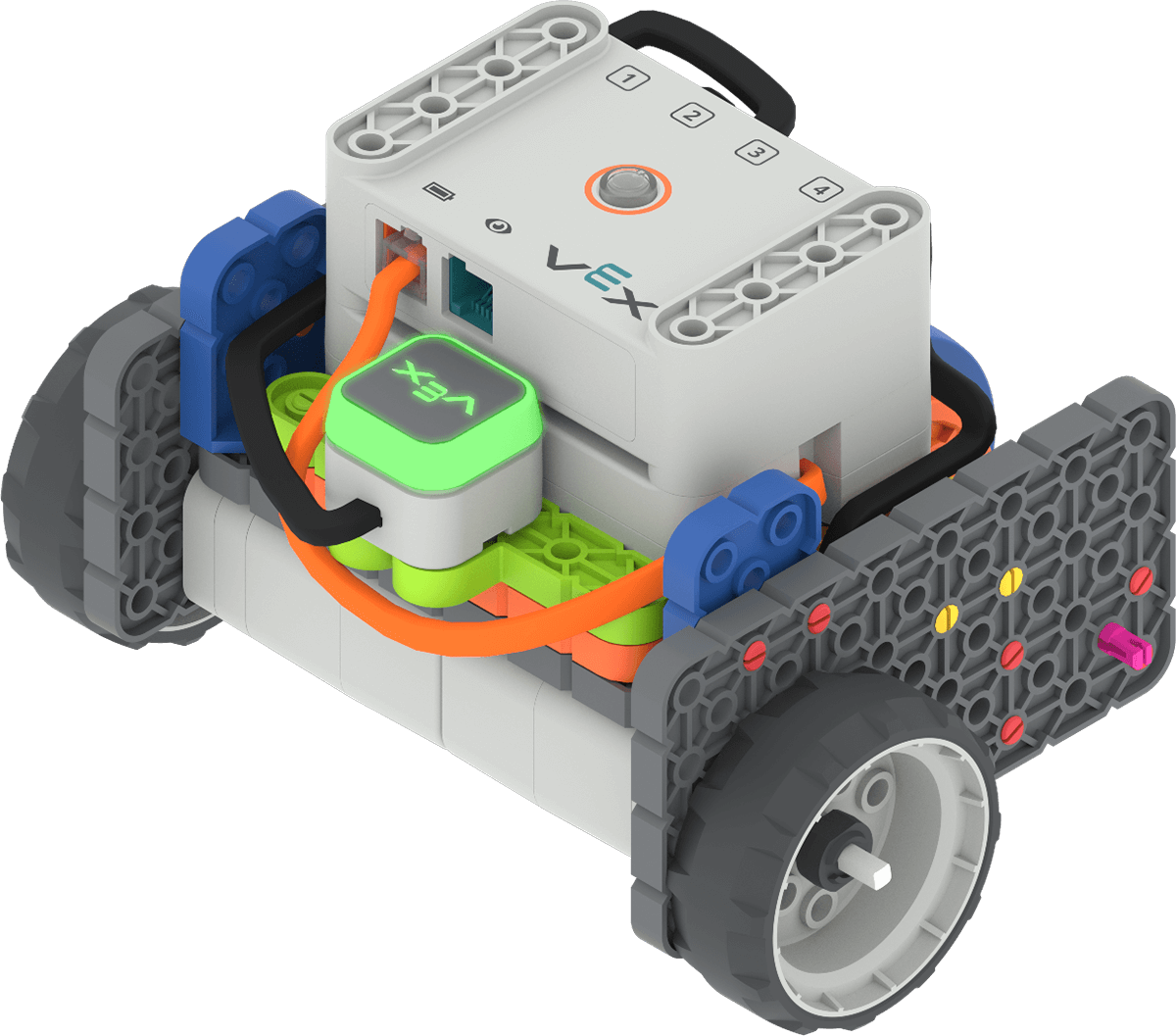
Utilização do LED Bumper na Base de Código - ModeloModele para os alunos os passos para lançar o VEXcode GO.
- Modele os passos para ligar um Brain ao seu dispositivo.
Nota: Quando liga o seu Code Base pela primeira vez ao seu dispositivo, o Gyro incorporado no Brain pode ser calibrado, fazendo com que o Code Base se mova sozinho por um momento. Este é um comportamento esperado, não toque na base de código durante a calibração.
- Os alunos utilizarão um projeto de exemplo para os ajudar a aprender sobre os comandos relacionados com o LED Bumper no VEXcode GO. Modelo para os alunos como abrir o menu Ficheiro e selecionar 'Abrir exemplos'.
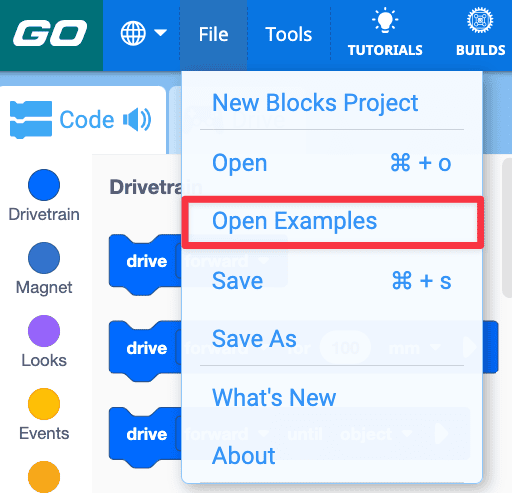
- Abra o projeto de exemplo 'Utilização do LED Bumper'.
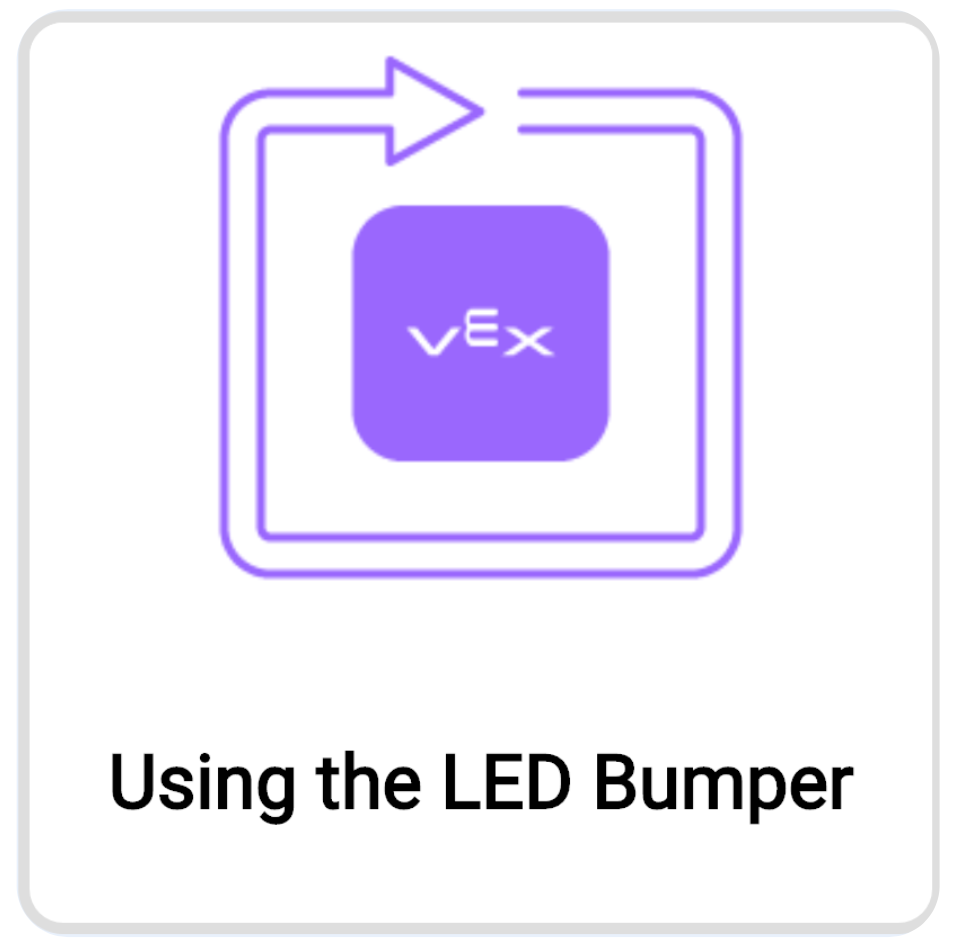
Abra o projeto de exemplo "Utilizar o pára-choques LED"- Mostre aos alunos como guardar o projeto de exemplo e nomeie-o como Utilização do LED Bumper, depois inicie o projeto e observe o padrão de cores em mudança no LED Bumper.

Renomear e guardar projeto - Após a conclusão do projeto, os alunos devem selecionar 'Parar' na barra de ferramentas.
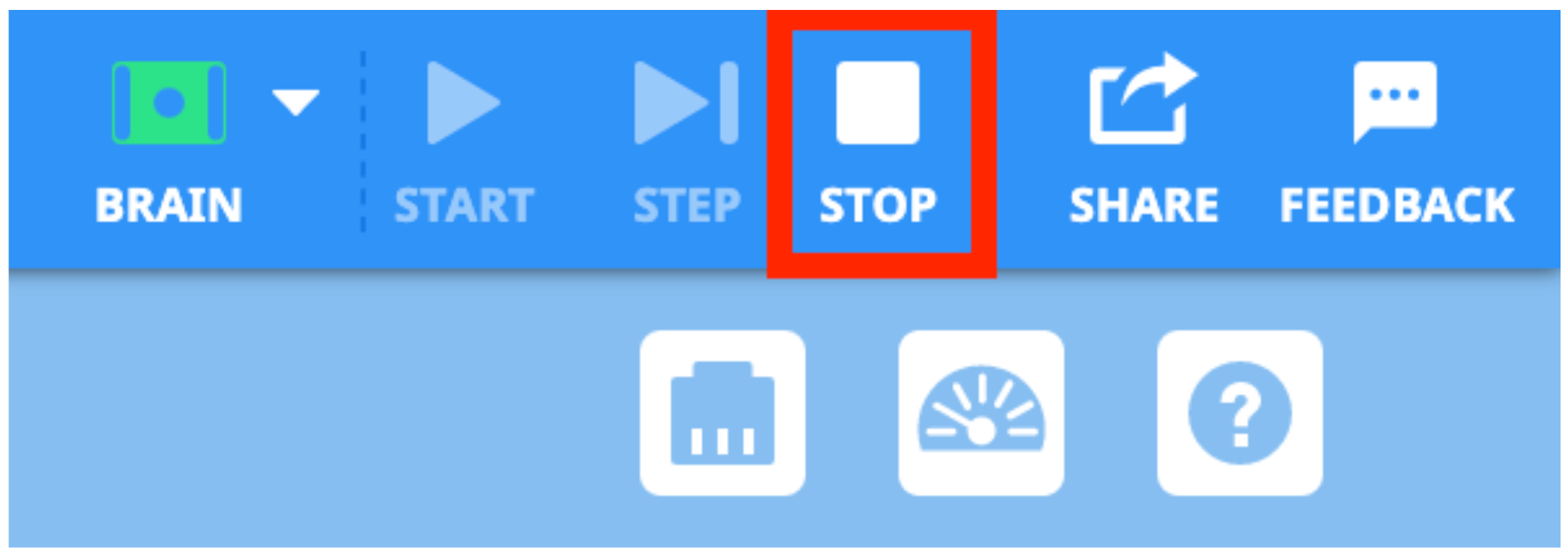
Pare o Projecto - Mostre aos alunos como podem alterar o parâmetro de um bloco, selecionando um menu suspenso ou alterando o número nos blocos [Definir cor do pára-choques] e [Aguardar].
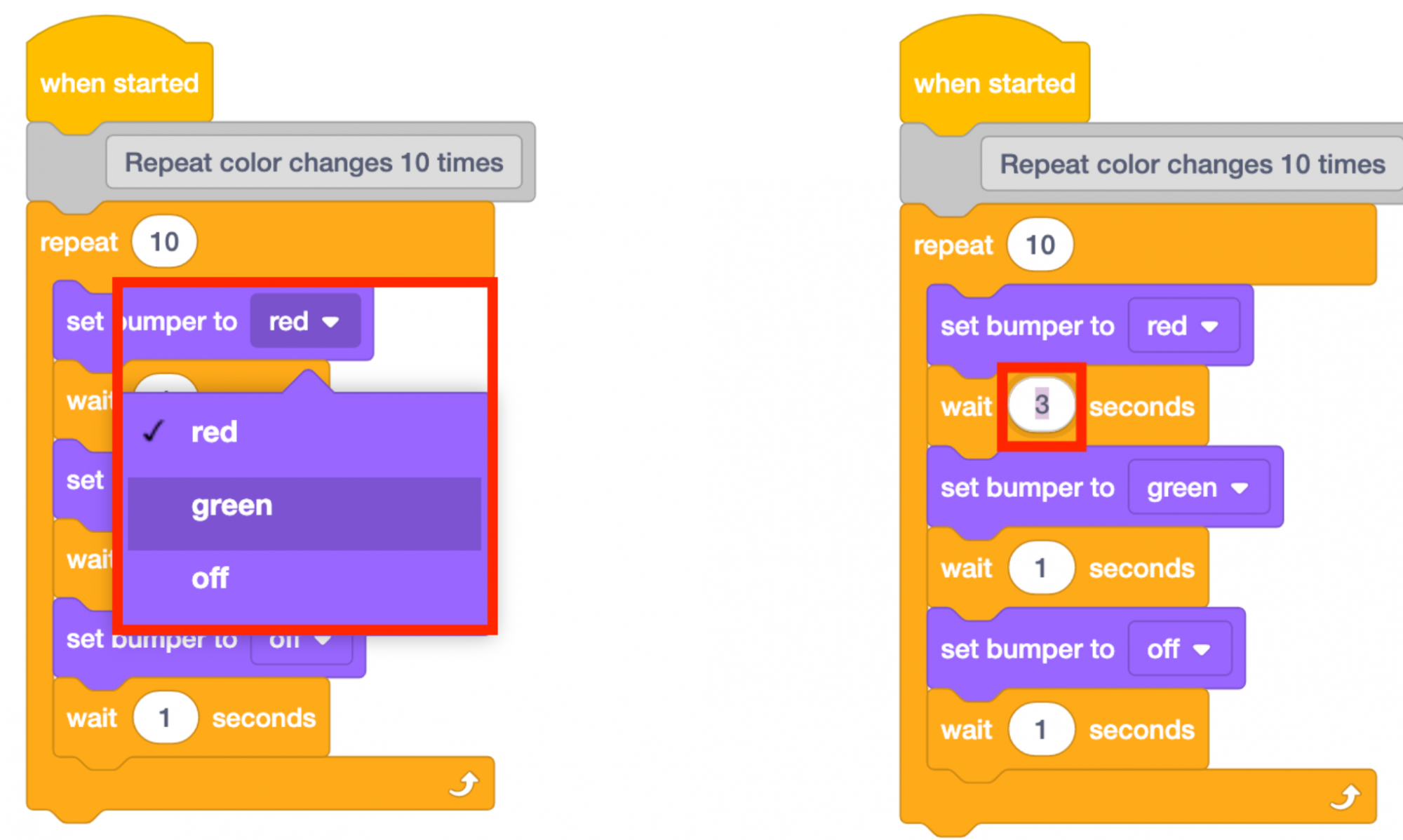
Altere os parâmetros - Modele como adicionar ou remover blocos do projeto de exemplo para criar um novo padrão. Os alunos devem alterar apenas 1 ou 2 parâmetros ou blocos de cada vez e depois iniciar o projeto para ver o que mudou.
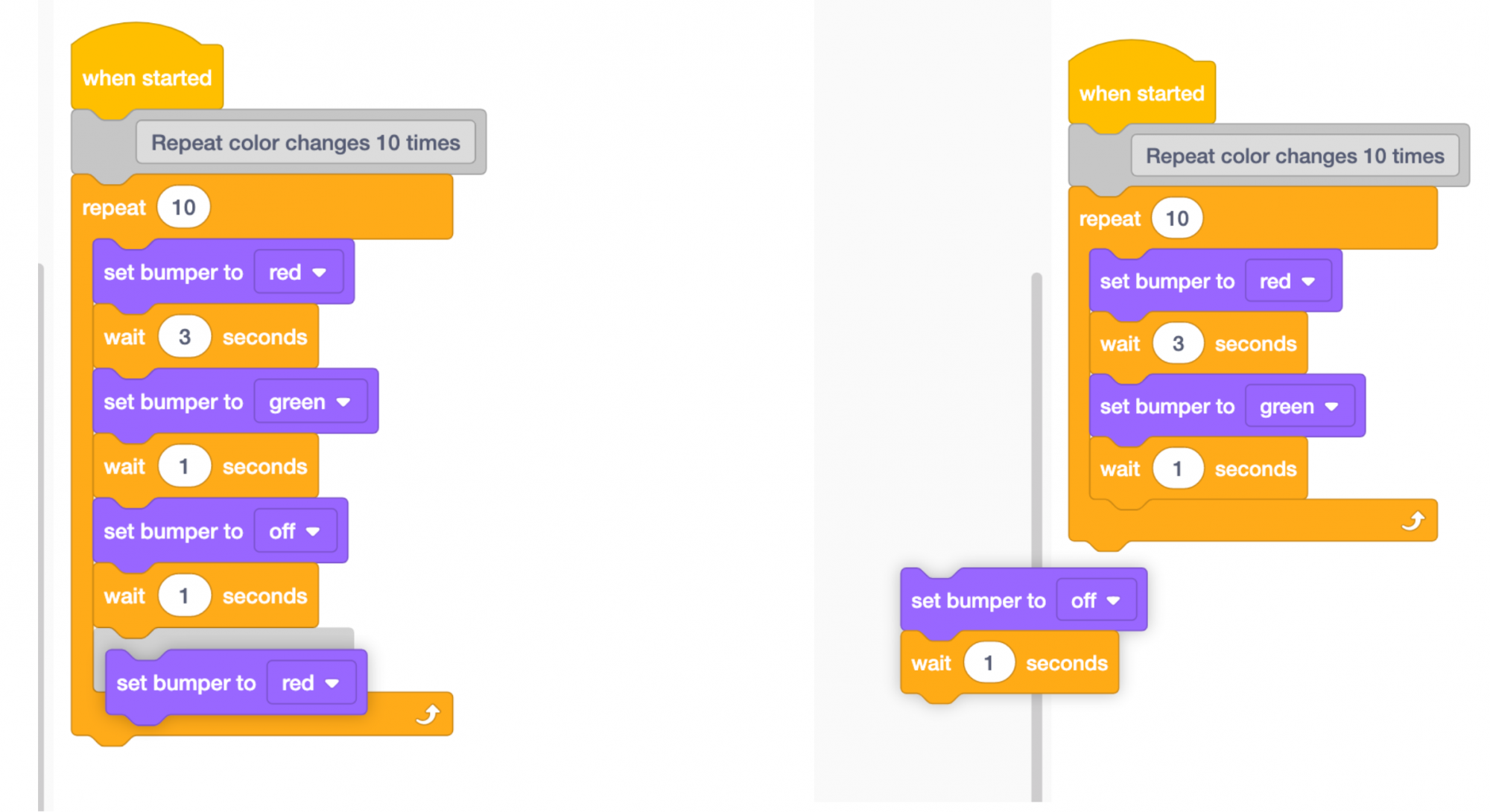
Adicionar ou remover blocos - Os alunos devem continuar a testar os seus projetos para criar um novo padrão de displays coloridos de LED Bumper.
- FacilitarFacilite uma discussão com os alunos enquanto criam um novo padrão.
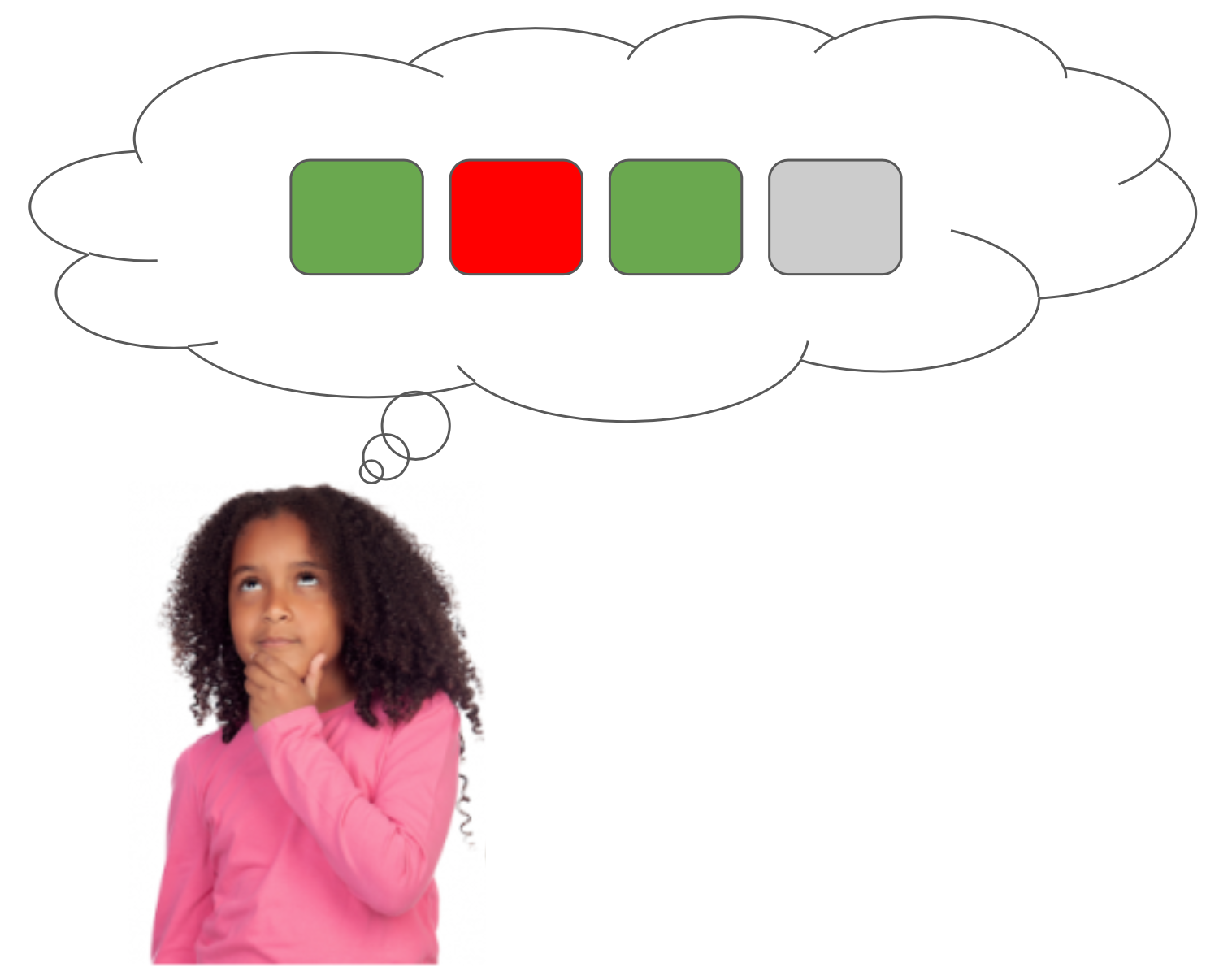
Criar um novo padrão - Que padrão está a tentar criar?
- O que é que o seu grupo mudou no projeto até agora? Porquê?
- Como é que a apresentação de cores pode ser útil num projeto?
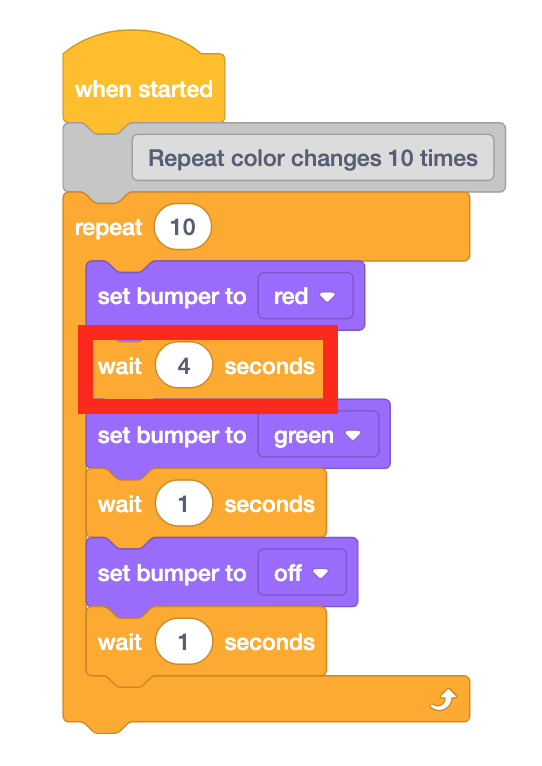
- LembrarLembrar os grupos que podem alterar a cor apresentada no LED Bumper e o tempo entre cada mudança de cor para criar um novo padrão.
- Para alterar o tempo entre cada mudança de cor, os alunos terão de alterar o parâmetro no bloco [Wait].
Alterar o tempo entre cores - PerguntePergunte aos alunos que outras coisas viram que apresentam um padrão de cores ou que exibem cores para indicar algo. Como é que torna o objeto mais útil? Por exemplo, um semáforo utiliza um padrão de cores para dizer aos condutores para pararem e seguirem em frente. A luz indicadora na bateria VEX GO mostra ao utilizador quando esta precisa de ser carregada.
Discussão em grupo ao intervalo & a meio do jogo
Assim que cada grupo tiver criado um novo padrão com o LED Bumper, reúna-se para uma breve conversa .
- Que novo padrão criou o seu grupo? O que mudou para o fazer?
- Que ação realizou o LED Bumper no projeto de exemplo? De que outra forma pode ser utilizado o LED Bumper? Vamos pensar na parte do pára-choques.
- O LED Bumper consegue detetar quando é pressionado e pode utilizar essa informação para fazer com que algo aconteça. Por que razão acha que isso poderia ser útil?
Parte 2 - Passo a Passo
- InstruaInstrua os alunos que irão utilizar um projeto de exemplo diferente para explorar como o LED Bumper pode ser utilizado para provocar um comportamento quando é pressionado.
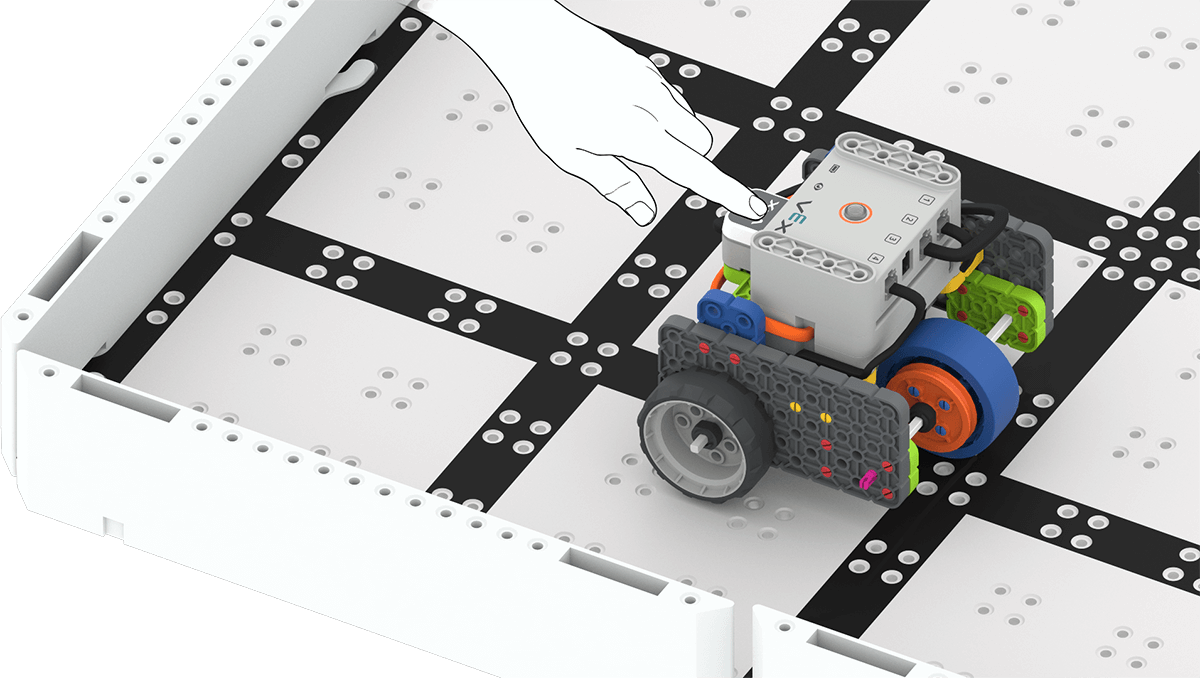
Pressionar o pára-choques LED - ModeloModelo utilizando a configuração de um grupo, como por exemplo abrir o projeto de exemplo 'Wait Until Push' e testá-lo. Coloque a base de código no campo para começar.
- Modelo para os alunos como abrir o menu Ficheiro e selecionar 'Abrir Exemplos'.
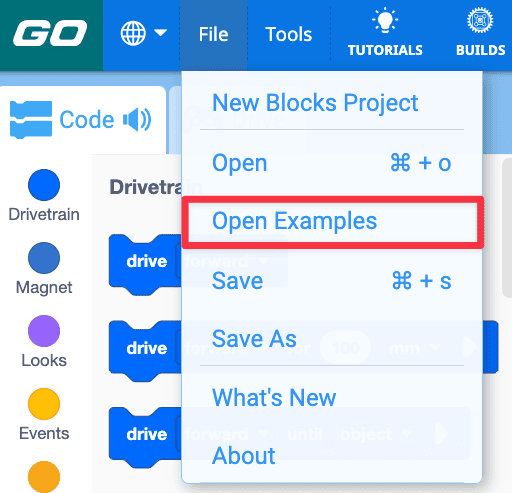
- Selecione o projeto de exemplo 'Wait Until Push'.
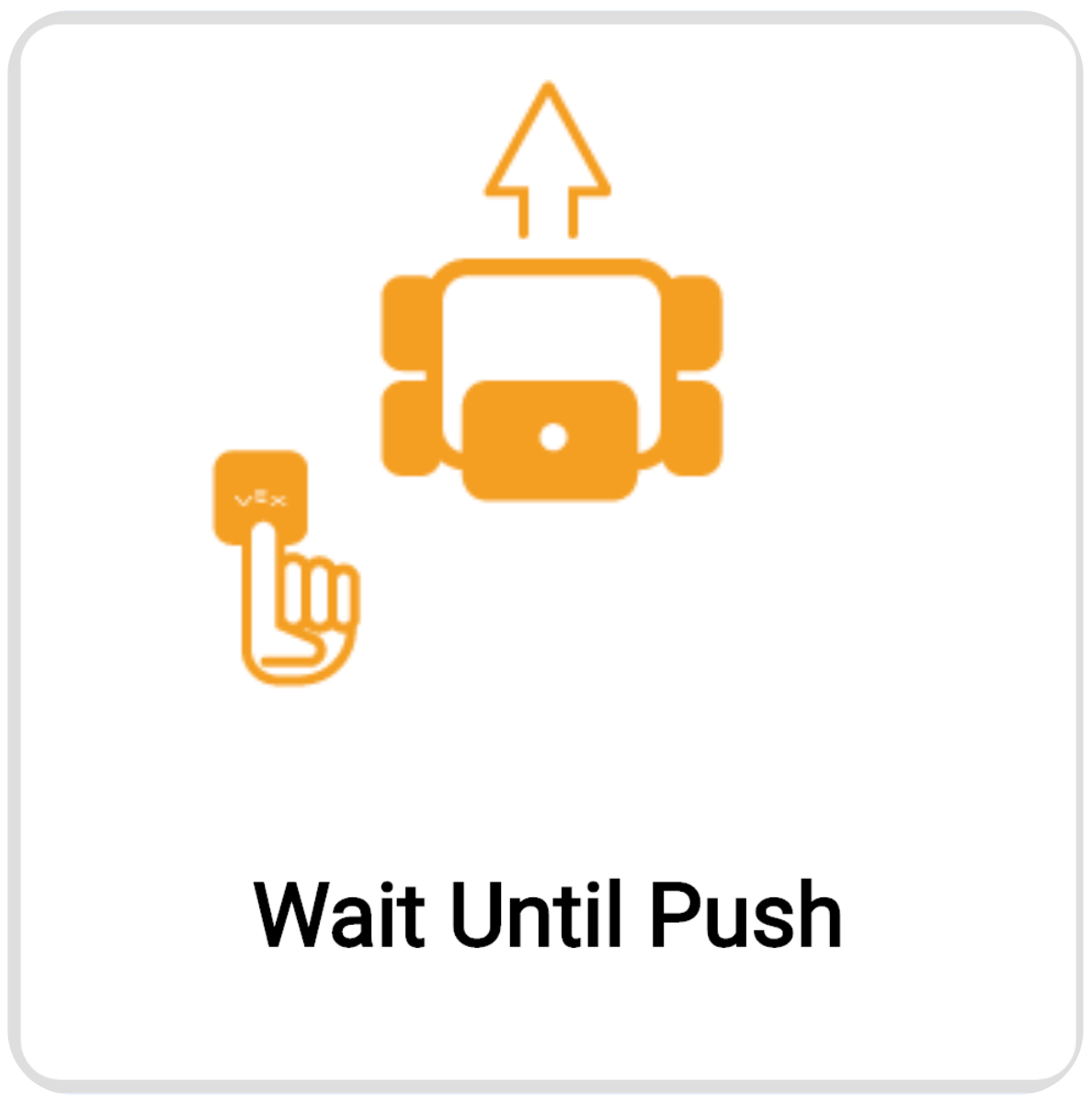
Espera Unidade Push Exemplo Projecto - Os alunos devem nomear e guardar o projeto como Aguardar até envio.

Renomear projeto Aguarde até ser enviado - Modele para os alunos como iniciar o projeto e observar o comportamento da Base de Código. Certifique-se de que seleciona Parar na Barra de Ferramentas quando o projeto estiver concluído.
- Os alunos devem testar este projeto sozinhos. Após o teste inicial, os alunos devem adicionar blocos adicionais para expandir o comportamento da Base de Código quando o LED Bumper é pressionado. Os alunos podem utilizar um bloco [Drive for] ou [Turn for] para adicionar movimento ou adicionar o bloco [Set bumper color] para adicionar a visualização colorida que utilizaram na Play Parte 1.
- FacilitarFacilite a compreensão dos alunos sobre a natureza de causa e efeito do LED Bumper neste projeto, enquanto estão a testar os seus projetos.
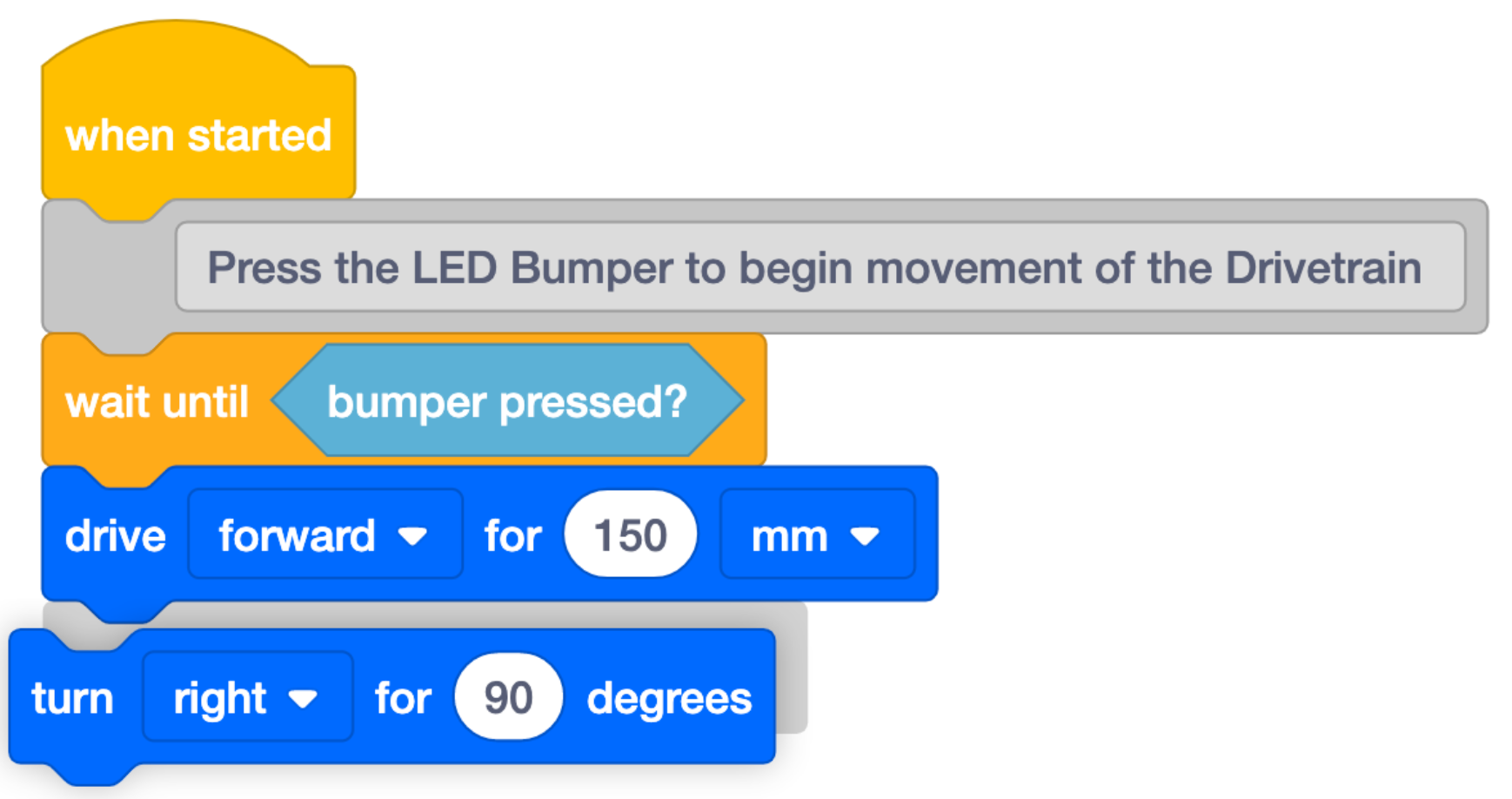
Adicionar blocos ao projeto - Qual é o efeito de pressionar o LED Bumper no projeto original?
- O que mais pretende que a sua base de código faça ao premir o LED Bumper? Que blocos precisa de adicionar para fazer isso?
- LembrarLembre os alunos que devem pensar nos comportamentos pretendidos antes de adicionar os blocos aos seus projetos.
- Se as alterações ao projeto não funcionarem como esperado, lembre aos alunos que a tentativa e o erro fazem parte da aprendizagem e da codificação.
- Lembre os alunos que falar sobre os problemas com o seu grupo pode ajudá-los a explicar o seu pensamento e a prepará-los para a resolução de problemas em conjunto.
- PerguntePeça aos alunos para pensarem que outras relações de causa e efeito conseguem imaginar. Por exemplo, quando ouve a campainha tocar (causa), faz fila para o recreio (efeito). Em que outros exemplos consegue pensar?