
Chơi
Phần 1 - Từng bước một
- Hướng dẫnHướng dẫn từng nhóm rằng họ sẽ mở và bắt đầu dự án ví dụ 'Sử dụng đèn LED Bumper' trong VEXcode GO để xem chức năng đổi màu của đèn LED Bumper.
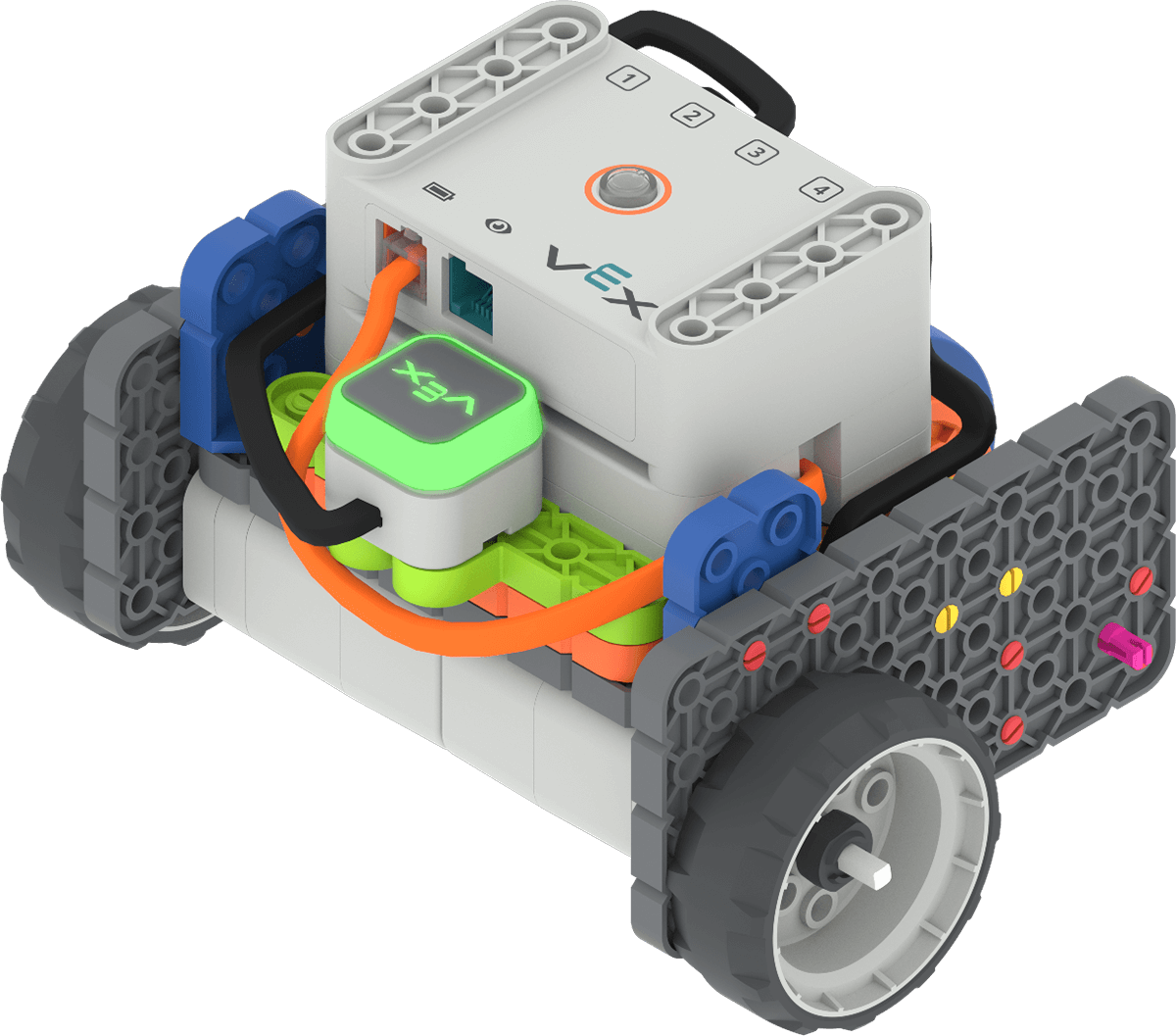
Sử dụng thanh cản LED trên đế mã - Mô hìnhMô hình dành cho học sinh các bước để khởi chạy VEXcode GO.
- hình các bước để kết nối Brain với thiết bị của bạn.
Lưu ý: Khi bạn kết nối Code Base với thiết bị lần đầu tiên, Gyro tích hợp trong Brain có thể hiệu chỉnh, khiến Code Base tự động di chuyển trong giây lát. Đây là hành vi dự kiến, không chạm vào Cơ sở mã trong khi đang hiệu chỉnh.
- Học sinh sẽ sử dụng một dự án ví dụ để giúp họ tìm hiểu về các lệnh liên quan đến LED Bumper trong VEXcode GO. Làm mẫu cho học sinh cách mở menu Tệp và chọn 'Mở ví dụ'.
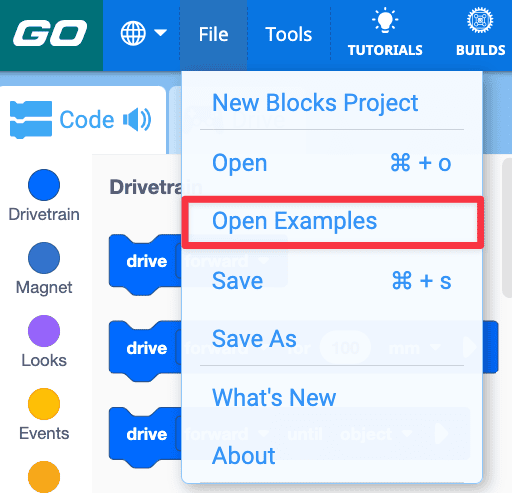
- Mở dự án ví dụ 'Sử dụng đèn LED Bumper'.
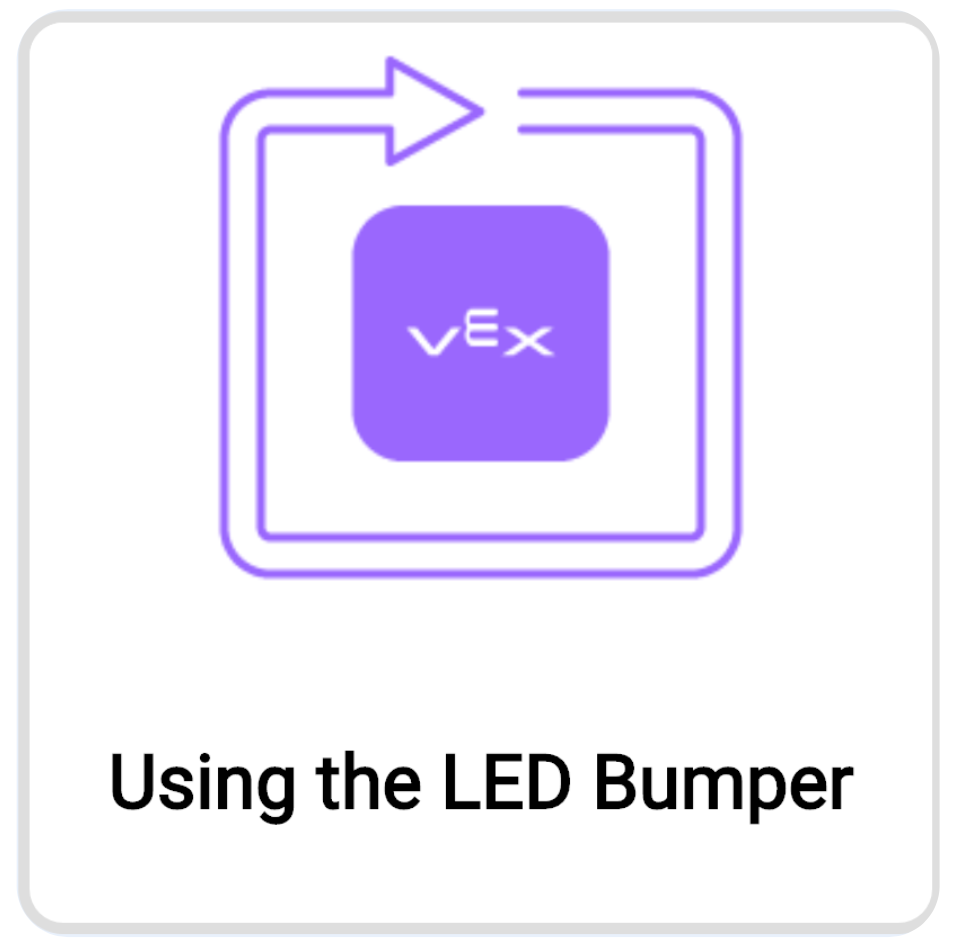
Mở Dự án ví dụ "Sử dụng đèn LED cản" - Làm mẫu cho học sinh cách lưu dự án ví dụ và đặt tên là Sử dụng thanh cản LED, sau bắt đầu dự án và quan sát mẫu màu thay đổi trên thanh cản LED.

Đổi tên và lưu dự án - Sau khi hoàn thành dự án, học sinh phải nhớ chọn 'Dừng' trên Thanh công cụ.
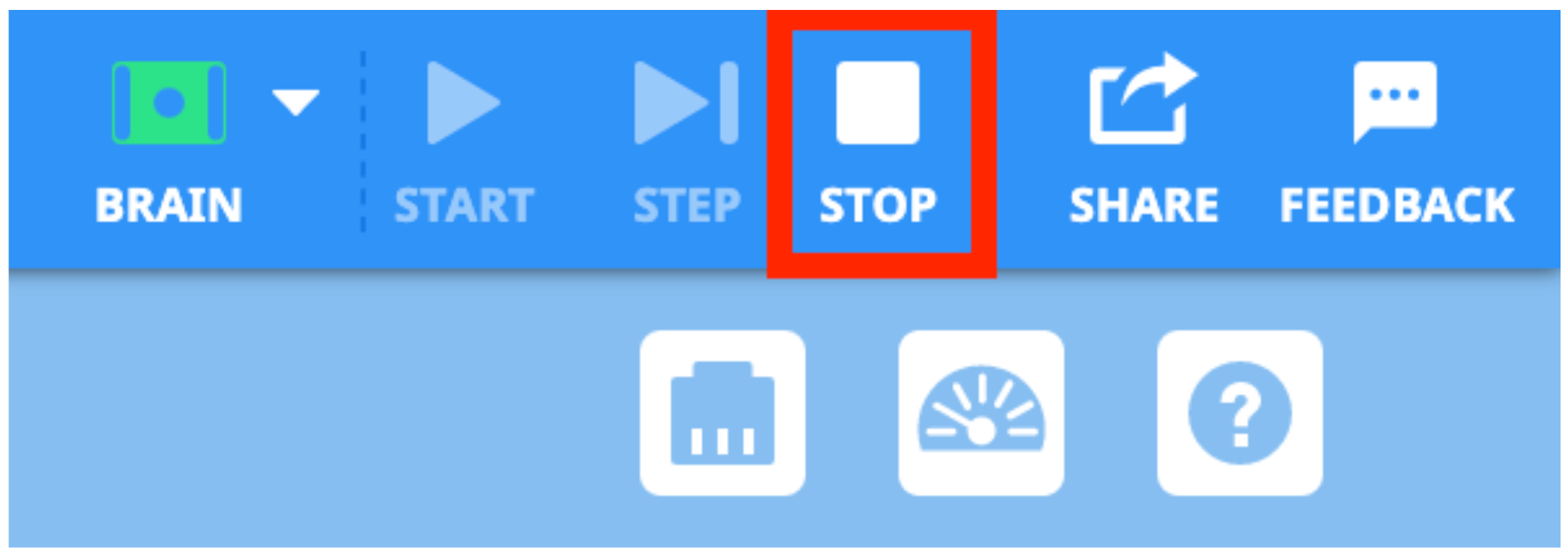
Dừng dự án - Làm mẫu cho học sinh cách thay đổi tham số của khối bằng cách chọn menu thả xuống hoặc thay đổi số trong khối [Đặt màu cản] và [Chờ].
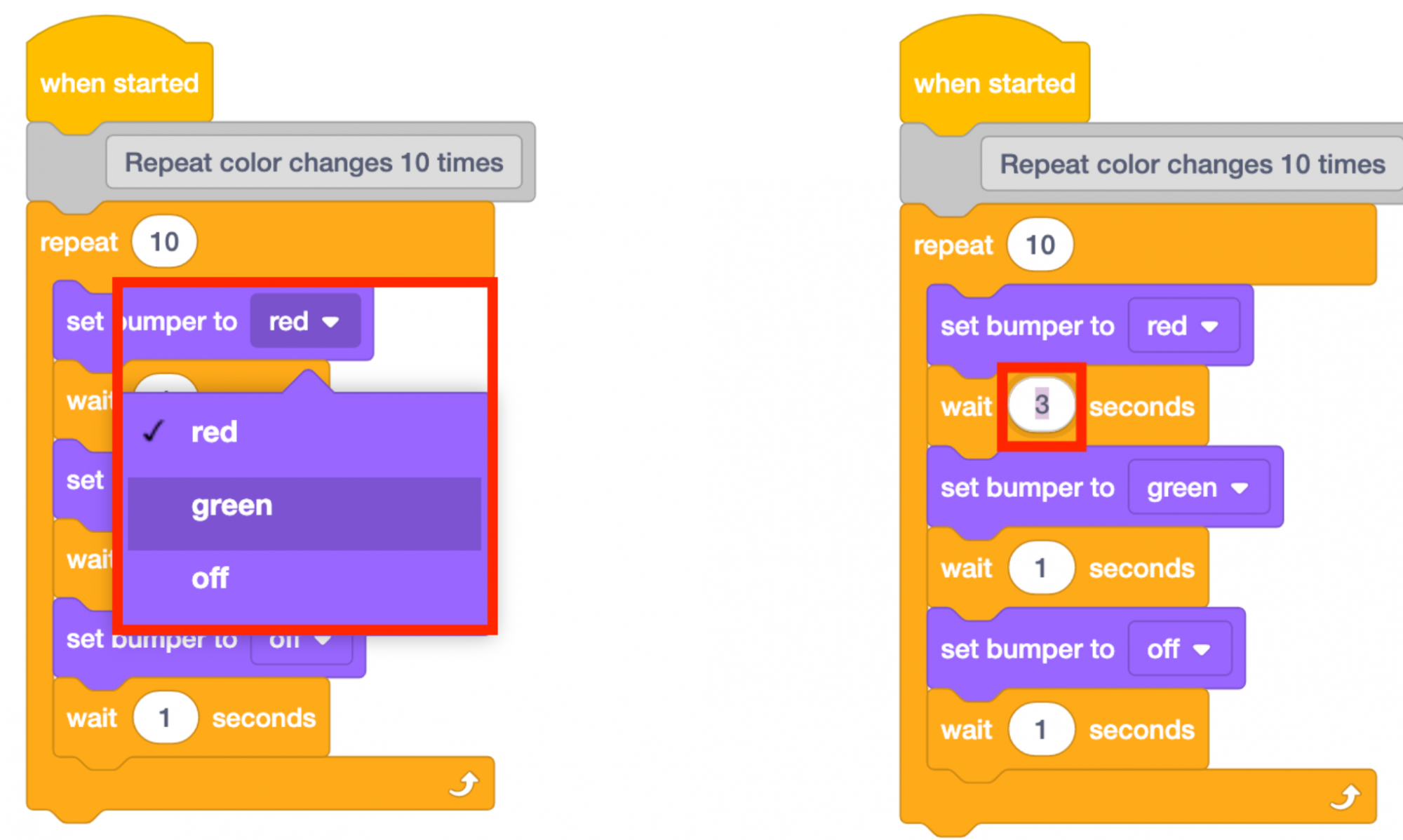
Thay đổi các tham số - Làm mẫu cách thêm hoặc xóa các khối khỏi dự án ví dụ để tạo ra một mẫu mới. Học sinh chỉ nên thay đổi 1 hoặc 2 tham số hoặc khối tại một thời điểm, sau đó bắt đầu dự án của mình để xem những gì đã thay đổi.
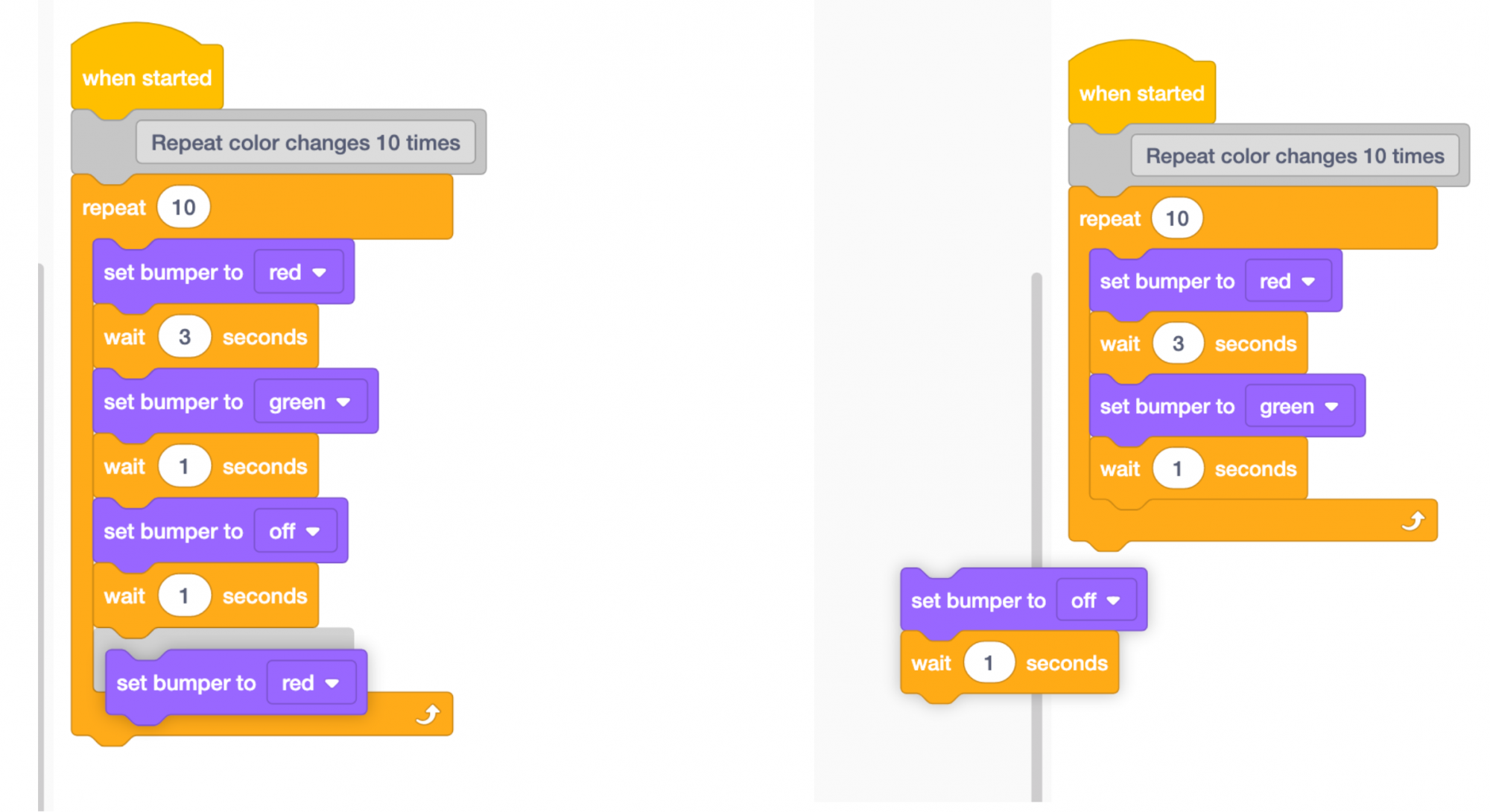
Thêm hoặc xóa khối - Học sinh nên tiếp tục thử nghiệm các dự án của mình để tạo ra một mẫu màn hình màu LED Bumper mới.
- Hỗ trợHỗ trợ thảo luận với học sinh khi các em tạo ra một mẫu mới.
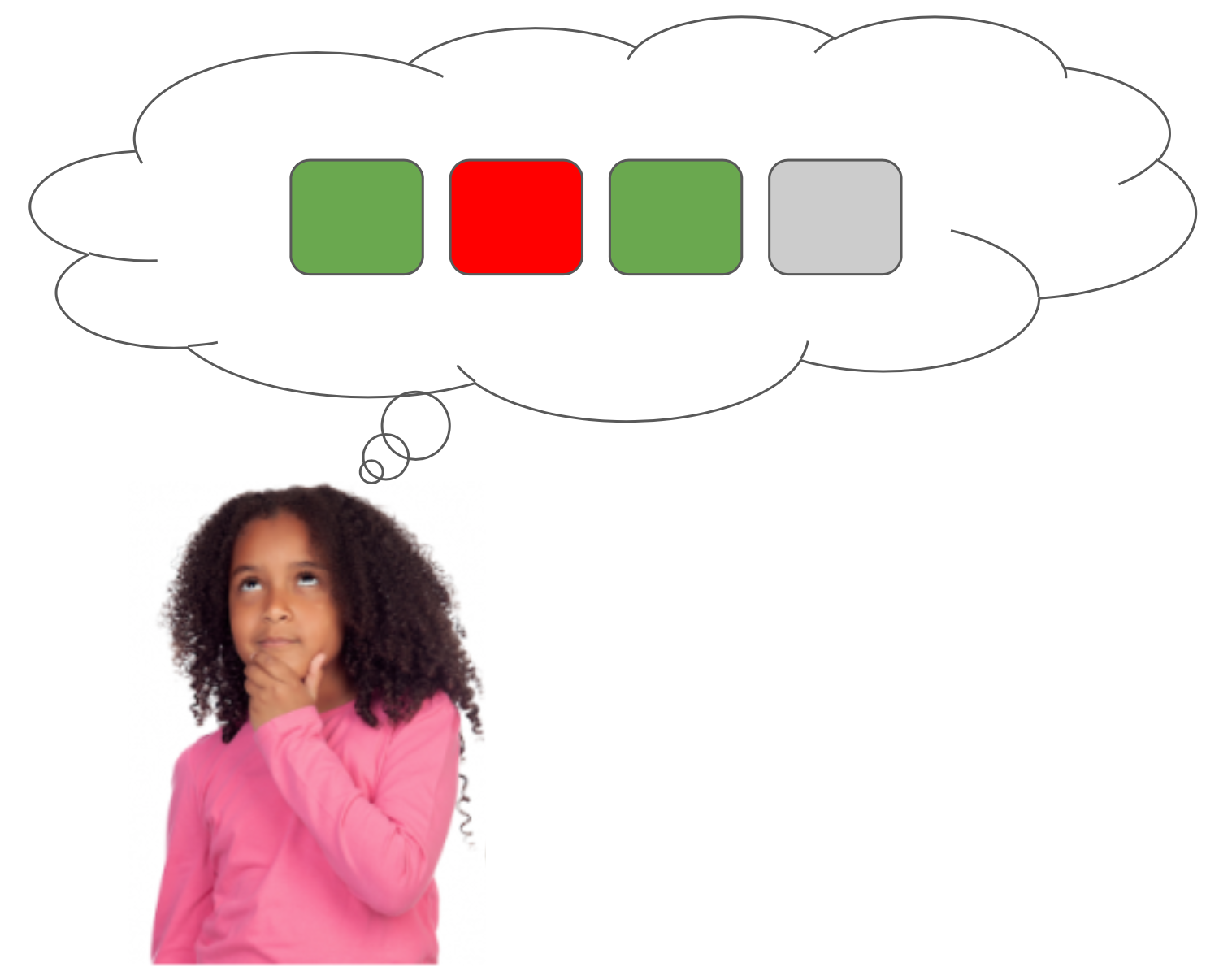
Tạo một mẫu mới - Bạn đang cố gắng tạo ra mẫu nào?
- Nhóm của bạn đã thay đổi những gì trong dự án cho đến nay? Tại sao?
- Hiển thị màu sắc có thể hữu ích như thế nào trong một dự án?
- Nhắc nhởNhắc nhở các nhóm rằng họ có thể thay đổi màu hiển thị trên Đèn LED cản và thời gian giữa mỗi lần thay đổi màu để tạo ra một mẫu mới.
- Để thay đổi thời gian giữa mỗi lần đổi màu, học sinh phải thay đổi tham số trong khối [Chờ].
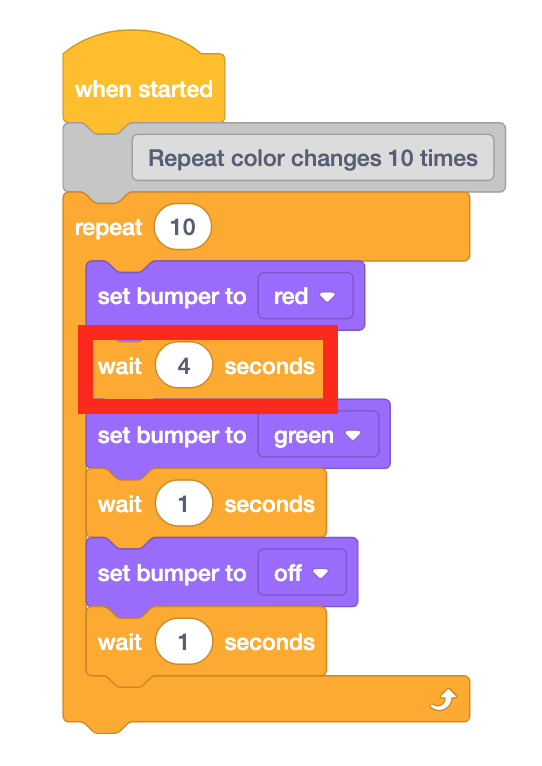
Thay đổi thời gian giữa các màu - HỏiHỏi học sinh xem các em đã thấy những vật nào khác có mẫu màu hoặc có màu sắc để biểu thị điều gì đó. Điều đó làm cho đồ vật hữu ích hơn như thế nào? Ví dụ, đèn giao thông sử dụng mẫu màu để báo hiệu cho người lái xe dừng lại và đi tiếp. Đèn báo trên Pin VEX GO sẽ cho người dùng biết thời điểm cần sạc pin.
Nghỉ giải lao giữa giờ & Thảo luận nhóm
Ngay khi mỗi nhóm tạo ra một mẫu mới với Đèn LED cản, hãy tập hợp lại để trò chuyện ngắn .
- Nhóm của bạn đã tạo ra mẫu mới nào? Bạn đã thay đổi những gì để làm được điều đó?
- Đèn LED Bumper thực hiện hành động gì trong dự án ví dụ? Đèn LED Bumper có thể được sử dụng vào mục đích nào khác? Chúng ta hãy cùng nghĩ về phần Bumper.
- Đèn LED Bumper có thể cảm nhận được khi nào nó được nhấn và sử dụng thông tin đó để khiến một điều gì đó xảy ra. Tại sao bạn nghĩ điều đó có thể hữu ích?
Phần 2 - Từng bước một
- Hướng dẫnHướng dẫn học sinh rằng các em sẽ sử dụng một dự án ví dụ khác để khám phá cách sử dụng Đèn LED cản để tạo ra một hành vi khi được nhấn.
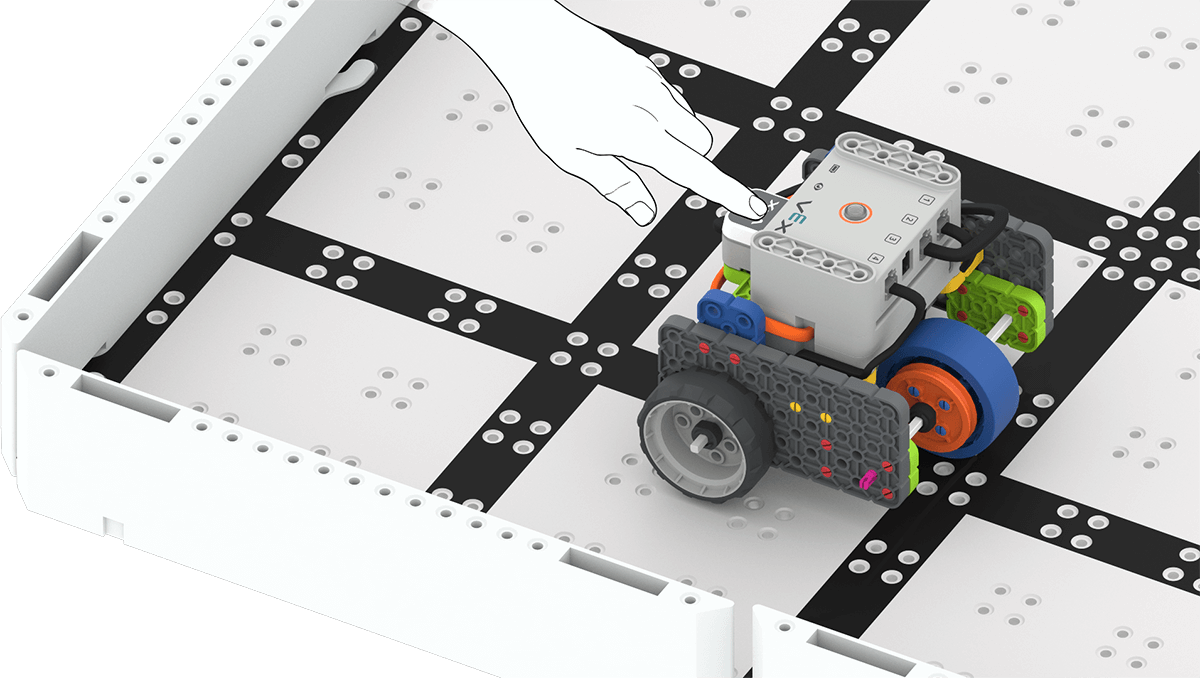
Nhấn vào thanh cản LED - Mô hìnhMô hình sử dụng thiết lập của nhóm, cách mở dự án ví dụ 'Wait Until Push' và kiểm tra. Đặt Code Base vào trường để bắt đầu.
- Làm mẫu cho học sinh cách mở menu Tệp và chọn 'Mở ví dụ'.
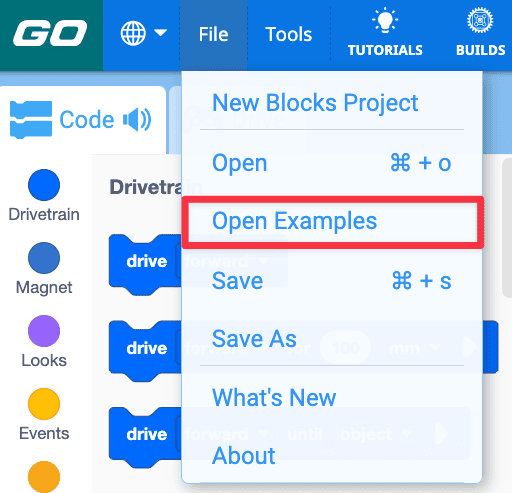
- Chọn dự án ví dụ 'Chờ cho đến khi đẩy'.
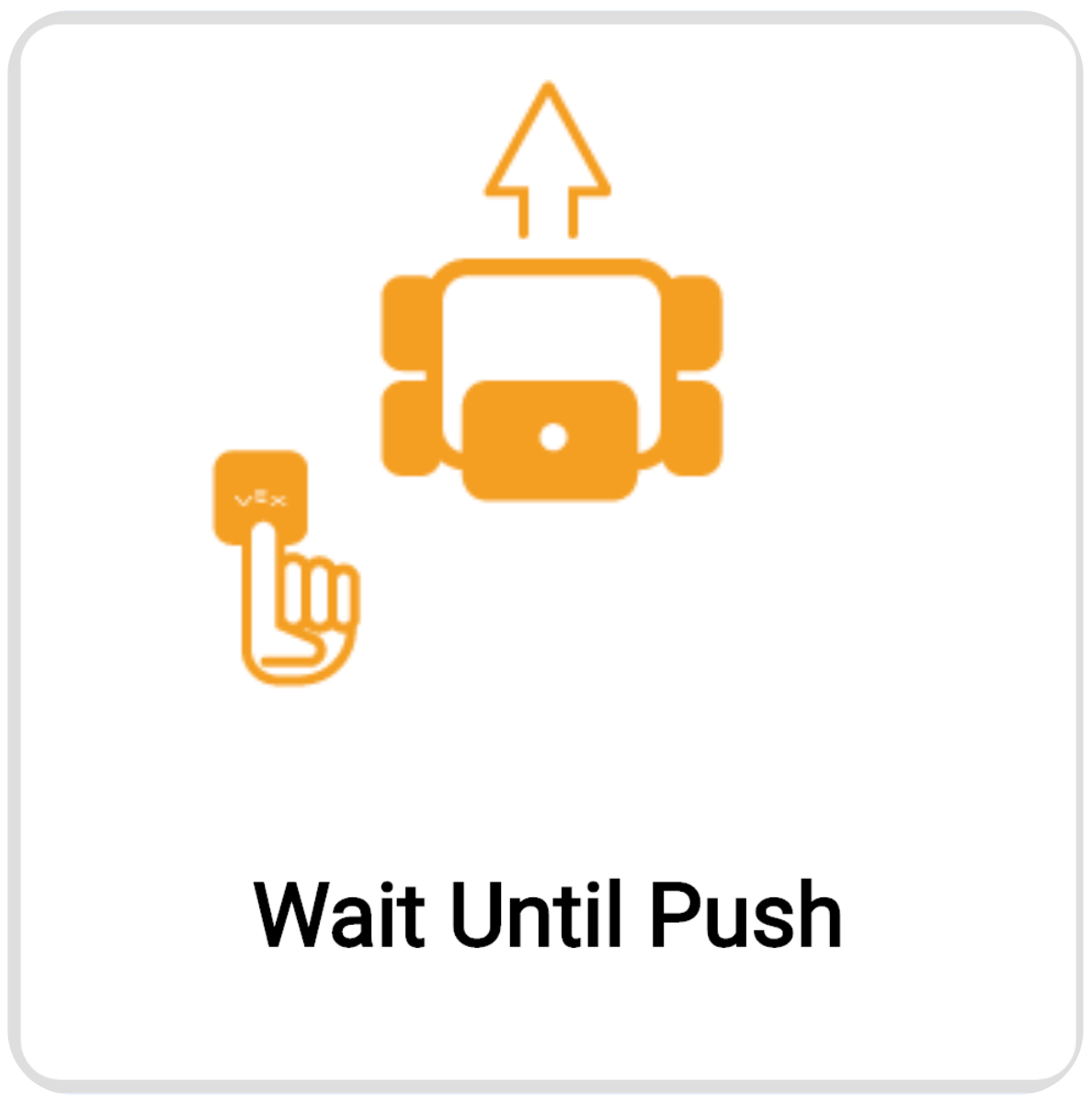
Dự án ví dụ về đẩy đơn vị chờ - Học sinh phải đặt tên và lưu dự án đến khi đẩy.

Đổi tên dự án Chờ cho đến khi được đẩy - Mô hình cho sinh viên cách bắt đầu dự quan sát hành vi của Cơ sở mã. Hãy chắc chắn chọn Dừng trên Thanh công cụ khi dự án hoàn tất.
- Học sinh nên tự mình kiểm tra dự án này. Sau khi thử nghiệm ban đầu, học sinh nên thêm các khối bổ sung để mở rộng hành vi của Cơ sở mã khi nhấn vào thanh cản LED. Học sinh có thể sử dụng khối [Lái tới] hoặc [Quay tới] để thêm chuyển động hoặc thêm khối [Đặt màu cản] để thêm màn hình màu mà các em đã sử dụng trong Phần chơi 1.
- Hỗ trợHỗ trợ học sinh hiểu được bản chất nguyên nhân và kết quả của Đèn LED cản trong dự án này khi các em đang thử nghiệm dự án của mình.
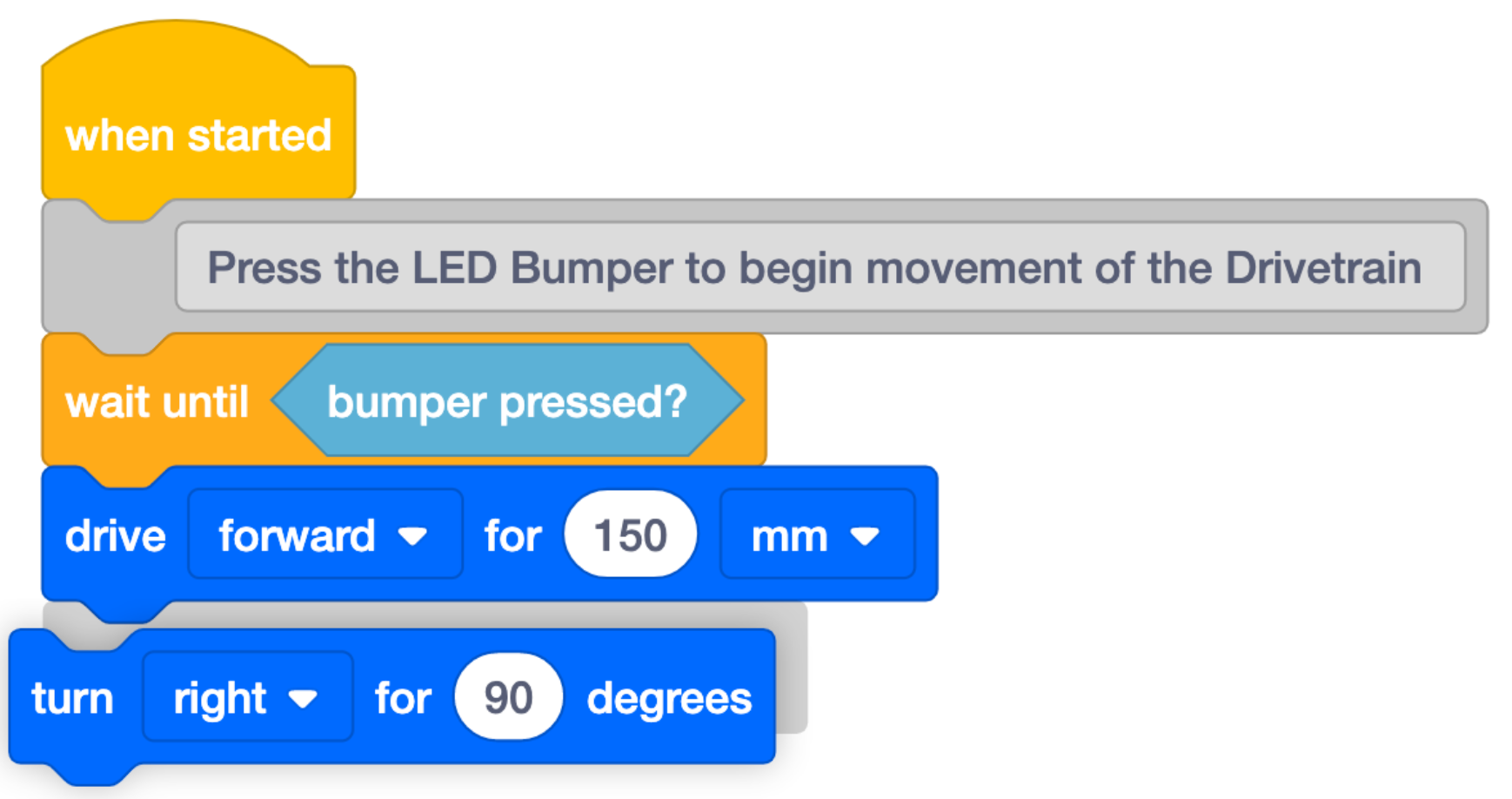
Thêm khối vào dự án - Tác dụng của việc nhấn vào thanh cản LED trong dự án gốc là gì?
- Bạn muốn Code Base của mình làm gì nữa khi nhấn vào LED Bumper? Bạn cần thêm những khối nào để làm được điều đó?
- Nhắc nhởNhắc nhở học sinh rằng các em nên suy nghĩ về các hành vi dự định trước khi thêm các khối vào dự án của mình.
- Nếu những thay đổi của họ đối với dự án không hiệu quả như mong đợi, hãy nhắc nhở học sinh rằng thử và sai là một phần của quá trình học tập và lập trình.
- Nhắc nhở học sinh rằng việc thảo luận các vấn đề trong nhóm có thể giúp các em giải thích suy nghĩ của mình và cùng nhau giải quyết vấn đề.
- HỏiYêu cầu học sinh suy nghĩ xem các em có thể nghĩ ra những mối quan hệ nhân quả nào khác. Ví dụ, khi bạn nghe thấy tiếng chuông reo (nguyên nhân), bạn xếp hàng vào giờ ra chơi (kết quả). Bạn có thể nghĩ ra những ví dụ nào khác?