
Jouer
Partie 1 – Étape par étape
- InstruireDites à chaque groupe qu'il va ouvrir et démarrer l'exemple de projet « Utilisation du pare-chocs LED » dans VEXcode GO pour voir la fonction de changement de couleur du pare-chocs LED.
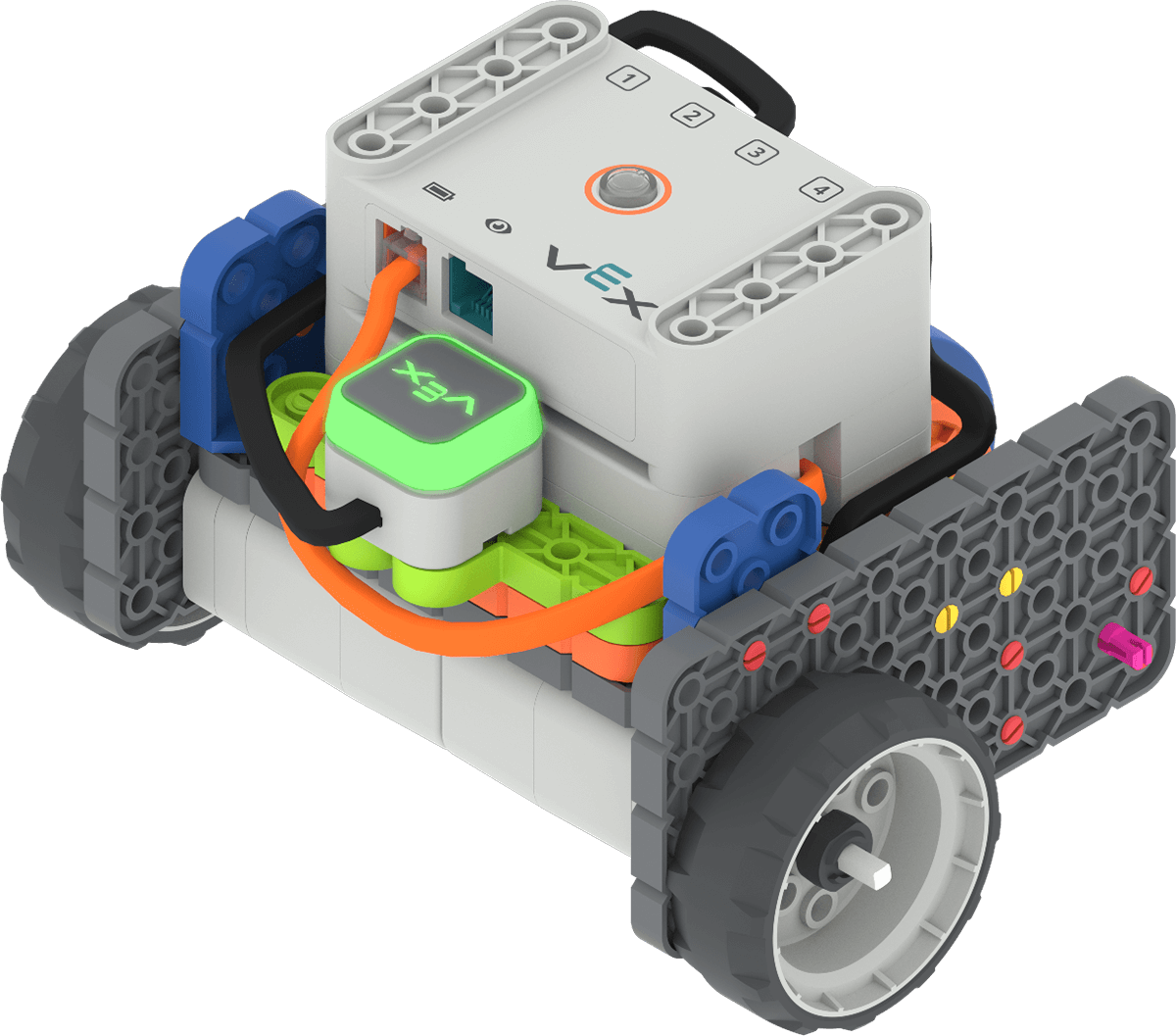
Utilisation du pare-chocs LED sur la base de code - ModèleModèle pour les étudiants les étapes pour lancer VEXcode GO.
- Modélisez les étapes pour connecter un cerveau à votre appareil.
Remarque : Lorsque vous connectez votre Code Base à votre appareil pour la première fois, le gyroscope intégré au cerveau peut s'étalonner, ce qui fait que la Code Base se déplace d'elle-même pendant un moment. Il s'agit d'un comportement attendu, ne touchez pas la base de code pendant l'étalonnage.
- Les étudiants utiliseront un exemple de projet pour les aider à découvrir les commandes liées au pare-chocs LED dans VEXcode GO. Modèle pour les étudiants montrant comment ouvrir le menu Fichier et sélectionner « Ouvrir des exemples ».
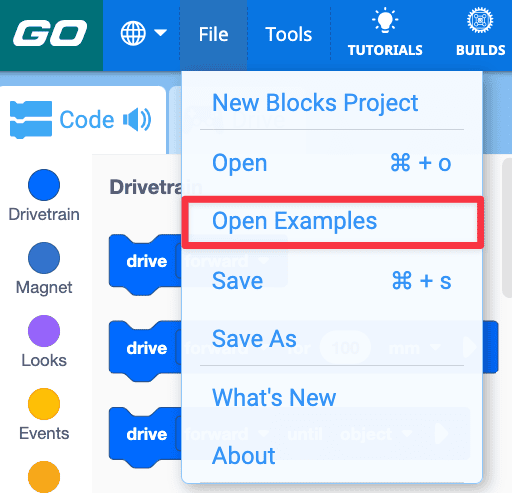
- Ouvrez l'exemple de projet « Utilisation du pare-chocs LED ».
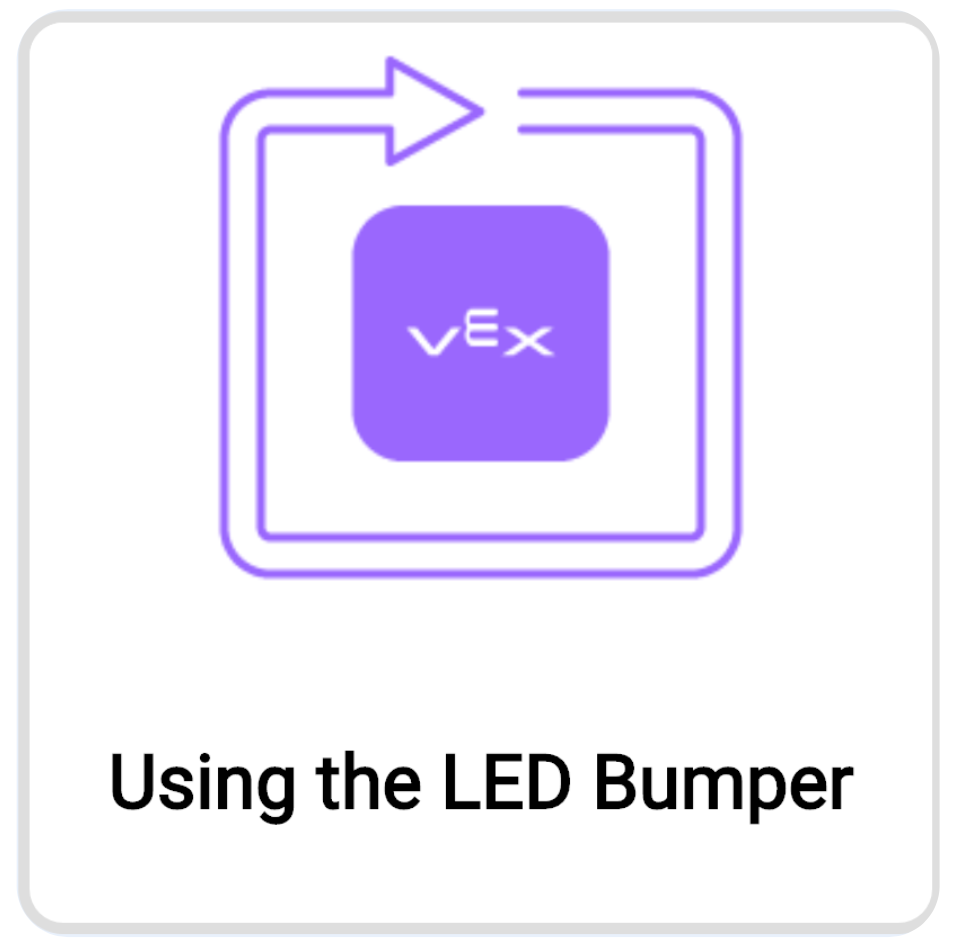
Ouvrir le projet d'exemple « Utilisation du pare-chocs à LED » - Montrez aux étudiants comment enregistrer l'exemple de projet et nommez-le Utilisation du pare-chocs LED, puis démarrez le projet et observez le changement de couleur sur le pare-chocs LED.

Renommer et enregistrer le projet - Une fois le projet terminé, les étudiants doivent s'assurer de sélectionner « Arrêter » dans la barre d'outils.
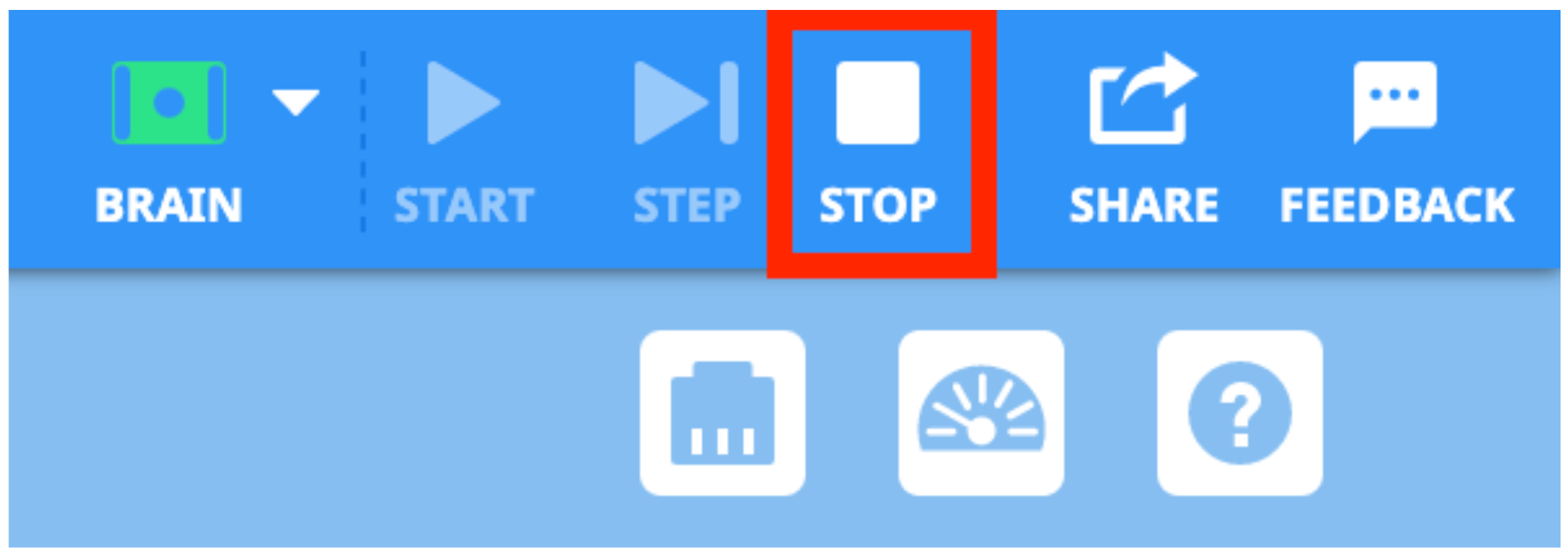
Arrêter le projet - Montrez aux élèves comment ils peuvent modifier le paramètre d'un bloc en sélectionnant une liste déroulante ou en modifiant le numéro dans les blocs [Définir la couleur du pare-chocs] et [Attendre].
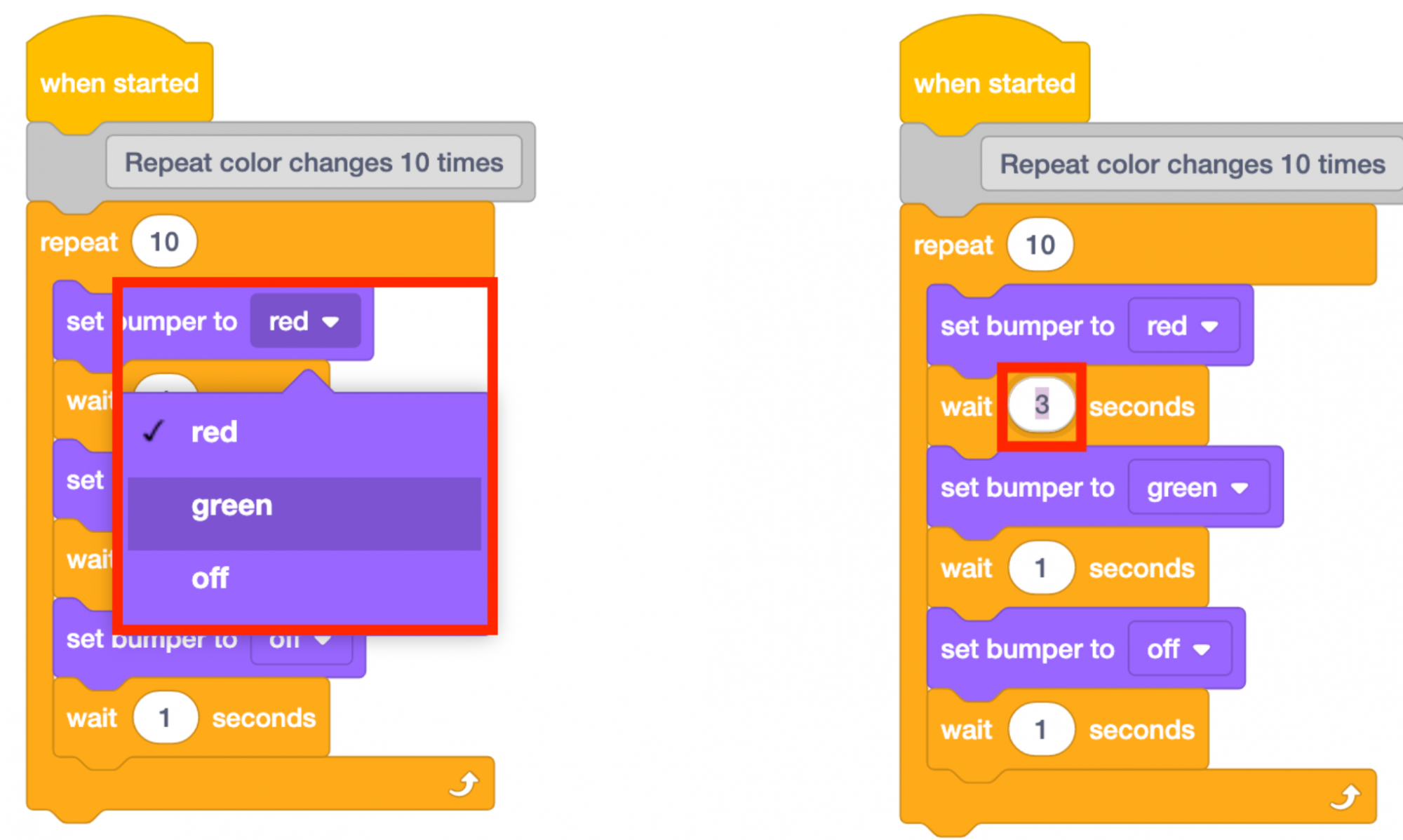
Modifier les paramètres - Modélisez comment ajouter ou supprimer des blocs du projet d’exemple pour créer un nouveau modèle. Les étudiants ne doivent modifier qu'un ou deux paramètres ou blocs à la fois, puis démarrer leur projet pour voir ce qui a changé.
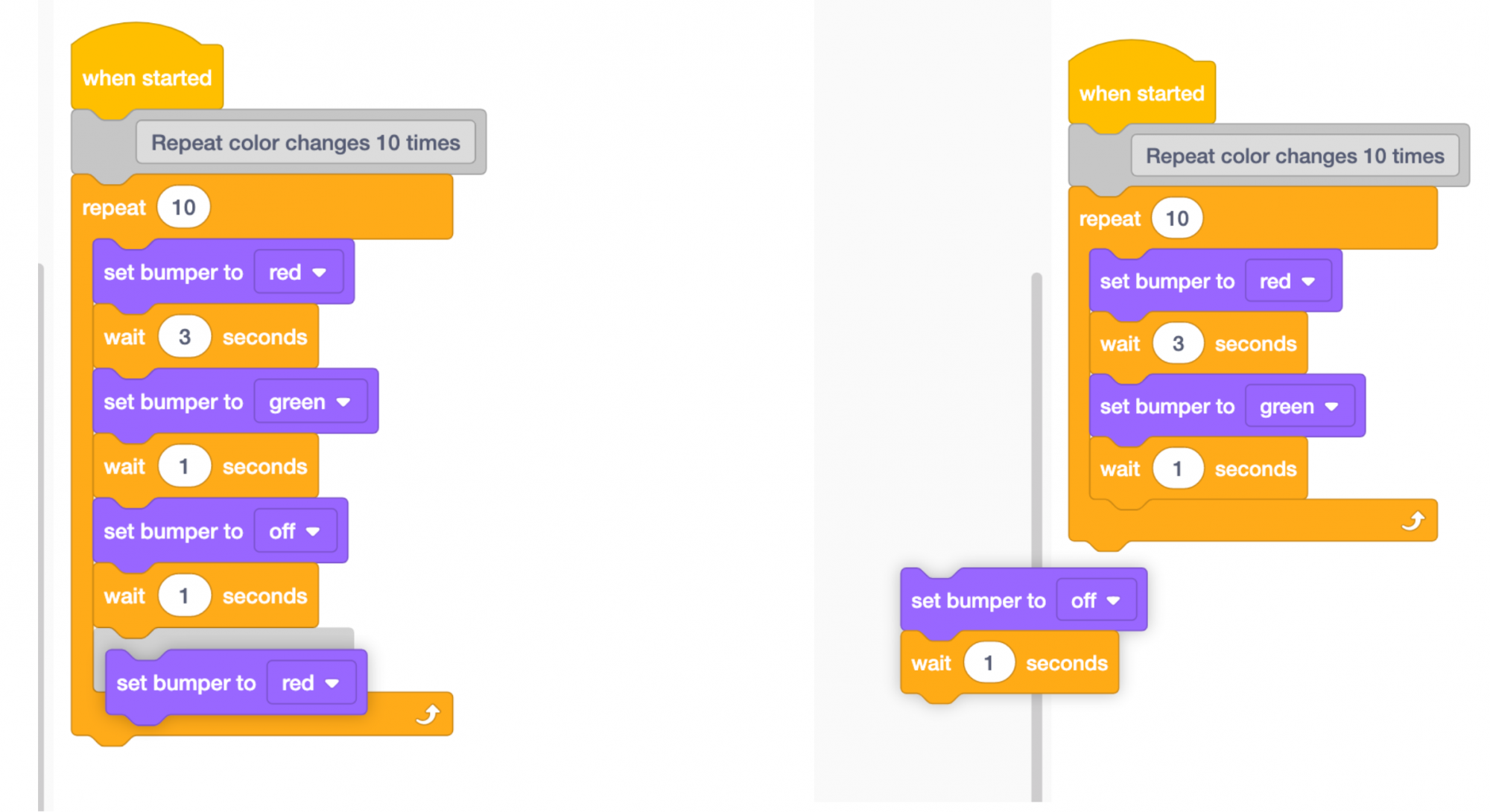
Ajouter ou supprimer des blocs - Les étudiants doivent continuer à tester leurs projets pour créer un nouveau modèle d'affichages couleur LED Bumper.
- FaciliterFacilitez une discussion avec les élèves pendant qu’ils créent un nouveau modèle.
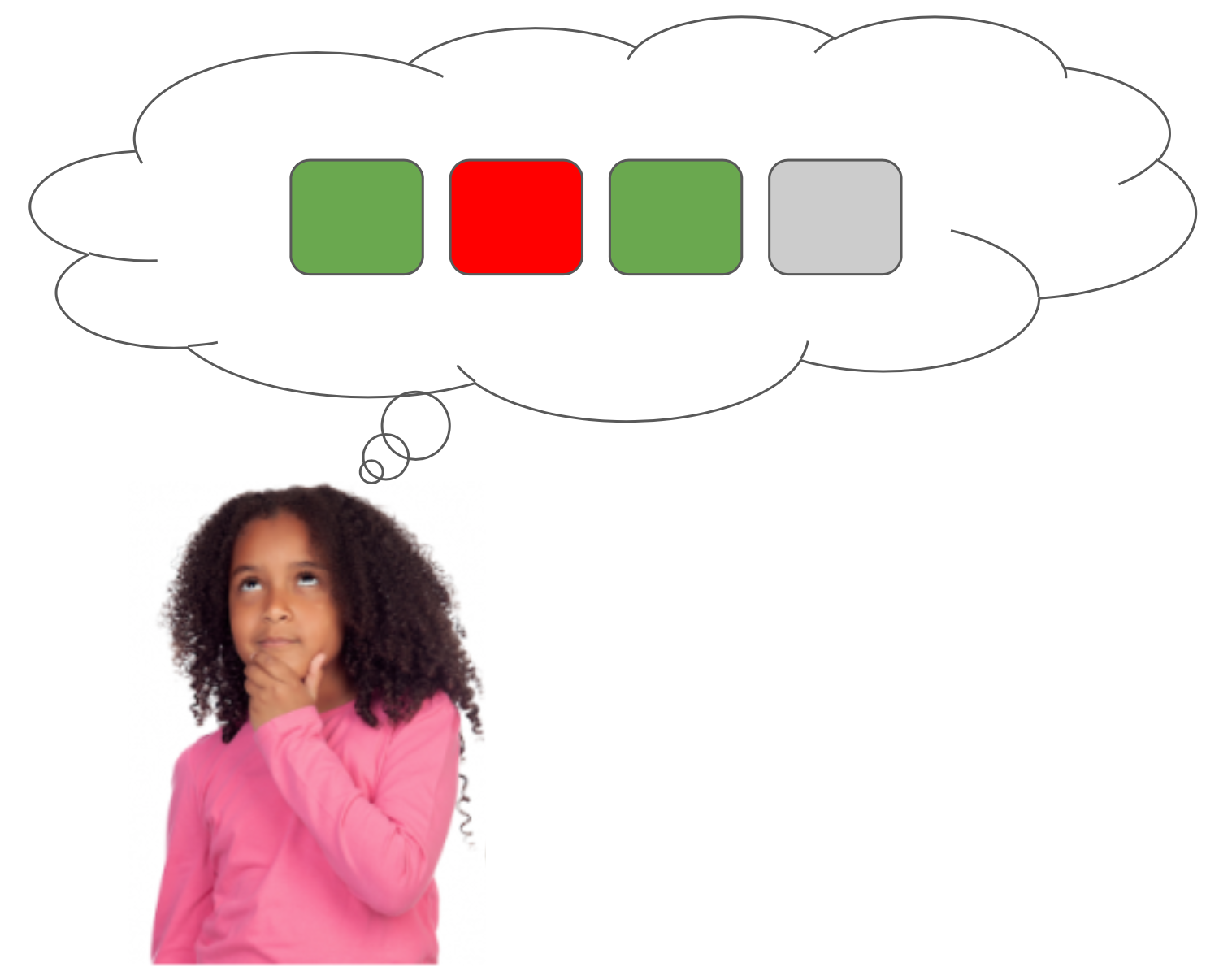
Créer un nouveau modèle - Quel modèle essayez-vous de créer ?
- Qu'est-ce que votre groupe a changé dans le projet jusqu'à présent ? Pourquoi?
- Comment l’affichage des couleurs pourrait-il être utile dans un projet ?
- RappelerRappelez aux groupes qu'ils peuvent modifier la couleur affichée sur le pare-chocs LED et le temps entre chaque changement de couleur pour créer un nouveau motif.
- Pour modifier le temps entre chaque changement de couleur, les élèves doivent modifier le paramètre dans le bloc [Attendre].
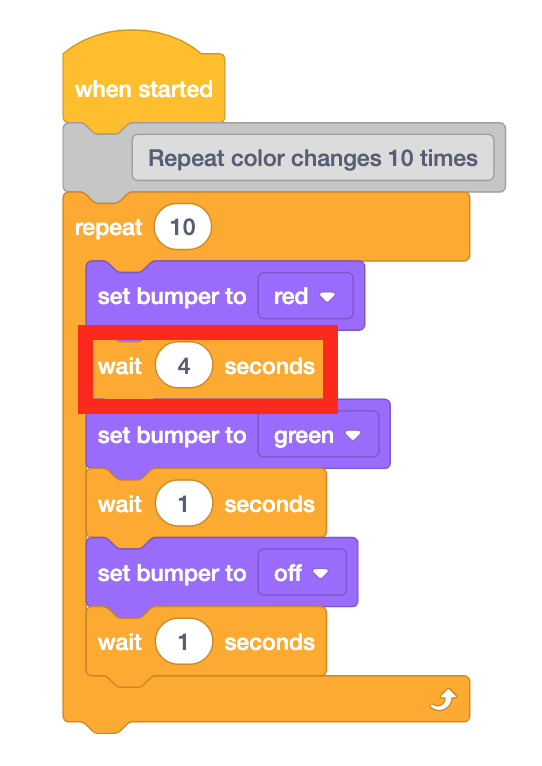
Temps de changement entre les couleurs - DemanderDemandez aux élèves quelles autres choses ils ont vues qui présentent un motif de couleur ou des couleurs pour indiquer quelque chose. Comment cela rend-il l’objet plus utile ? Par exemple, un feu de circulation utilise un motif de couleur pour indiquer aux conducteurs de s’arrêter et de repartir. Le voyant lumineux de la batterie VEX GO indique à l'utilisateur quand elle doit être chargée.
Pause à mi-jeu & Discussion de groupe
Dès que chaque groupe a créé un nouveau motif avec le LED Bumper, réunissez-vous pour une conversation.
- Quel nouveau modèle votre groupe a-t-il créé ? Qu'as-tu changé pour y parvenir ?
- Quelle action le pare-chocs LED effectuait-il dans l'exemple de projet ? Comment peut-on utiliser autrement le pare-chocs LED ? Pensons à la partie pare-chocs.
- Le pare-chocs LED peut détecter quand il est pressé et il peut utiliser cette information pour provoquer quelque chose. Pourquoi pensez-vous que cela pourrait être utile ?
Partie 2 – Étape par étape
- InstruireDites aux élèves qu'ils vont utiliser un exemple de projet différent pour explorer comment le pare-chocs LED peut être utilisé pour provoquer un comportement lorsqu'il est enfoncé.
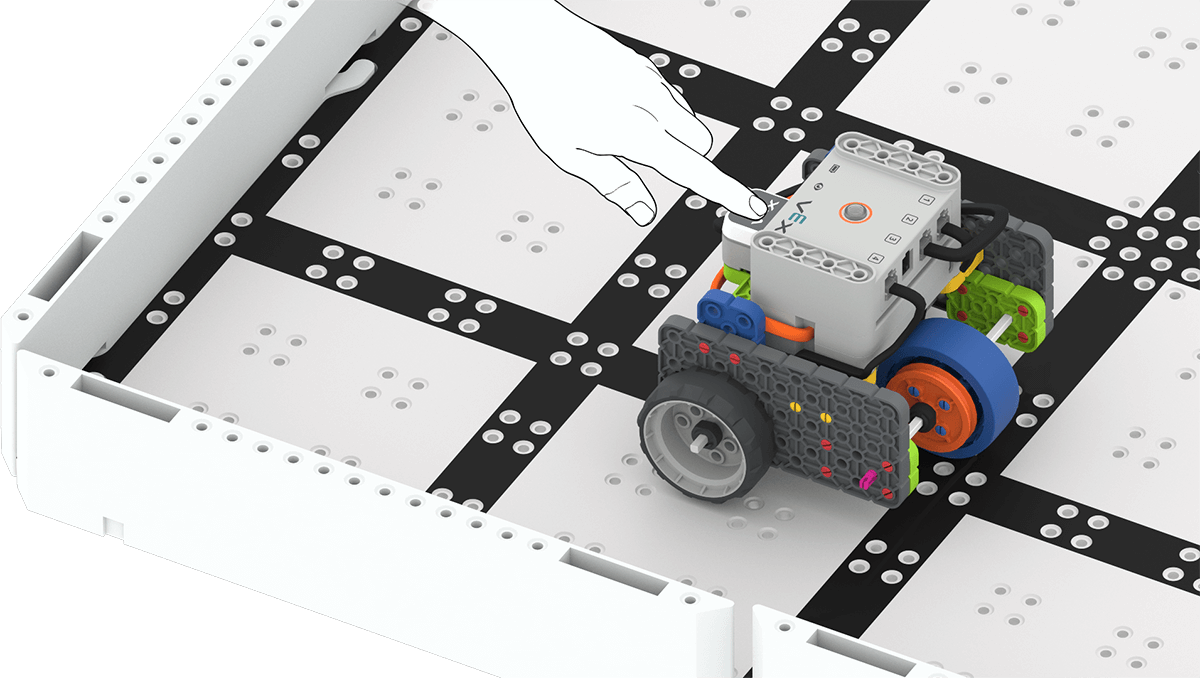
Appuyer sur le pare-chocs LED - ModèleModèle utilisant la configuration d'un groupe, comment ouvrir l'exemple de projet « Wait Until Push » et le tester. Placez la base de code dans le champ pour commencer.
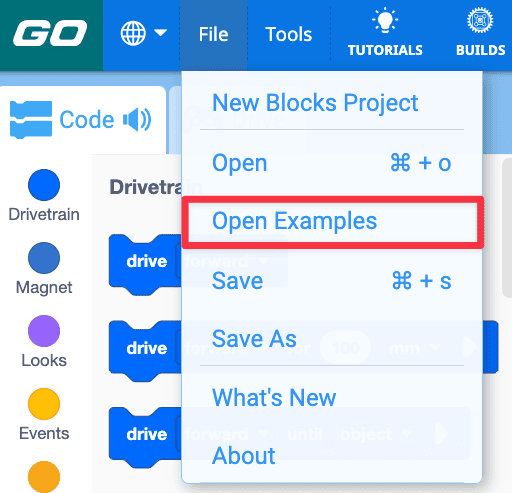
- Modèle pour les étudiants expliquant comment ouvrir le menu Fichier et sélectionner « Ouvrir des exemples ».
- Sélectionnez l'exemple de projet « Attendre jusqu'à ce que Push ».
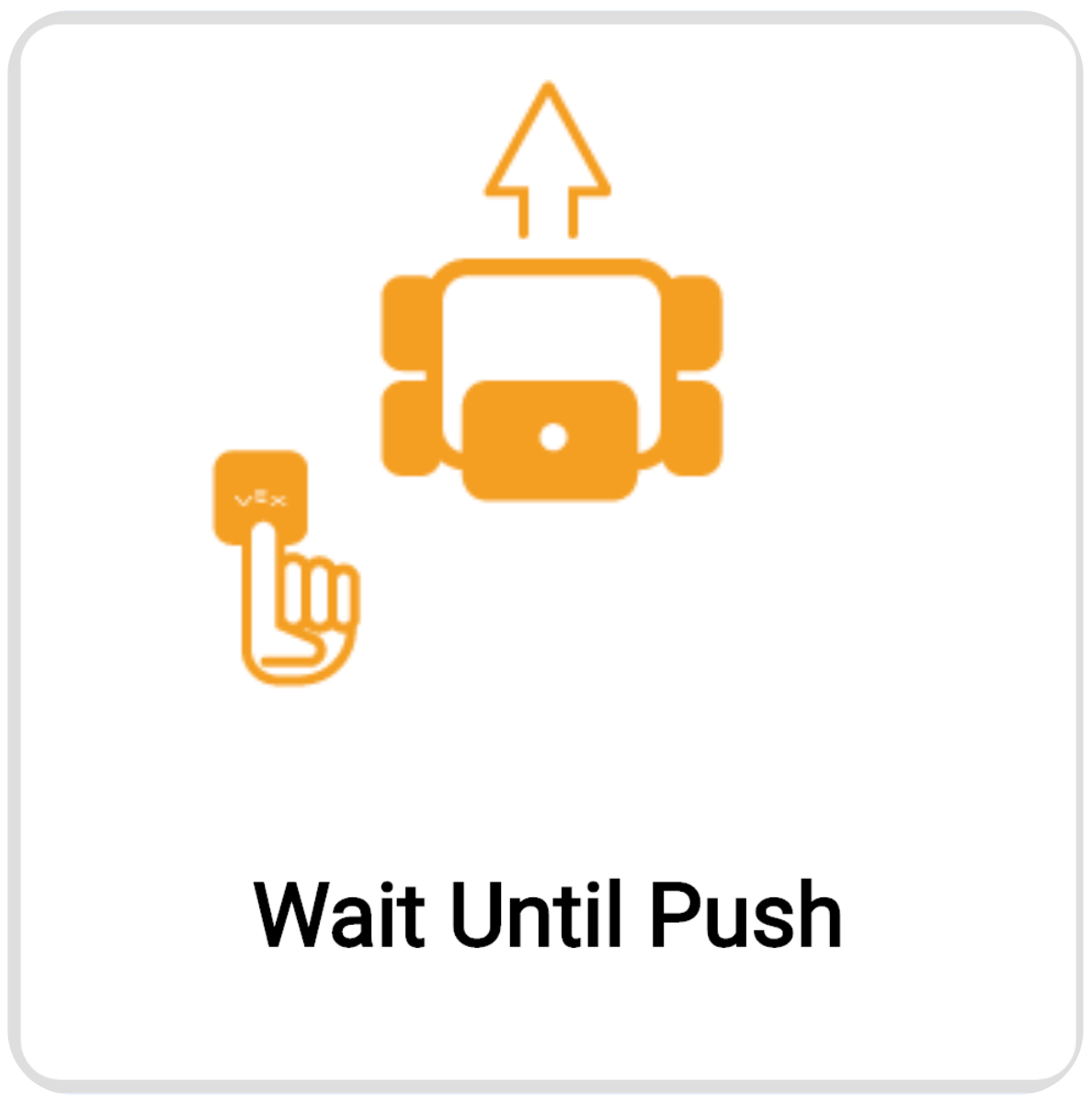
Projet d'exemple d'unité d'attente Push - Les étudiants doivent nommer et enregistrer le projet sous le nom Wait Until Push.

Renommer le projet Attendre qu'il soit poussé - Montrez aux étudiants comment démarrer le projet et observer le comportement de la base de code. Assurez-vous de sélectionner Arrêter dans la barre d'outils lorsque le projet est terminé.
- Les étudiants doivent tester ce projet eux-mêmes. Après les tests initiaux, les étudiants doivent ajouter des blocs supplémentaires pour étendre le comportement de la base de code lorsque le pare-chocs LED est enfoncé. Les élèves peuvent utiliser un bloc [Conduire pour] ou [Tourner pour] pour ajouter du mouvement ou ajouter le bloc [Définir la couleur du pare-chocs] pour ajouter l'affichage des couleurs qu'ils ont utilisé dans la partie 1 de la pièce.
- FaciliterFaciliter la compréhension par les élèves de la nature de cause à effet du pare-chocs LED dans ce projet, pendant qu'ils testent leurs projets.
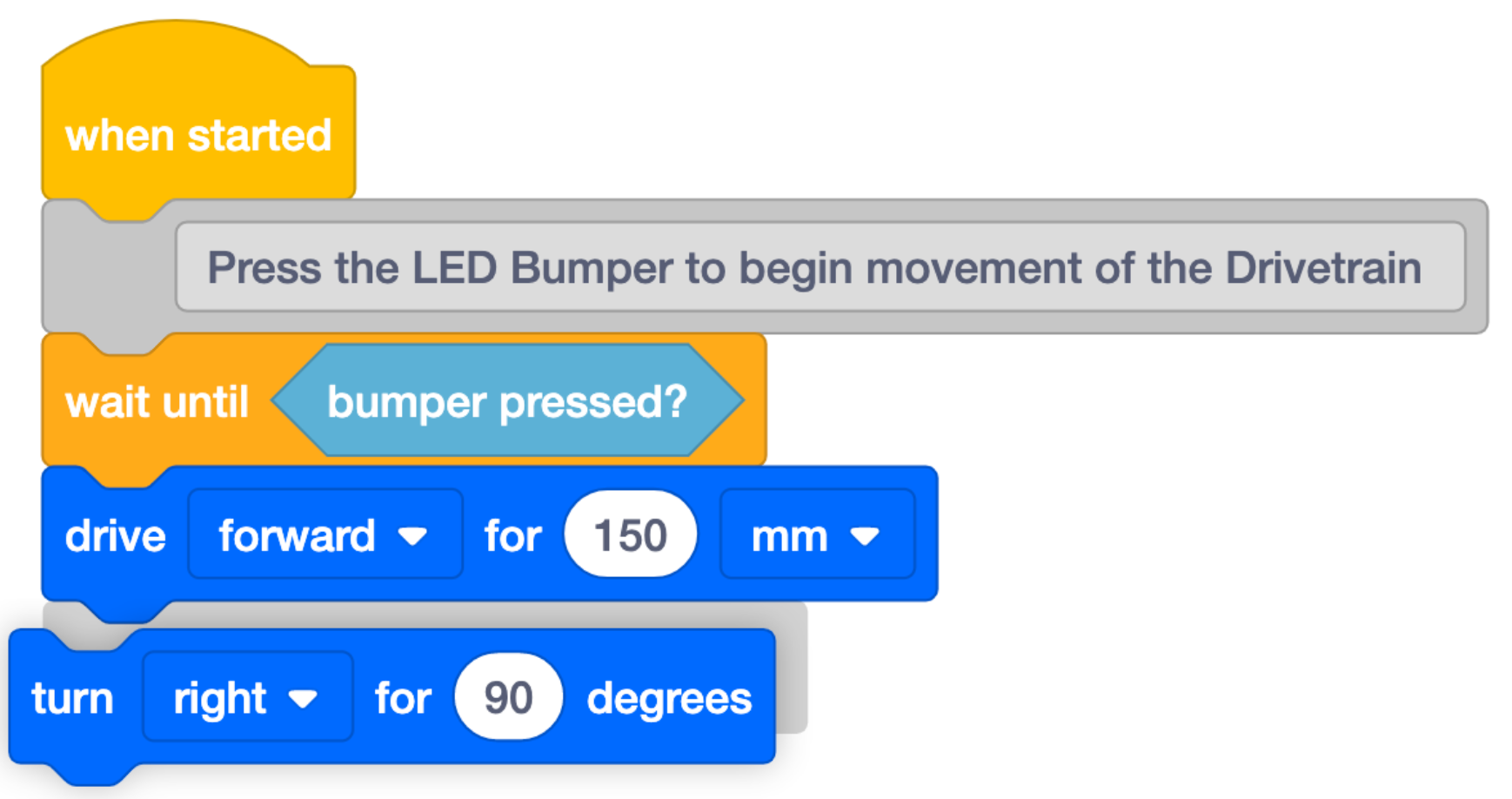
Ajouter des blocs au projet - Quel est l'effet d'appuyer sur le pare-chocs LED dans le projet original ?
- Que voulez-vous que votre Code Base fasse de plus lorsque vous appuyez sur le pare-chocs LED ? Quels blocs devez-vous ajouter pour faire cela ?
- RappelRappelez aux élèves qu’ils doivent réfléchir aux comportements prévus avant d’ajouter les blocs à leurs projets.
- Si les modifications apportées au projet ne fonctionnent pas comme prévu, rappelez aux élèves que les essais et les erreurs font partie de l’apprentissage et du codage.
- Rappelez aux élèves que discuter des problèmes avec leur groupe peut les aider à expliquer leur réflexion et les préparer à résoudre les problèmes ensemble.
- DemanderDemandez aux élèves de réfléchir aux autres relations de cause à effet auxquelles ils peuvent penser. Par exemple, lorsque vous entendez la cloche sonner (cause), vous faites la queue pour la récréation (effet). À quels autres exemples pouvez-vous penser ?