
खेल
भाग 1 - चरण दर चरण
- निर्देशछात्रों को निर्देश दें कि वे लैब 1 में सीखे गए ज्ञान के आधार पर कोड बेस का उपयोग करके मंगल ग्रह की चट्टान का नमूना (लाल डिस्क) एकत्र करेंगे और वापस लाएंगे। लेकिन अब, वे अपने रोबोट को इस तरह से कोड करेंगे कि वह आई सेंसर डेटा का उपयोग करके डिस्क को उसके रंग के आधार पर छांट सके।
- छात्रों को फील्ड सेटअप दिखाएं जिसमें छँटाई क्षेत्र को X से चिह्नित किया गया हो। कोड बेस द्वारा लाल डिस्क एकत्र किए जाने के बाद, उसे इसे X वाले वर्ग में डालना होगा।
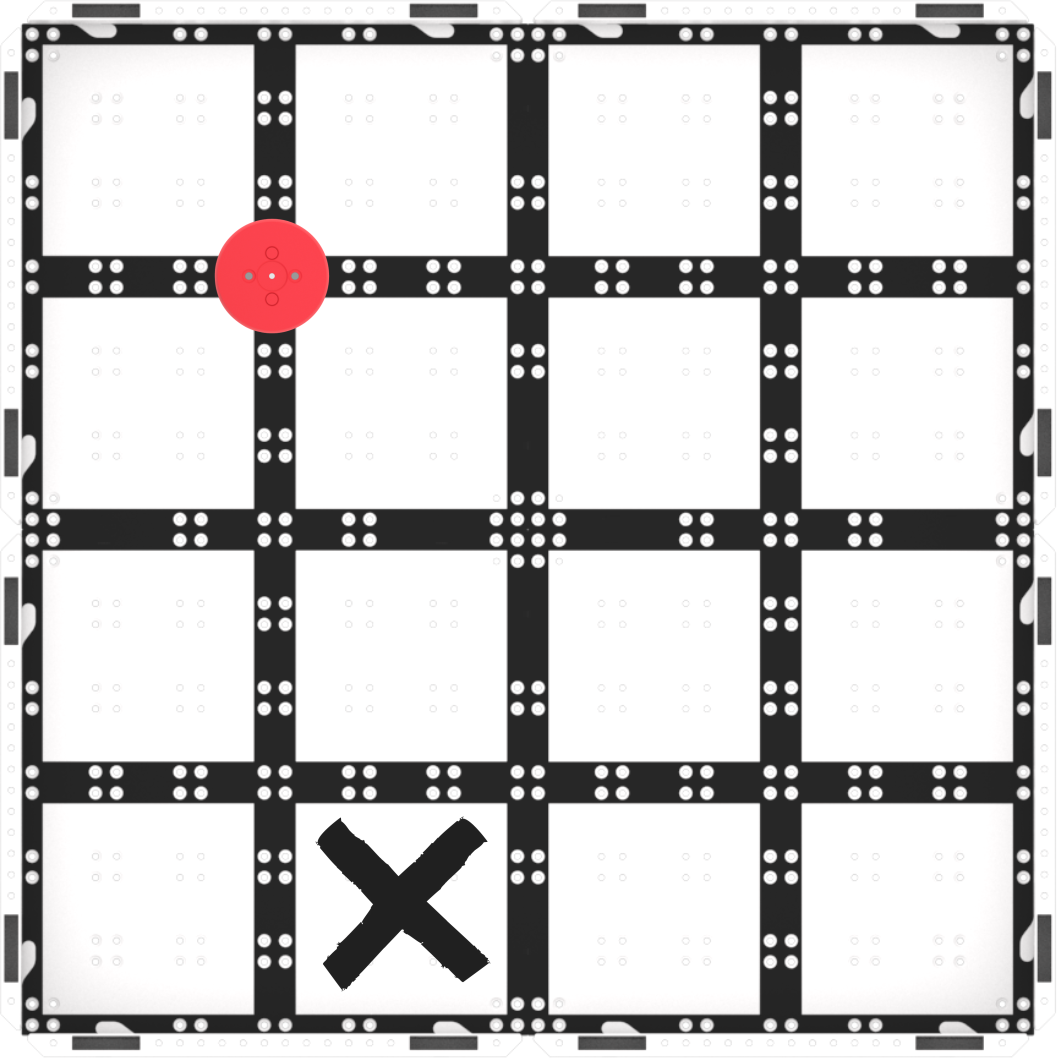
फ़ील्ड सेटअप - छात्र आपके साथ मिलकर एक प्रोजेक्ट बनाएंगे और फिर मंगल ग्रह की सतह (फील्ड) पर उसका परीक्षण करेंगे। नीचे दिया गया एनिमेशन दिखाता है कि इस प्रोजेक्ट को शुरू करने पर कोड बेस कैसे आगे बढ़ेगा। रोबोट पहले आगे की ओर तब तक चलता है जब तक वह लाल डिस्क तक नहीं पहुंच जाता और फिर उसे उठाने के लिए अपने इलेक्ट्रोमैग्नेट को सक्रिय करता है। इसके बाद, रोबोट मुड़कर अपनी प्रारंभिक स्थिति में वापस आ जाता है, फिर 90 डिग्री बाईं ओर मुड़कर आगे बढ़ता है और X चिह्न वाले छँटाई क्षेत्र तक पहुँचता है। X चिह्न पर पहुँचने के बाद, रोबोट डिस्क को नीचे गिरा देता है और फिर मुड़कर अपनी प्रारंभिक स्थिति में वापस आ जाता है।
वीडियो फाइल - मॉडलछात्रों के लिए मॉडल कि वे VEXcode GO में प्रोजेक्ट कैसे बनाएं और अपने प्रोजेक्ट का फील्ड में परीक्षण कैसे करें।
- छात्रों को यह दिखाकर शुरुआत करें कि वे VEXcode GO में अपने कोड बेस पर मौजूद ब्रेन को अपने डिवाइस से कैसे कनेक्ट करें। क्योंकि कनेक्शन चरण उपकरणों के बीच भिन्न होते हैं, VEX GO ब्रेन को अपने कंप्यूटर या टैबलेट से कनेक्ट करने के लिए विशिष्ट चरणों के लिए VEXcode GO VEX लाइब्रेरी के कनेक्टिंग लेख देखें।
- उन्हें कोड बेस के लिए VEXCode GO को कॉन्फ़िगर करने की भी आवश्यकता होगी। यदि आवश्यक हो, कॉन्फ़िगर ए कोड बेस वीईएक्स लाइब्रेरी लेख से चरणों का मॉडल बनाएं और सुनिश्चित करें कि छात्र टूलबॉक्स में ड्राइवट्रेन ब्लॉक देख सकें।
- कोड बेस कॉन्फ़िगर हो जाने के बाद, छात्रों को अपनी परियोजनाओं की योजना बनाने और उन्हें व्यवस्थित करने के लिए निम्नलिखित [टिप्पणी] ब्लॉक जोड़ने के लिए कहें। “कलेक्ट डिस्क” [टिप्पणी] ब्लॉक के अंतर्गत आने वाले ब्लॉक कोड बेस को डिस्क एकत्र करने और मार्स बेस पर लौटने के लिए प्रेरित करेंगे। “Sort Disk” [Comment] ब्लॉक के अंतर्गत आने वाले ब्लॉक में कोड बेस, डिस्क के रंग के आधार पर, डिस्क को निर्दिष्ट सॉर्टिंग क्षेत्र में पहुंचाने के लिए आई सेंसर डेटा का उपयोग करेगा।
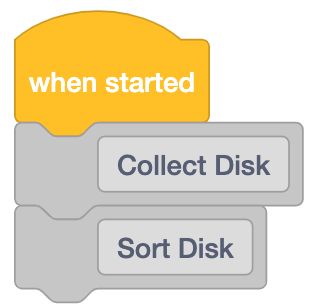 [टिप्पणी] ब्लॉकों के साथ परियोजना की योजना
 - फिर, छात्रों को "डिस्क एकत्र करें" [टिप्पणी] ब्लॉक के नीचे निम्नलिखित ब्लॉक जोड़ने के लिए कहें ताकि कोड बेस ड्राइव लाल डिस्क को एकत्र कर सके।
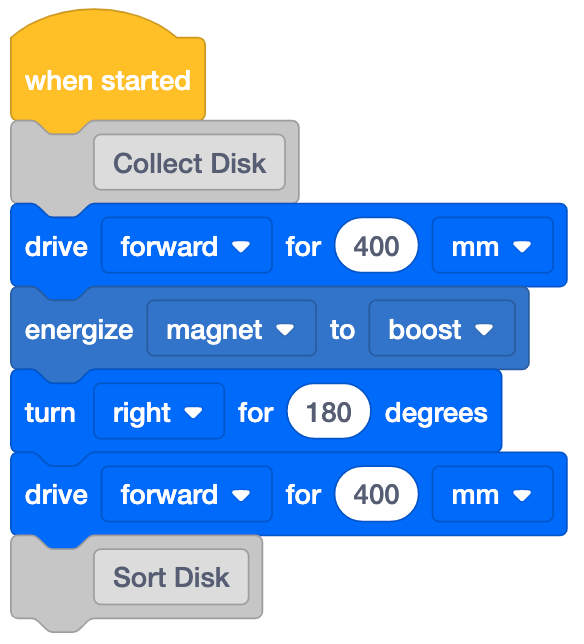
डिस्क कोड एकत्र करें- इसके बाद, डिस्क को सॉर्ट करने के लिए कोड बेस को प्रोजेक्ट में जोड़ें। [Turn for] ब्लॉक को वर्कस्पेस में खींचें और इसे “Sort Disk” [Comment] ब्लॉक के नीचे अटैच करें। कोड बेस को सॉर्टिंग क्षेत्र की ओर मोड़ने के लिए पैरामीटर को 'left' में बदलें।
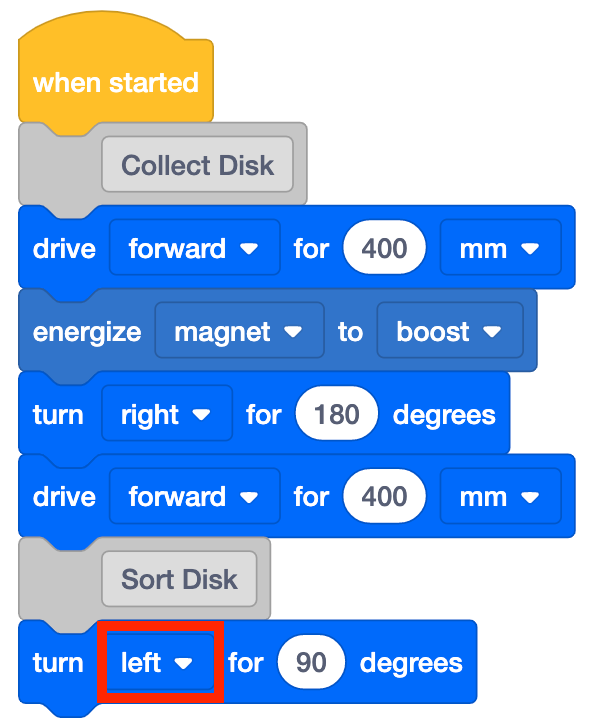
[टर्न फॉर] जोड़ें और इसे बाएँ पर सेट करें- एक [If then] ब्लॉक जोड़ें, और षट्भुज में एक <Detects color> ब्लॉक रखें। <Detects color> ब्लॉक को लाल रंग पर ही रहने दें। इससे कोड बेस डिस्क के रंग का पता लगाने के लिए आई सेंसर का उपयोग करेगा। यदि यह डिस्क लाल है, तो <Detects color> ब्लॉक सही रिपोर्ट करेगा, और 'C' ब्लॉक के अंदर जोड़े गए ब्लॉक चलेंगे।
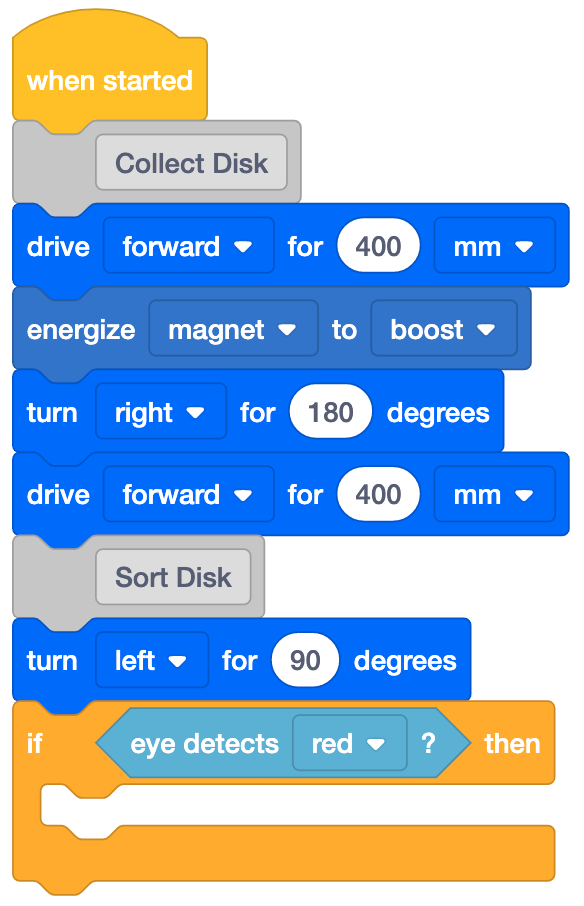
[यदि तब] को <Detects color> के साथ जोड़ें- [If then] ब्लॉक के अंदर एक [Drive for] और एक [Energize electromagnet] जोड़ें और [Energize electromagnet] को 'drop' पर सेट करें। इससे कोड बेस ड्राइव सॉर्टिंग एरिया में जाएगी और डिस्क को वहां छोड़ देगी।
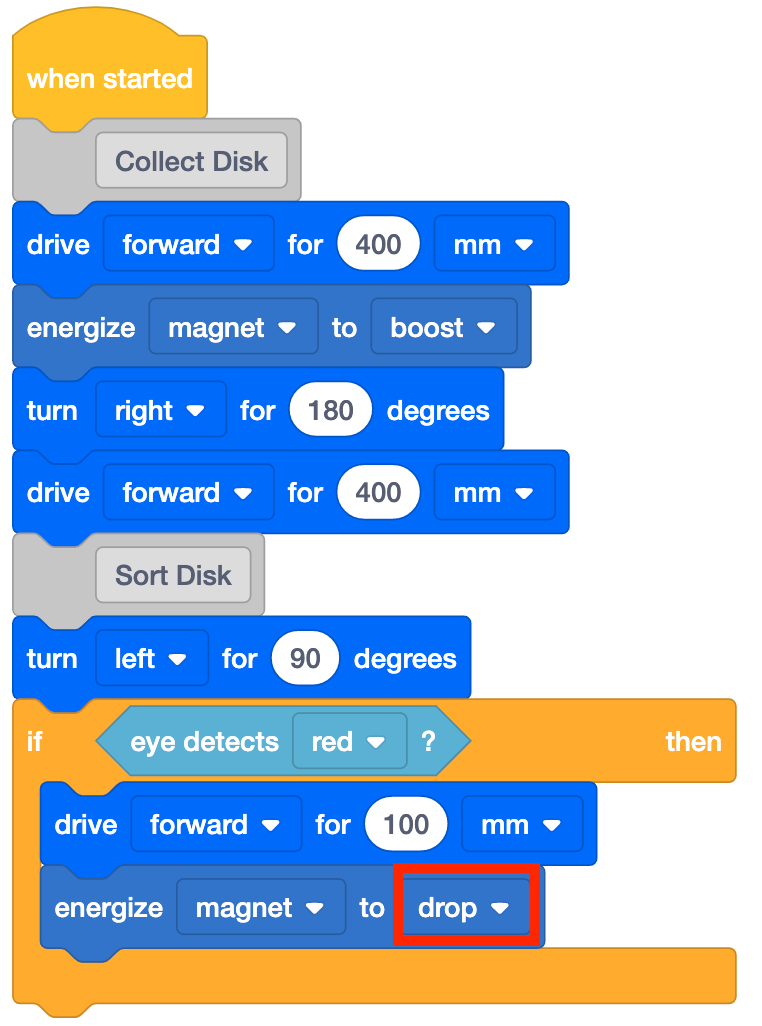
[ड्राइव फॉर] और [इलेक्ट्रोमैग्नेट को सक्रिय करें] को 'ड्रॉप' पर सेट करें - एक [Drive for] ब्लॉक जोड़ें और उसे रिवर्स मोड पर सेट करें। इसके बाद कोड बेस डिस्क गिराने के बाद मार्स बेस पर वापस लौट आएगा।
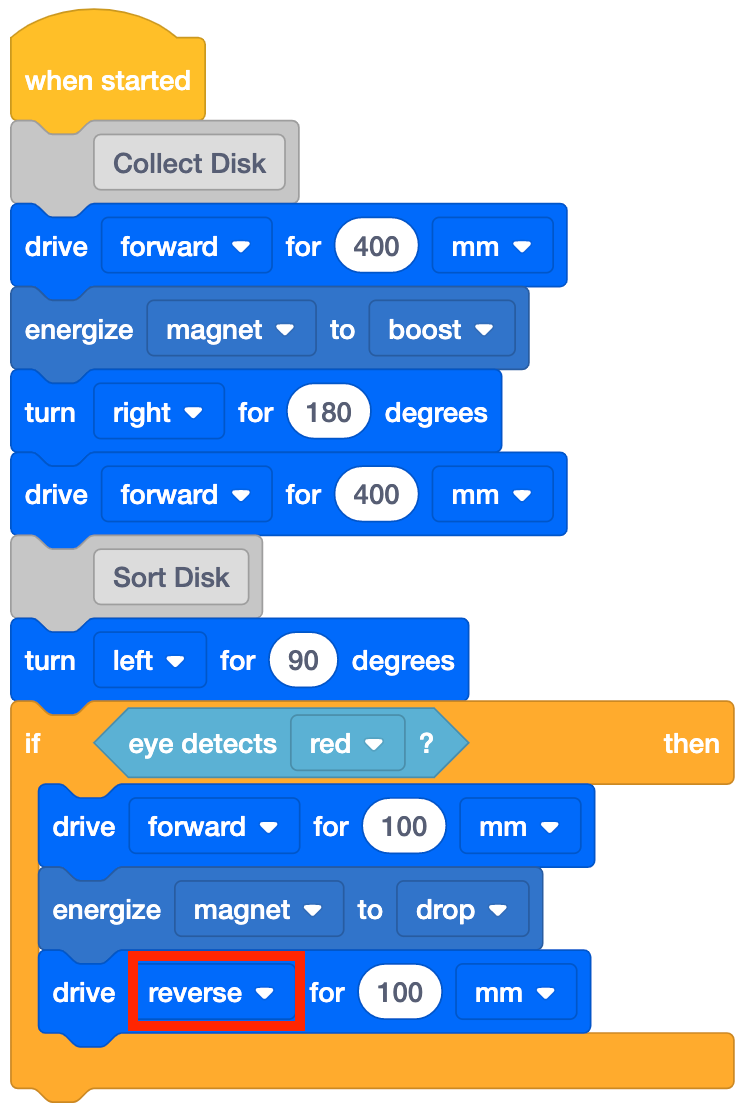
[ड्राइव फॉर] जोड़ें और रिवर्स पर सेट करें - अंत में, एक [टर्न फॉर] ब्लॉक जोड़ें, और इसे 'लेफ्ट' पर सेट करें ताकि कोड बेस शुरुआती स्थिति में वापस आ जाए - मंगल ग्रह की सतह पर मौजूद संग्रह क्षेत्र की ओर मुख करके।
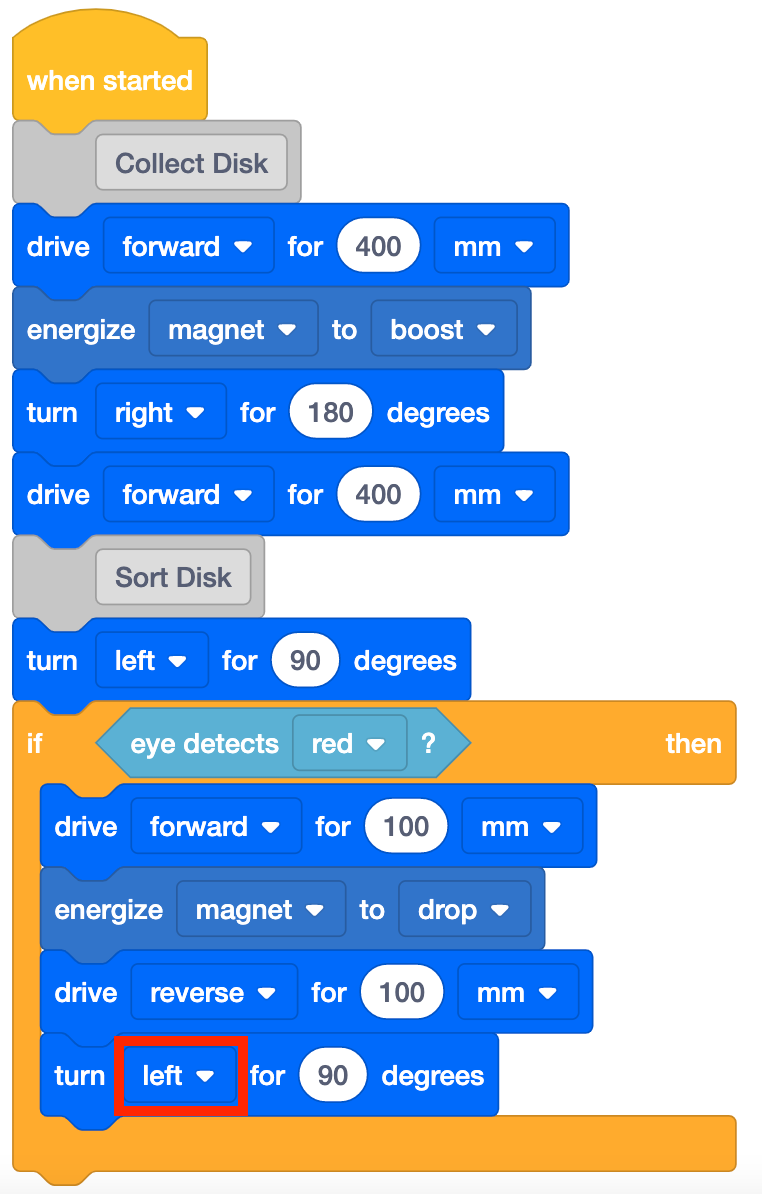
[ड्राइव फॉर] जोड़ें और रिवर्स पर सेट करें - छात्रों को अपने प्रोजेक्ट का नाम Sort Red 1 रखने और उसे अपने डिवाइस में सेव करने के लिए कहें। VEXcode GO प्रोजेक्ट को सहेजने के लिए डिवाइस-विशिष्ट चरणों के लिए VEXcode GO VEX लाइब्रेरी के ओपन और सेव सेक्शन को देखें
छात्रों को यह सिखाने के लिए एक मॉडल कि वे अपने प्रोजेक्ट का फील्ड टेस्ट कैसे करें।
- सबसे पहले, उन्हें दिखाएं कि वे अपने रोबोट को शुरुआती बिंदु (मंगल ग्रह का आधार) पर और लाल डिस्क को मैदान पर कैसे रखें, जैसा कि नीचे दिए गए चित्र में दिखाया गया है। फील्ड पर मौजूद ग्रिडलाइनों का उपयोग अलाइनमेंट में सहायता के लिए करें। डिस्क और विद्युतचुंबक दोनों को क्षेत्र की प्रतिच्छेदी ग्रिड रेखाओं पर संरेखित किया जा सकता है, जिससे छात्रों को अपनी परियोजनाओं का परीक्षण करते समय सफलता के लिए तैयार होने में आसानी हो।
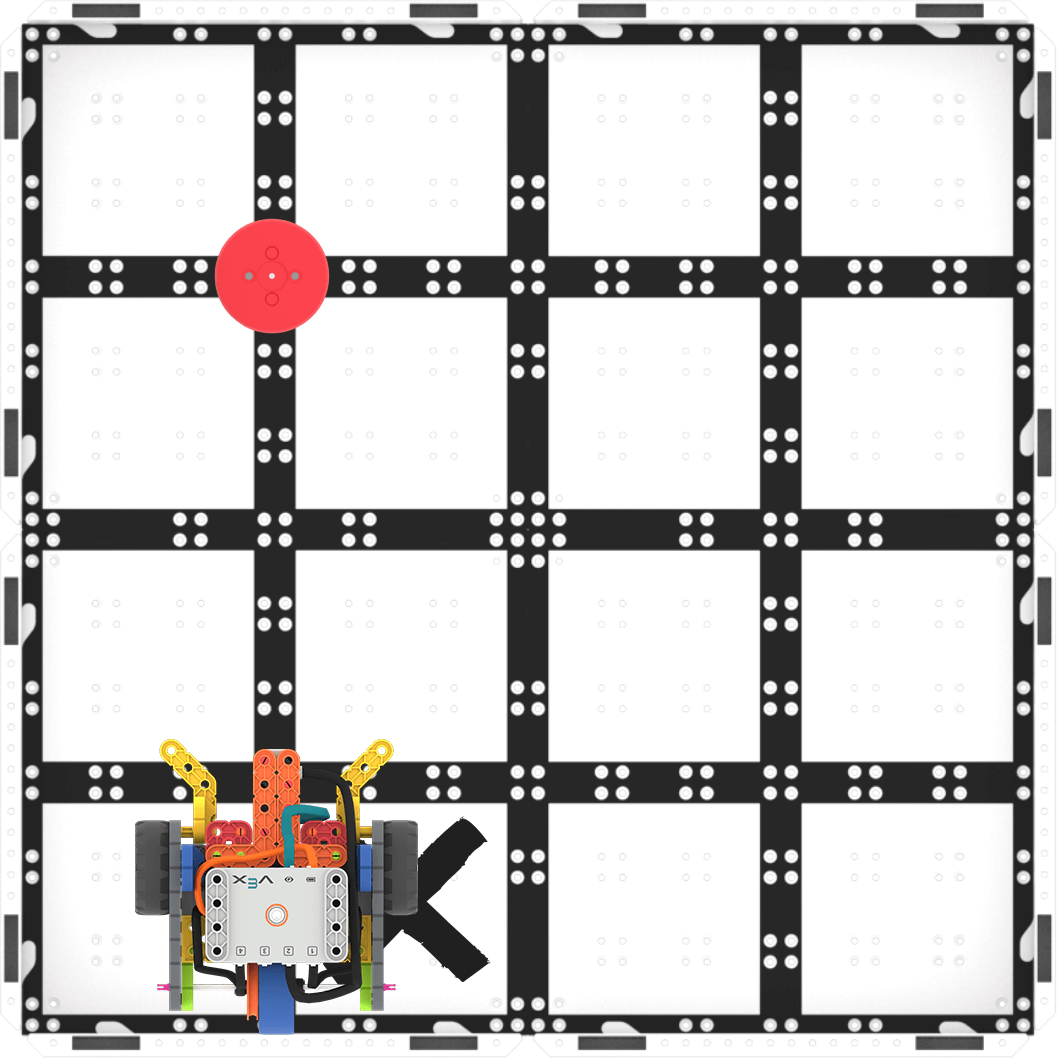
परीक्षण के लिए सेटअप - एक बार कोड बेस तैयार हो जाने के बाद, प्रोजेक्ट का परीक्षण करने के लिए VEXcode GO में 'स्टार्ट' चुनें। देखें कि कैसे कोड बेस रेड डिस्क को लेने के लिए आगे बढ़ता है, बेस पर लौटता है, और फिर उसे छँटाई क्षेत्र में पहुँचाता है।
 प्रोजेक्ट का परीक्षण करने के लिए 'स्टार्ट'
 - छात्रों को प्रोजेक्ट को रोकने के लिए VEXcode GO टूलबार में 'स्टॉप' बटन का चयन करना होगा।
- जो छात्र समय से पहले अपना काम पूरा कर लेते हैं और जिन्हें अतिरिक्त चुनौतियों की आवश्यकता होती है, उन्हें रेड डिस्क को किसी अन्य स्थान पर ले जाने के लिए कहें। क्या वे अपने कोड को इस तरह से समायोजित कर सकते हैं कि कोड बेस डिस्क को एकत्र करे और उसे उसी छँटाई क्षेत्र में पहुंचा दे?
- सुविधा प्रदान करेंछात्रों के साथ बातचीत की सुविधा प्रदान करें क्योंकि वे अपनी परियोजनाओं का परीक्षण कर रहे हैं।
- कोड बेस को कैसे पता चलता है कि इलेक्ट्रोमैग्नेट को कब सक्रिय करना है?
- डिस्क के रंग का पता लगाने के लिए कोड बेस में किन ब्लॉकों का उपयोग किया जाता है?
- यदि कोड बेस लाल रंग का पता नहीं लगा पाता तो क्या होगा?
अवधारणा पर ध्यान दें, सटीकता पर नहीं। इस प्रयोगशाला का उद्देश्य किसी परियोजना में विद्युतचुंबक के उपयोग की अवधारणा पर ध्यान केंद्रित करना है। यदि छात्रों ने अपने रोबोट को थोड़ा सा गलत तरीके से संरेखित किया है, या जब वे डिस्क की ओर ड्राइव करते हैं तो डिस्क बिल्कुल सही जगह पर नहीं है, तो उन्हें बताएं कि डिस्क को थोड़ा सा हिलाना ठीक है ताकि यह सुनिश्चित हो सके कि इसे इलेक्ट्रोमैग्नेट द्वारा उठा लिया जाए।
- याद दिलाएँछात्रों को [ड्राइव फॉर] ब्लॉक में पैरामीटर की जाँच करने के लिए याद दिलाएँ ताकि यह सुनिश्चित हो सके कि प्रोजेक्ट में डिस्क को इकट्ठा करने और फिर सॉर्ट करने के लिए आवश्यक सही दूरियाँ हैं।
- उन्हें यह भी जांचना चाहिए कि [टर्न फॉर] ब्लॉक में पैरामीटर इस तरह से सेट किए गए हैं कि कोड बेस मार्स बेस पर लौटने और सॉर्टिंग क्षेत्र की ओर जाने के लिए सही दिशा में मुड़ जाए।
विकास की मानसिकता को प्रोत्साहित करने और छात्रों को कोडिंग के दौरान होने वाली गलतियों से सीखने और सीखने में मदद करने के लिए, उनसे इस तरह के प्रश्न पूछें:
- आपने कौन सी गलती की है जिससे आपने कुछ सीखा है?
- प्रयोगशाला का कौन सा हिस्सा मुश्किल है, या कौन सा हिस्सा आपको बहुत सोचने पर मजबूर कर रहा है?
- प्रश्नछात्रों से पूछें कि परसेवरेंस रोवर विभिन्न मंगल ग्रह की चट्टानों और मिट्टी के नमूनों से जानकारी एकत्र करने और उनका अध्ययन करने के लिए आई सेंसर का उपयोग कैसे कर सकता है। परसेवरेंस रोवर आई सेंसर की मदद से क्या-क्या अध्ययन कर सकता है?
खेल के बीच में विराम & समूह चर्चा
जैसे ही प्रत्येक समूह ने अपने प्रोजेक्ट का परीक्षण कर लिया है ताकि कोड बेस रेड डिस्क को सॉर्टिंग क्षेत्रमें एकत्र और वितरित कर सके, एक बातचीत के लिए एक साथ आएं।
छात्रों की प्रगति पर नजर रखें और इस बारे में बात करें कि कोड बेस उनके प्रोजेक्ट में क्या भूमिका निभा रहा है।
- हमारे प्रोजेक्ट में आई सेंसर कैसे काम करता है? कौन से ब्लॉक आई सेंसर को नियंत्रित करते हैं?
- आपने अपने प्रोजेक्ट में इलेक्ट्रोमैग्नेट को आई सेंसर के साथ कैसे काम कराया?
- अगर हम डिस्क की जगह बदल दें तो क्या होगा? क्या यह प्रोजेक्ट अभी भी काम करेगा? क्यों या क्यों नहीं? आप किन मापदंडों में बदलाव करना चाहेंगे?
भाग 2 - चरण दर चरण
- निर्देशछात्रों को निर्देश दें कि वे प्ले पार्ट 1 में सीखी गई बातों को अपने प्रोजेक्ट पर लागू करने जा रहे हैं ताकि कोड बेस एक नए स्थान से लाल डिस्क को इकट्ठा कर सके और उसे एक नए छँटाई क्षेत्र में डाल सके। डिस्क से डेटा को सफलतापूर्वक एकत्रित और सॉर्ट करने के लिए उन्हें अपने प्रोजेक्ट में पैरामीटर बदलने की आवश्यकता होगी।
- छात्रों को नए फील्ड सेटअप को दिखाएं और उन्हें ड्राइव की दूरी बताएं ताकि वे इस प्रोजेक्ट के कोड पर ध्यान केंद्रित कर सकें। डिस्क को इकट्ठा करने के लिए कोड बेस को 200 मिलीमीटर (~8 इंच) और नए सॉर्टिंग क्षेत्र तक 350 मिलीमीटर (मिमी) (~14 इंच) की दूरी तय करनी होगी।
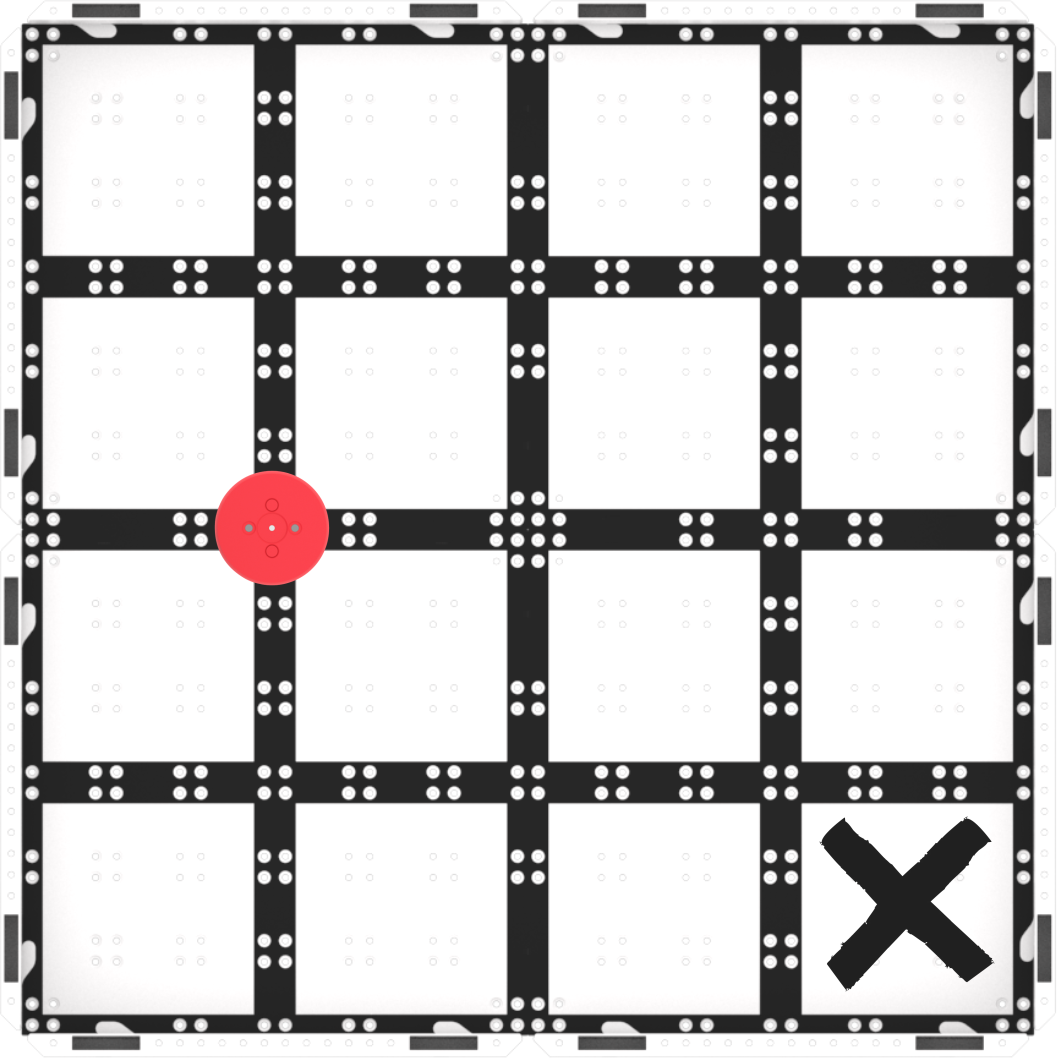
प्ले पार्ट 2 फील्ड सेटअप - निम्नलिखित एनिमेशन कोड बेस द्वारा चुनौती को पूरा करने के लिए अपनाई जा सकने वाली एक संभावित प्रक्रिया को दर्शाता है। रोबोट पहले आगे की ओर तब तक चलता है जब तक वह लाल डिस्क तक नहीं पहुंच जाता और फिर उसे उठाने के लिए अपने इलेक्ट्रोमैग्नेट को सक्रिय करता है। इसके बाद, रोबोट मुड़कर अपनी प्रारंभिक स्थिति में वापस आ जाता है, फिर 90 डिग्री बाईं ओर मुड़कर आगे बढ़ता है और X चिह्न वाले छँटाई क्षेत्र तक पहुँचता है। X चिह्न पर पहुँचने के बाद, रोबोट डिस्क को नीचे गिरा देता है और फिर मुड़कर अपनी प्रारंभिक स्थिति में वापस आ जाता है।
वीडियो फाइल - मॉडलछात्रों के लिए VEXcode GO में अपने प्रोजेक्ट शुरू करने का तरीका बताने वाला मॉडल।
- यदि आवश्यक हो, तो छात्रों को दिखाएं कि वे VEXcode GO में अपने कोड बेस पर मौजूद ब्रेन को अपने डिवाइस से कैसे कनेक्ट करें। क्योंकि कनेक्शन चरण उपकरणों के बीच भिन्न होते हैं, VEX GO ब्रेन को अपने कंप्यूटर या टैबलेट से कनेक्ट करने के लिए विशिष्ट चरणों के लिए VEXcode GO VEX लाइब्रेरी के कनेक्टिंग लेख देखें।
- यदि आवश्यक हो, कॉन्फ़िगर ए कोड बेस वीईएक्स लाइब्रेरी लेख से चरणों का मॉडल बनाएं और सुनिश्चित करें कि छात्र टूलबॉक्स में ड्राइवट्रेन ब्लॉक देख सकें।
- छात्रों को अपने प्रोजेक्ट का नाम Sort Red 2 रखने और उसे अपने डिवाइस में सेव करने के लिए कहें। VEXcode GO प्रोजेक्ट को सेव करने के लिए डिवाइस-विशिष्ट चरणों के लिए VEXcode GO VEX लाइब्रेरी के ओपन और सेव सेक्शन को देखें।
यदि आवश्यक हो, तो छात्रों को यह दिखाएं कि वे अपने प्रोजेक्ट का फील्ड टेस्ट कैसे करें।
- उन्हें यह दिखाएं कि मार्स बेस पर कोड बेस रखकर परीक्षण कैसे किया जाता है।
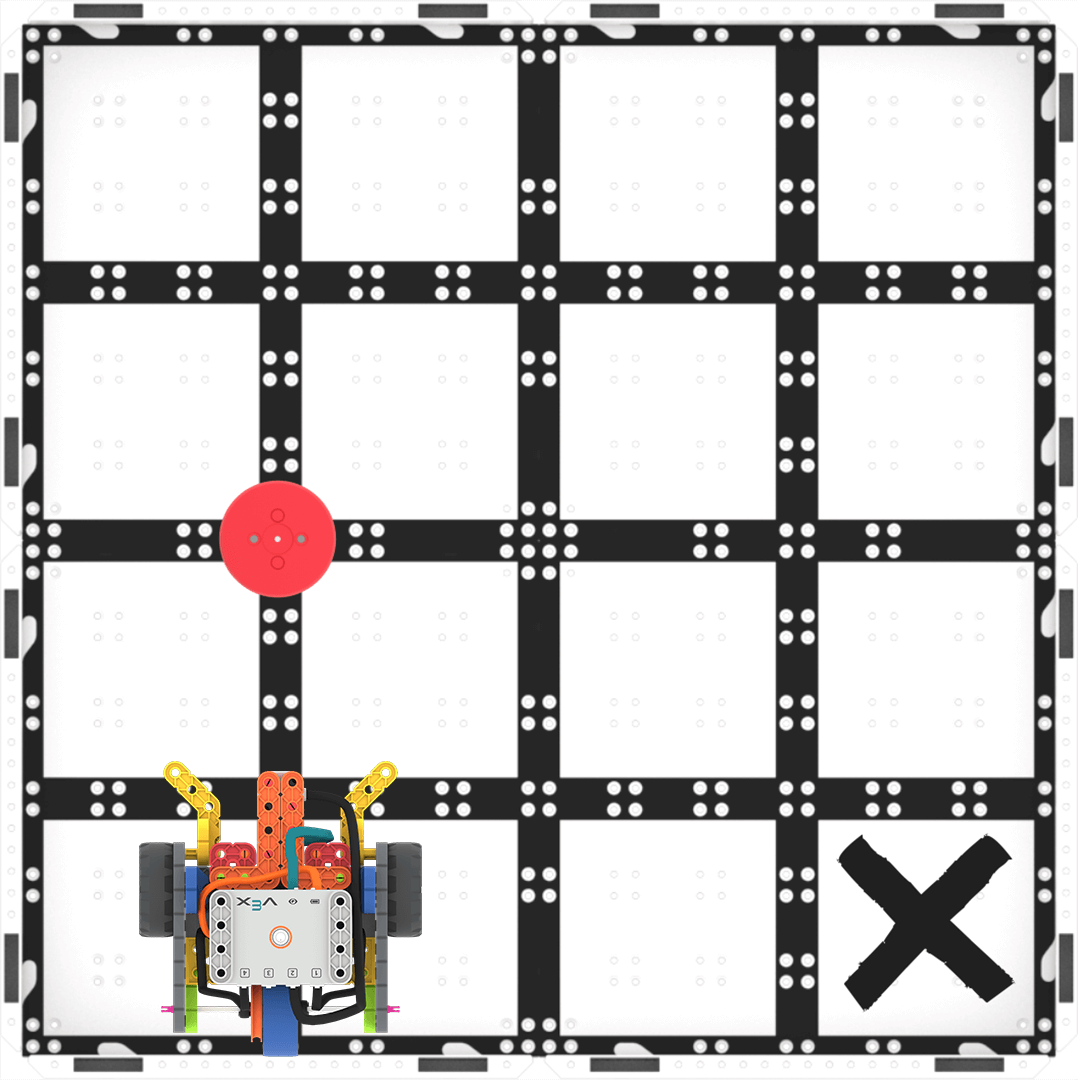
परीक्षण के लिए सेटअप - एक बार कोड बेस तैयार हो जाने के बाद, प्रोजेक्ट का परीक्षण करने के लिए VEXcode GO में 'स्टार्ट' चुनें। फिर, कोड बेस के व्यवहारों का अवलोकन करें।
- चुनौती पूरी होने के बाद प्रोजेक्ट को रोकने के लिए छात्रों को VEXcode GO टूलबार में 'स्टॉप' बटन का चयन करना होगा।
यदि छात्र समय से पहले काम समाप्त कर लेते हैं, तो उनसे छँटाई क्षेत्र का स्थान बदलने के लिए कहें। उन्हें इसे मंगल ग्रह के बेस के एक वर्ग और करीब ले जाने के लिए कहें।
- इस छँटाई क्षेत्र की अनुमानित दूरी 250 मिलीमीटर (मिमी) (~10 इंच) है। क्या वे अपने रोबोट को इस तरह से कोड कर सकते हैं कि वह डिस्क को इकट्ठा करके उसी छँटाई क्षेत्र में पहुँचा दे?
- छात्रों के साथ उनकी परियोजनाओंबनाने और परीक्षण करने के दौरान निम्नलिखित प्रश्नों के माध्यम से बातचीत को सुगम बनाएं:
- डिस्क को एकत्रित करने के लिए कोड बेस को किस प्रकार स्थानांतरित करने की आवश्यकता है? क्या आप मुझे अपने हाथों से दिखा सकते हैं?
- आपको अपने कोड बेस में क्या बदलाव करने होंगे ताकि वह डिस्क को नए स्थान से प्राप्त कर सके?
- कोड बेस द्वारा डिस्क को नए सॉर्टिंग क्षेत्र में छोड़ने के लिए आपको किन मापदंडों को बदलना होगा?
छात्रों को उस प्रयोग के लिए तैयार करें जिसमें वे इस चुनौती के साथ जुड़ेंगे और जो गलतियाँ करके सीखने को मिलेगा। आप पृष्ठभूमि पृष्ठ से समस्या-समाधान चक्र के ग्राफिक का उपयोग अपने छात्रों के साथ समस्या-समाधान प्रक्रिया के लिए एक संरचना स्थापित करने के लिए एक दृश्य सहायता के रूप में कर सकते हैं। छात्रों को उनकी परियोजनाओं में आने वाली समस्याओं को हल करने और अपने स्वयं के समाधान निकालने में मदद करने के लिएके बारे में अधिक जानकारी के लिए पृष्ठभूमि देखें
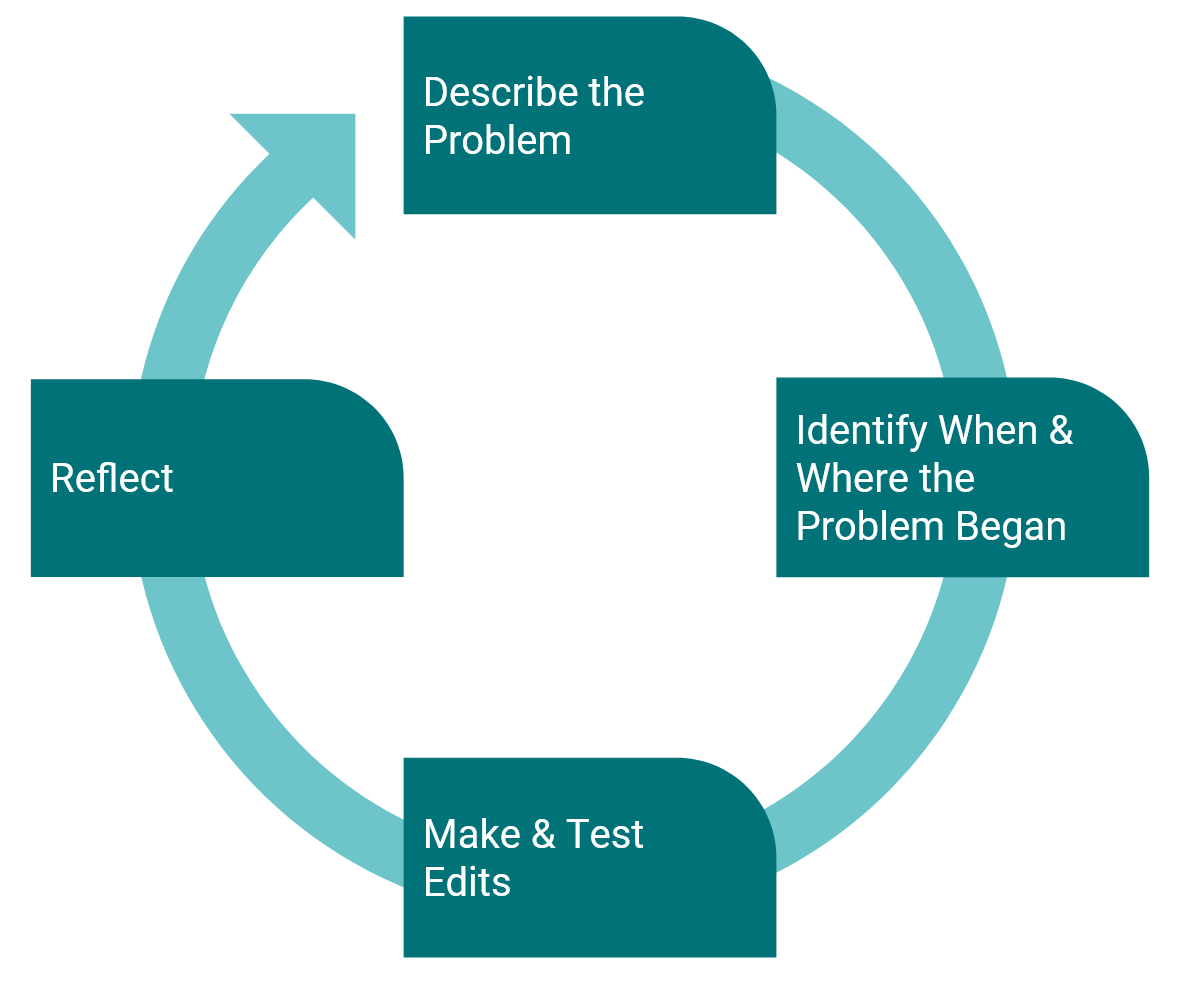
समस्या-समाधान चक्र इस चुनौती के कई संभावित समाधान हैं। निम्नलिखित एक उदाहरण है।
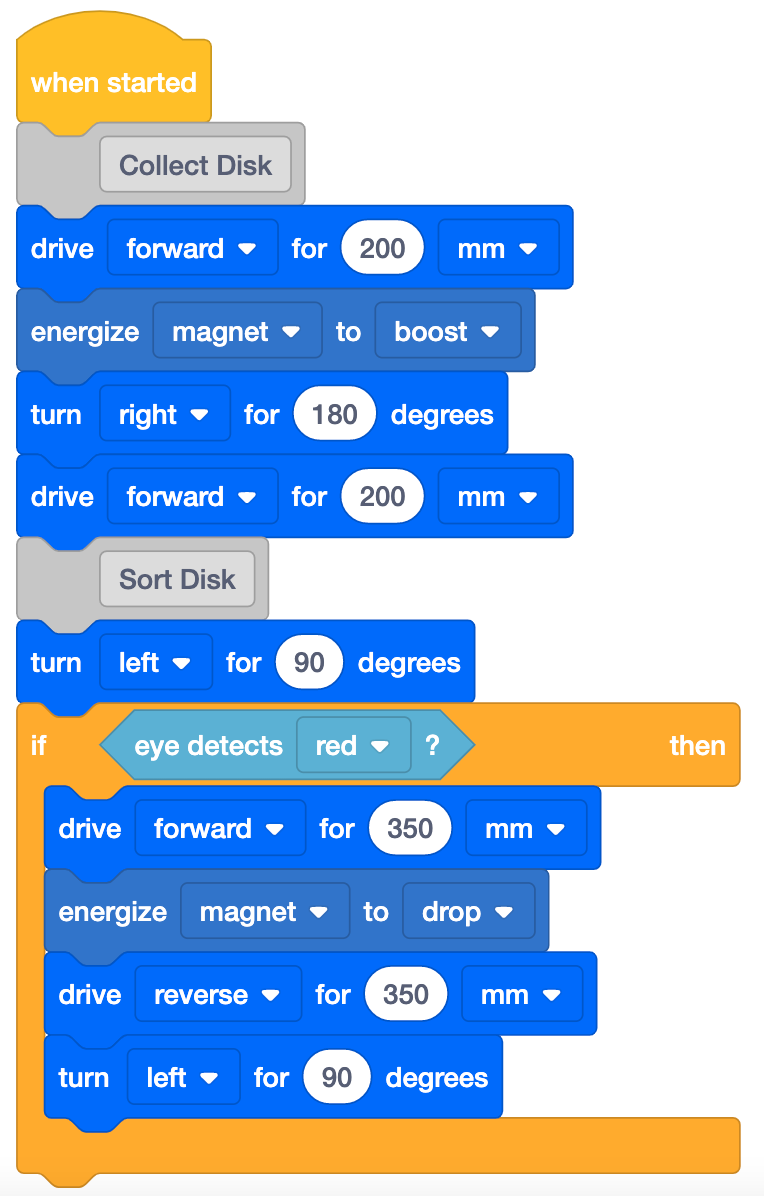
प्ले पार्ट 2 संभावित समाधान अवधारणा पर ध्यान केंद्रित करें, सटीकता पर नहीं। इस प्रयोगशाला का लक्ष्य किसी परियोजना में विद्युतचुंबक के साथ नेत्र संवेदक के उपयोग की अवधारणा पर ध्यान केंद्रित करना है। यदि छात्रों ने अपने कोड बेस को थोड़ा सा गलत तरीके से सेट किया है, या डिस्क उनके पास पहुंचने पर बिल्कुल सही जगह पर नहीं है, तो उन्हें बताएं कि डिस्क को थोड़ा सा हिलाना ठीक है ताकि यह सुनिश्चित हो सके कि इसे इलेक्ट्रोमैग्नेट द्वारा उठा लिया जाए।
यदि छात्रों को अपने प्रोजेक्ट में कोड बेस के व्यवहारों को ब्लॉक कमांड से जोड़ने में अतिरिक्त सहायता की आवश्यकता है, तो प्रोजेक्ट स्टेपिंग सुविधा का उपयोग करें ताकि छात्र अपने प्रोजेक्ट को एक-एक ब्लॉक करके देख सकें कि उनके प्रोजेक्ट में प्रत्येक ब्लॉक कैसे निष्पादित हो रहा है। प्रोजेक्ट स्टेपिंग फीचर का उपयोग कैसे करें, इस बारे में अधिक जानकारी के लिए, VEXcode GO में स्टेपिंग थ्रू ब्लॉक्स ट्यूटोरियल देखें।
 VEXcode
 ब्लॉक के माध्यम से ट्यूटोरियल - छात्रों को याद दिलाएंवे फील्ड पर परीक्षण करने से पहले अपने प्रोजेक्ट में ब्लॉकों के क्रम (या अनुक्रम) और प्रत्येक ब्लॉक लिए निर्धारित मापदंडों की जांच कर लें।
- क्या कोड बेस बाएं की बजाय दाएं मुड़ गया? रोबोट को सही दिशा में मोड़ने के लिए आप क्या बदलाव कर सकते हैं?
- क्या डिस्क और दूर थी? [Drive for] ब्लॉक में पैरामीटर को कैसे बदला जा सकता है ताकि कोड बेस द्वारा तय की जाने वाली सही दूरी का पता लगाया जा सके?
- क्या <Detects color> ब्लॉक को लाल रंग (डिस्क का रंग) पर सेट किया गया है?
कक्षा में घूमते हुए छात्रों को प्रत्येक समस्या का समाधान करने के तरीके के बारे में बताएं। यह एक पुनरावृत्ति प्रक्रिया होगी, इसलिए छात्रों को याद दिलाएं कि मंगल रोवर को कोड करने वाले वैज्ञानिकों को भी रोवर को अपनी इच्छानुसार चलाने के लिए कई बार प्रयास करना पड़ता है।
- प्रश्नछात्रों से यह सोचने के लिए कहें कि नाटक भाग 1 से नाटक भाग 2 तक उनकी परियोजना में क्या परिवर्तन आया है।
- लैब की शुरुआत से लेकर अब तक आपके प्रोजेक्ट में क्या बदलाव आए हैं?
- आपने अपने प्रोजेक्ट में क्या बदलाव किए जिससे वह बेहतर ढंग से काम करने लगा?
- आपने ऐसा कौन सा बदलाव किया जिससे यह कम सफल रहा? आपने यह कैसे फिक्स किया?