
নিযুক্ত করা
এনগেজ বিভাগটি চালু করুন
আইনগুলি হল শিক্ষক কী করবেন এবং জিজ্ঞাসা করবেন যে শিক্ষক কীভাবে সহজতর করবেন ।
| আইন | জিজ্ঞাসা |
|---|---|
|
|
নিযুক্ত করা
-
শিক্ষার্থীদের নির্দেশ দিন যে তারা একটি বাগ সহ একটি প্রকল্প দুবার পর্যবেক্ষণ করতে চলেছে – প্রথমত, প্রকল্পটি চালানোর জন্য "স্টার্ট" বোতামটি ব্যবহার করে; তারপর "ধাপ" বোতামটি ব্যবহার করে । ল্যাব 1 হিসাবে একই সেটআপ ব্যবহার করুন, পার্ট 2 খেলুন এবং শিক্ষার্থীদের মনে করিয়ে দিন যে টাইলের স্পট নম্বর 2 এ 123 রোবটটি কীভাবে লাইন আপ করা উচিত ।
 কোডারে
 স্টেপ বোতাম - শিক্ষার্থীদের মনে করিয়ে দিন যে তারা এখনও 123 রোবট বা কোডার স্পর্শ করবে না, এটি কী করে তা দেখার জন্য এটি কেবল একটি সময়, যাতে তারা স্টেপ বোতামটি কীভাবে কাজ করে সে সম্পর্কে আরও জানতে পারে ।
-
প্রদর্শনের উদ্দেশ্যে
মাত্র একটি 123 রোবট এবং কোডার বিতরণ করুন । নিশ্চিত করুন যে সমস্ত শিক্ষার্থী টাইল, 123 রোবট এবং কোডার দেখতে পারে । বিক্ষোভ সম্পূর্ণ হওয়ার পরে আপনি শিক্ষার্থীদের গ্রুপে 123টি রোবট, কোডার এবং কোডার কার্ড বিতরণ করবেন ।
- প্রথমে, নিচের অ্যানিমেশনে দেখানো প্রারম্ভিক শব্দ না শোনা পর্যন্ত একটি পৃষ্ঠ বরাবর চাকাগুলি ঠেলে 123 রোবটকে জাগিয়ে তুলুন । এই অ্যানিমেশনের জন্য শব্দ চালু করুন । 123 রোবট সম্পর্কে আরও তথ্যের জন্য, VEX 123 রোবট স্টেম লাইব্রেরি নিবন্ধটি দেখুন।
ভিডিও ফাইল- তারপরে, কোডার চালু করুন এবং 123 রোবটের সাথে একটি কোডারের সাথে সংযুক্ত করুন । 123 রোবটকে সংযুক্ত করতে, কোডারে স্টার্ট এবং স্টপ বোতামগুলি টিপুন এবং ধরে রাখুন এবং কমপক্ষে 5 সেকেন্ডের জন্য 123 রোবটের বাম এবং ডান বোতামগুলি ধরে রাখুন, যতক্ষণ না আপনি সংযুক্ত শব্দ শুনতে পান এবং নির্দেশক লাইটগুলি সময়মতো ফ্ল্যাশ করে, যেমন নীচের অ্যানিমেশনে দেখানো হয়েছে । অ্যানিমেশনের জন্য শব্দ চালু করুন । কোডার সম্পর্কে আরও তথ্যের জন্য, VEX 123 কোডার স্টেম লাইব্রেরির নিবন্ধটি দেখুন।
ভিডিও ফাইল-
123 রোবটটিকে তার প্রারম্ভিক অবস্থানে সেট করুন, যেমনটি আপনি ল্যাব 1-এ করেছিলেন ।
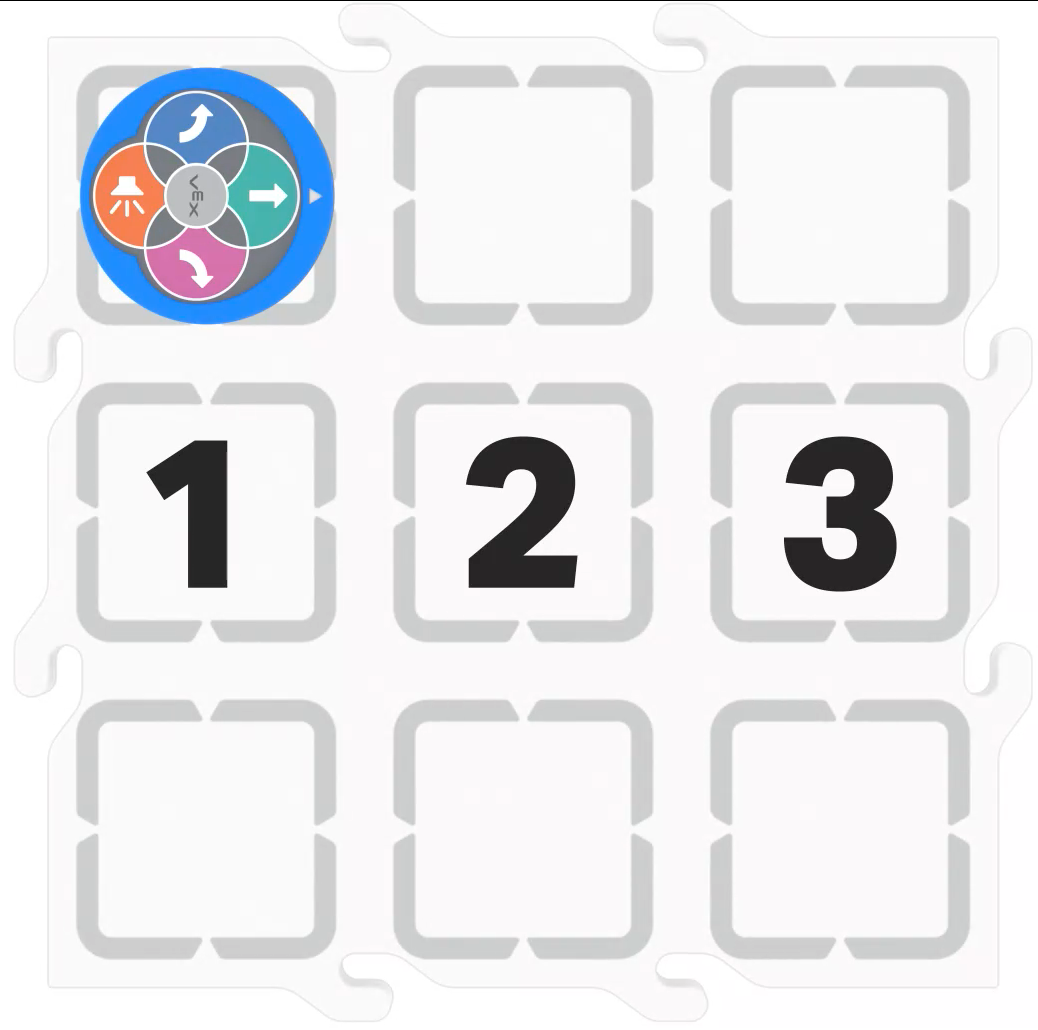 123 রোবটকে লাইন আপ করার জন্য চালানোর জন্য
 টাইল সেটআপ -
এখানে দেখানো হিসাবে, কোডারে বাগড প্রকল্পটি তৈরি করুন এবং শিক্ষার্থীদের প্রকল্পটি দেখান ।
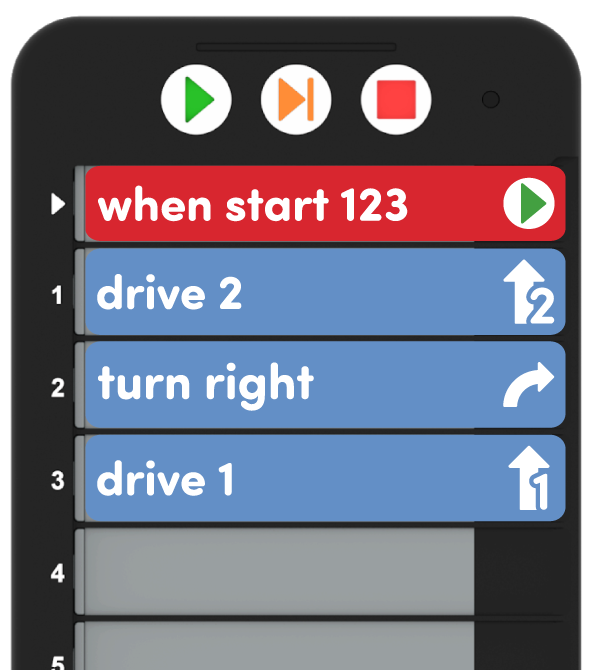
ল্যাব 1 প্লে পার্ট 2 থেকে বাগড প্রজেক্ট -
"স্টার্ট" বোতামটি টিপুন এবং শিক্ষার্থীদের 123 রোবটের আচরণ পর্যবেক্ষণ করতে বলুন, যেমনটি নীচের অ্যানিমেশনে দেখানো হয়েছে ।
ভিডিও ফাইল -
তারপরে, 123 রোবটটি রিসেট করুন এবং নীচের অ্যানিমেশনে দেখানো হিসাবে একবারে প্রজেক্ট ওয়ান কোডার কার্ড চালানোর জন্য "ধাপ" বোতামটি টিপুন । প্রতিটি আচরণ সম্পূর্ণ হওয়ার পরে আপনাকে "ধাপ" বোতামটি টিপতে হবে, যাতে প্রকল্পে পরবর্তী কোডার কার্ডটি চালানো যায় । সমস্ত আচরণ সম্পূর্ণ না হওয়া পর্যন্ত প্রকল্পের মাধ্যমে পদক্ষেপ চালিয়ে যান । কোডারের সাথে একটি প্রকল্পের মাধ্যমে পদক্ষেপ নেওয়া সম্পর্কে আরও তথ্যের জন্য, এই STEM লাইব্রেরী নিবন্ধটি দেখুন ।
ভিডিও ফাইল- স্টেপ বোতামটি ব্যবহার করার সময়, চলমান কোডার কার্ডটি তার হাইলাইটে সবুজ দেখাবে এবং যখন সেই আচরণটি সম্পূর্ণ হবে, তখন প্রকল্পের পরবর্তী কোডার কার্ডটি হলুদ দেখাবে । আপনি প্রকল্পের মধ্য দিয়ে যাওয়ার সময় শিক্ষার্থীদের এই আলোগুলি দেখান, যাতে তারা নিজেরাই কোনও প্রকল্পের মধ্য দিয়ে যাওয়ার সময় এই ভিজ্যুয়াল সংকেতগুলি ব্যবহার করতে পারে ।
-
প্রকল্পটি চালানোর জন্য "স্টার্ট" এবং "স্টেপ" বোতাম ব্যবহার করার মধ্যে পার্থক্য সম্পর্কে
একটি কথোপকথনকে সহজতর করুন । স্টেপ বোতামটি ডিবাগিংয়ে সহায়তা করার জন্য 123 রোবটের আচরণকে ধীর করে দেয় তা সনাক্ত করতে শিক্ষার্থীদের গাইড করুন যেমন:
- 123 রোবট উভয় বোতামের সাথে একই পথ চালায়, তবে স্টেপ বোতামটি ব্যবহার করার ক্ষেত্রে কিছু আলাদা । আপনি কি দেখতে পাচ্ছেন যে এটি আলাদা ছিল?
- আমরা যখন ধাপ বোতামটি ব্যবহার করি তখন কি 123 রোবটটি দ্রুত বা ধীর গতিতে চলে? আপনি কেন মনে করেন যে এটি?
- রোবটের আচরণে ধীরগতি কেন ডিবাগিংয়ে আমাদের সাহায্য করবে?
- আপনার প্রকল্পে কোনও বাগ খুঁজে পেতে আপনাকে সহায়তা করতে আপনি কীভাবে ধাপ বোতামটি ব্যবহার করতে পারেন বলে আপনি মনে করেন?
- সতর্ক পর্যবেক্ষণ এবং সদয় কথোপকথনের দক্ষতার জন্য ইতিবাচক শক্তিবৃদ্ধি অফার করুন, যেমন নিজের দিকে হাত রাখা, অন্যের কথা শোনা এবং কথা বলার পালা করার জন্য আপনার হাত তোলা ।

শিক্ষক সমস্যা সমাধান
- Coder-এ মনোযোগ দিন – নিশ্চিত করুন যে শিক্ষার্থীরা সম্পূর্ণভাবে এবং সঠিক অভিমুখে Coder কার্ডগুলি স্লটে ঢোকাচ্ছে । কোডার একটি স্লটের পাশে একটি লাল আলো দেখাবে যদি কোডার কার্ডে একটি ত্রুটি থাকে, যেমন উল্টো করে ঢোকানো । শিক্ষার্থীদের তাদের প্রকল্পগুলির সাথে তাদের কোডারগুলি ধরে রাখতে বলুন যাতে প্রকল্পটি অভিপ্রায় অনুযায়ী চলতে পারে তা নিশ্চিত করার জন্য আপনার একটি দ্রুত ভিজ্যুয়াল চেক থাকতে পারে । নিশ্চিত করুন যে শিক্ষার্থীরা লাল আলোর অর্থও জানে, যাতে তারা তাদের সমস্যা সমাধানের দক্ষতায় আরও স্বাধীনভাবে বেড়ে উঠতে পারে ।
- পদক্ষেপ নেওয়ার সময় লাইটগুলি দেখুন – কোনও প্রকল্প চালানোর জন্য স্টেপ বোতামটি ব্যবহার করার সময়, কোডার কার্ড চালানোর সময় হাইলাইটটি সবুজ দেখাবে এবং তারপরে হলুদ আলো দিয়ে পরবর্তী পদক্ষেপটি হাইলাইট করবে । আবার ধাপ বোতাম টিপলে, এটি চালানোর সাথে সাথে সেই হালকা সবুজ হয়ে যাবে এবং হলুদ আলো প্রকল্পের পরবর্তী কোডার কার্ডে চলে যাবে । এটি শিক্ষার্থীদের জন্য একটি ভাল ভিজ্যুয়াল কিউ যার মধ্যে কোডার কার্ড চালানো হচ্ছে এবং যা পরবর্তীতে আসে ।
সুবিধা কৌশল
- টার্ন নিন - শিক্ষার্থীদের পুরো ল্যাব জুড়ে তাদের গ্রুপে টার্ন নিতে সহায়তা করুন । এটি সহজতর করার পরামর্শগুলির মধ্যে রয়েছে:
- 123 রোবট এবং কোডার দিয়ে শুরু করার জন্য, একজন শিক্ষার্থী 123 রোবটকে জাগাতে পারে, অন্য জোড়া কোডার ।
- প্লে পার্ট 1 চলাকালীন, প্রকল্পে কোডার কার্ড সন্নিবেশ এবং 123 রোবট এবং টাইল স্থাপনের মধ্যে শিক্ষার্থীদের বিকল্প আছে ।
- প্লে পার্ট 2 চলাকালীন, শিক্ষার্থীদের বাগটি খুঁজে পেতে স্টেপ বোতাম টিপতে হবে এবং ডিবাগ করা প্রকল্পটি পরীক্ষা করার জন্য প্রকল্পের মধ্য দিয়ে যেতে হবে ।
- ডিবাগিং উদযাপন করুন – একটি প্রকল্পে বাগ খুঁজে পাওয়া এবং ঠিক করা খারাপ জিনিস নয়! কিছু শিক্ষার্থী ভুল করতে লড়াই করতে পারে, তাই কোডিংয়ের পুনরাবৃত্তিমূলক প্রকৃতিকে একটি মজাদার এবং উত্তেজনাপূর্ণ প্রক্রিয়া করার সুযোগ হিসাবে ডিবাগিং ব্যবহার করুন । আপনি শিক্ষার্থীদের বাগ স্টিকারের মতো জিনিস দিতে পারেন, বা আপনার ক্লাসরুমের চারপাশে একটি ক্রমবর্ধমান বাগ (যেমন একটি শুঁয়োপোকা) তৈরি করতে পারেন যা প্রতিবার আপনার একটি সফল ডিবাগিং অভিজ্ঞতা থাকলে আপনি যোগ করতে পারেন, যাতে এটি কোডিংয়ের একটি প্রত্যাশিত এবং মূল্যবান অংশ হাইলাইট করতে পারে ।
- অন্য উপায় খুঁজুন – যে গোষ্ঠীগুলি তাড়াতাড়ি শেষ হয় এবং অতিরিক্ত চ্যালেঞ্জের প্রয়োজন হয়, তাদের 123 রোবটটিকে পছন্দসই স্থানে সরানোর জন্য অন্য একটি সমাধান খুঁজে বের করার চেষ্টা করুন । উদাহরণস্বরূপ, যদি তাদের "ড্রাইভ 2" কোডার কার্ড থাকে, তাহলে তারা এর পরিবর্তে অন্য কোন কোডার কার্ড ব্যবহার করতে পারে তা জিজ্ঞাসা করুন এবং আচরণের কোনও পার্থক্য লক্ষ্য করার জন্য তাদের সেই প্রকল্পের মধ্য দিয়ে যেতে বলুন । একটি কোডিং প্রকল্পে প্রায়শই একই সমস্যা সমাধানের বিভিন্ন উপায় রয়েছে, তাই শিক্ষার্থীদের বিকল্পের জন্য উন্মুক্ত হতে বা তাদের নিজস্ব ছাড়াও অন্যান্য মানুষের ধারণাগুলি চেষ্টা করতে উত্সাহিত করুন ।
- একটি নতুন প্রারম্ভিক অবস্থান ব্যবহার করে দেখুন – অতিরিক্ত চ্যালেঞ্জের প্রয়োজন এমন শিক্ষার্থীদের জন্য, টাইলের 123 রোবটের প্রারম্ভিক অবস্থান পরিবর্তন করুন এবং তাদের কোড দিন এবং রোবটটিকে পছন্দসই স্থানে চালিত করার জন্য একটি প্রকল্প ডিবাগ করুন । প্রারম্ভিক অবস্থান পরিবর্তন করা, বা এমনকি কেবল প্রারম্ভিক অভিযোজন, শিক্ষার্থীদের আরও জটিল প্রকল্পগুলি তৈরি করতে বা একই সমস্যার সমাধান করতে কতগুলি উপায় দেখতে তাদের জন্য দরজা খুলতে একটি সহজ উপায় সরবরাহ করতে পারে । দীর্ঘ প্রকল্পগুলি সফলভাবে তৈরি করতে শিক্ষার্থীদের অতিরিক্ত ড্রাইভ অ্যাক্সেস এবং কোডার কার্ড চালু করার প্রয়োজন হতে পারে, তাই নিশ্চিত হয়ে নিন যে তাদের কাছে প্রয়োজনীয় কোডার কার্ড রয়েছে ।
- প্রকল্প পরিকল্পনা সমর্থন করার জন্য মুদ্রণযোগ্যগুলি ম্যানিপুলেটিভ হিসাবে ব্যবহার করুন - বাগ প্রিন্টেবল (গুগল ডক/.docx/.pdf) ছাড়াও যা শিক্ষার্থীরা ডিবাগ করার সময় কাটতে এবং ব্যবহার করতে পারে, স্টেম লাইব্রেরিতে উপলব্ধ মুদ্রণযোগ্য সংস্থানগুলি দেখুনএবং তাদের কোডার প্রকল্পগুলি ডিবাগ করার সময় শিক্ষার্থীদের সাথে তাদের ব্যবহার করুন । আপনি তাদের বাগড এবং/অথবা ডিবাগড কোডার কার্ড এবং 123 রোবটের পছন্দসই পাথ নথিভুক্ত করতে শিক্ষার্থীদের জন্য ফিল-ইন প্রকল্প এবং মোশন প্ল্যানিং শীট ব্যবহার করতে পারেন । আপনি শিক্ষার্থীদের জন্য তাদের ডিবাগ করা প্রকল্পগুলি "সেভ" করতে তাদের কোডার কার্ডগুলি লিখতে বা আঁকতে ফিল-ইন কোডার শীট ব্যবহার করতে পারেন ।
- কোডার কার্ড পোস্টার ব্যবহার করুন - নির্দিষ্ট কোডার কার্ডগুলি হাইলাইট করুন, বা আপনি কোডার কার্ডের পোস্টারগুলি দিয়ে শেখাচ্ছেন এমন কার্ডগুলি পড়ুন । শিক্ষার্থীরা VEX 123 এর সাথে কাজ করার কারণে পরিভাষাটি পর্যালোচনা করতে এই পোস্টারগুলি ব্যবহার করতে পারেন । এই মুদ্রণযোগ্য পোস্টারগুলি অ্যাক্সেস করতে এবং আপনার শেখার পরিবেশে সেগুলি ব্যবহারের জন্য আরও কৌশল দেখতে ক্লাসরুমের নিবন্ধে কোডার কার্ড পোস্টারগুলি ব্যবহার করা দেখুন ।