
Einbinden
Starten Sie den Engage-Abschnitt
HANDELN ist das, was der Lehrer tun wird, und FRAGT, wie der Lehrer es erleichtern wird.
| HANDLUNGEN | FRAGT |
|---|---|
|
|
Einbinden
-
AnweisenWeisen Sie die
Schüler an, dass sie ein Projekt mit einem Fehler zweimal beobachten werden – zuerst mit der
Schaltfläche "Start", um das Projekt auszuführen; dann mit der Schaltfläche "Schritt".
Verwenden Sie das gleiche Setup wie Labor 1, Spiel Teil 2 und erinnern Sie die Schüler
daran, wie sich der 123-Roboter bewegen sollte, um sich auf Platz 2 auf dem Stein
auszurichten.

STEP-Taste am Coder - Erinnern Sie die Schüler daran, dass sie den 123 Roboter oder Coder noch nicht berühren werden, dass dies nur eine Zeit ist, um zu sehen, was er tut, damit sie ein wenig mehr darüber erfahren können, wie die Step-Taste funktioniert.
-
VerteilenVerteilen Sie
nur einen 123 Roboter und Coder zu Demonstrationszwecken. Stellen Sie sicher, dass alle
Schüler die Kachel, den 123-Roboter und den Coder sehen können. Sie verteilen 123 Roboter-,
Coder- und Coder-Karten an Studentengruppen, nachdem die Demonstration abgeschlossen ist.
- Wecken Sie zuerst den 123 Robot, indem Sie die Räder entlang einer Oberfläche schieben, bis Sie das Startgeräusch hören, wie in der Animation unten gezeigt. Schalten Sie den Ton für diese Animation ein. Weitere Informationen zum 123 Robot finden Sie im Artikel Using the vex 123 Robot STEM Library.
Videodatei- Schalten Sie dann den Coder ein und verbinden Sie den 123-Roboter mit einem Coder. Um den 123-Roboter anzuschließen, halten Sie die Start- und Stopptasten am Coder und die linken und rechten Tasten am 123-Roboter mindestens 5 Sekunden lang gedrückt, bis Sie den angeschlossenen Ton hören und die Kontrollleuchten rechtzeitig blinken, wie in der folgenden Animation gezeigt. Schalten Sie den Ton für die Animation ein. Weitere Informationen zum Coder finden Sie im Artikel Using the vex 123 Coder STEM Library.
Videodatei-
Stellen Sie den 123-Roboter in seine Ausgangsposition, wie Sie es in Labor 1 getan haben.
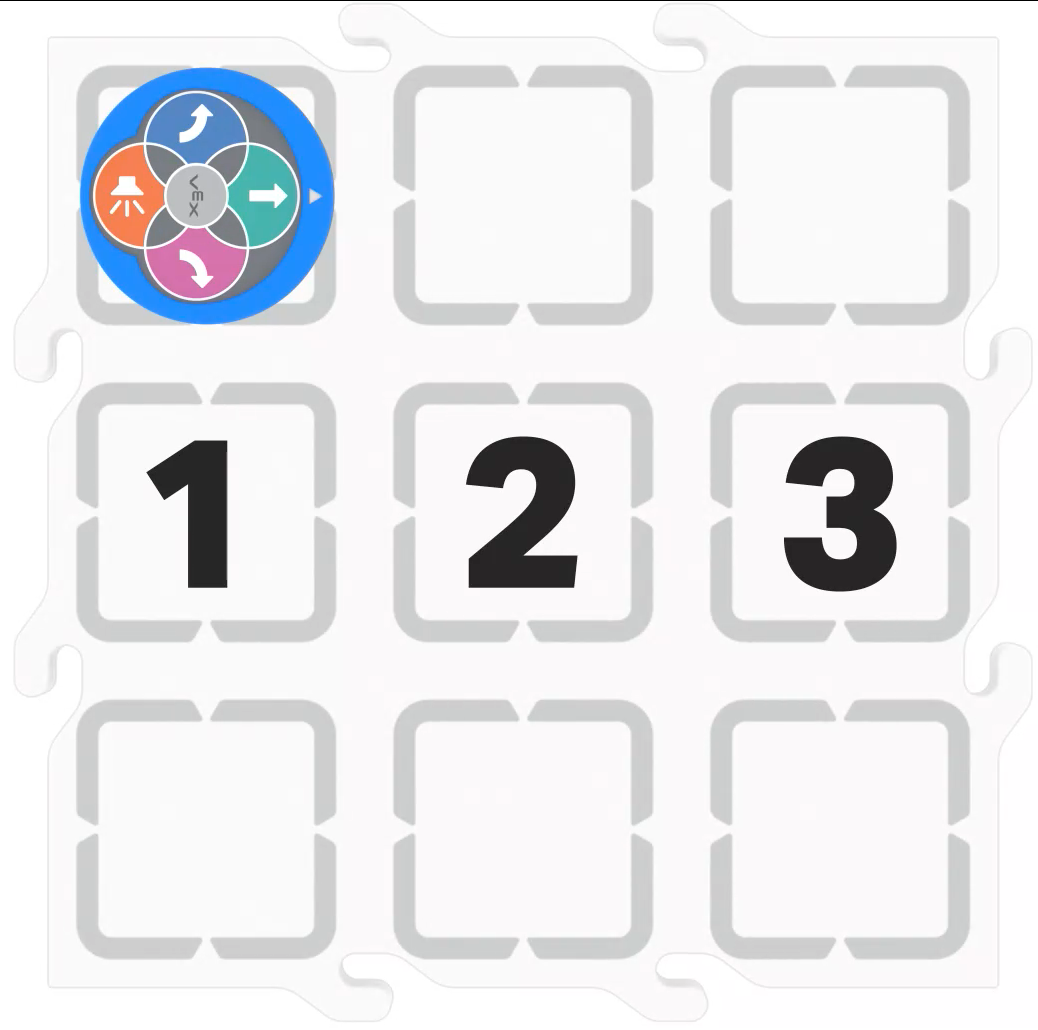
Kachel-Setup zum Ansteuern des 123 Roboters zum Aufstellen -
Bauen Sie das verwanzte Projekt im Coder auf, wie hier gezeigt, und zeigen Sie den Schülern das Projekt.
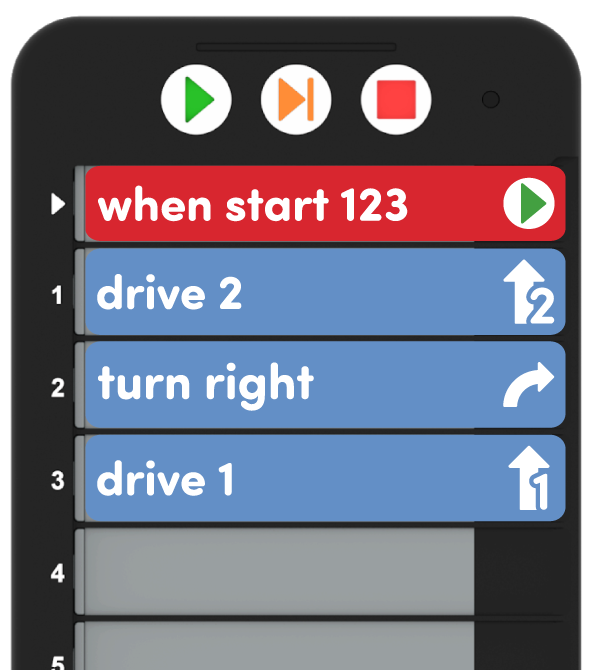
Fehlerhaftes Projekt aus Labor 1 Teil 2 spielen -
Drücken Sie die Schaltfläche „Start“ und lassen Sie die Schüler das Verhalten des 123 Roboters beobachten, wie in der folgenden Animation gezeigt.
Videodatei -
Setzen Sie dann den 123-Roboter zurück und drücken Sie die Taste "Schritt", um das Projekt jeweils mit einer Coderkarte auszuführen, wie in der folgenden Animation gezeigt. Sie müssen die Schaltfläche "Schritt" drücken, nachdem jedes Verhalten abgeschlossen ist, um die nächste Coder-Karte im Projekt auszuführen. Fahren Sie mit dem Durchlaufen des Projekts fort, bis alle Verhaltensweisen abgeschlossen sind. Weitere Informationen zum Durchlaufen eines Projekts mit dem Coder finden Sie in diesem Artikel der STEM Library.
Videodatei- Wenn Sie die Schaltfläche Schritt verwenden, wird die Coder-Karte, die gerade ausgeführt wird, in ihrer Markierung grün angezeigt, und wenn dieses Verhalten abgeschlossen ist, wird die nächste Coder-Karte im Projekt gelb angezeigt. Zeigen Sie den Schülern diese Lichter, während Sie durch das Projekt gehen, damit sie diese visuellen Hinweise verwenden können, wenn sie selbst durch ein Projekt gehen.
-
ErleichternErleichtern Sie
ein Gespräch über den Unterschied zwischen der Verwendung der Schaltflächen "Start" und
"Schritt", um das Projekt auszuführen. Führen Sie die Schüler dazu, zu erkennen, dass die
Schaltfläche Schritt das Verhalten des 123 Roboters verlangsamt, um das Debuggen mithilfe
von Eingabeaufforderungen wie folgt zu unterstützen:
- Der 123 Roboter fährt mit beiden Tasten den gleichen Weg, aber etwas ist anders an der Verwendung der Step-Taste. Was sehen Sie, das anders war?
- Bewegt sich der 123 Roboter schneller oder langsamer, wenn wir die Step-Taste verwenden? Warum glaubst du, ist das so?
- Warum sollte uns die Verlangsamung des Roboterverhaltens beim Debuggen helfen?
- Wie könnten Sie Ihrer Meinung nach die Schaltfläche Schritt verwenden, um einen Fehler in Ihrem Projekt zu finden?
- AngebotBieten Sie positive Verstärkung für eine sorgfältige Beobachtung und freundliche Konversationsfähigkeiten, wie zum Beispiel die Hände für sich zu behalten, anderen zuzuhören und die Hand zum Reden zu heben.

Lehrer-Fehlerbehebung
- Achten Sie auf den Coder – Stellen Sie sicher, dass die Schüler die Coder-Karten vollständig und in der richtigen Ausrichtung in die Steckplätze einführen. Der Coder zeigt neben einem Steckplatz ein rotes Licht an, wenn die Coderkarte einen Fehler aufweist, z. B. wenn sie auf den Kopf gestellt wird. Bitten Sie die Schüler, ihre Programmierer mit ihren Projekten hochzuhalten, damit Sie eine schnelle visuelle Überprüfung durchführen können, um sicherzustellen, dass das Projekt wie beabsichtigt abläuft. Stellen Sie sicher, dass die Schüler auch wissen, was das rote Licht bedeutet, damit sie in ihren Fähigkeiten zur Fehlerbehebung unabhängiger werden können.
- Beobachten Sie die Lichter beim Schritt – Wenn Sie die Step-Taste verwenden, um ein Projekt auszuführen, wird das Highlight auf der laufenden Coder-Karte grün angezeigt und markiert dann den nächsten Schritt mit einem gelben Licht. Durch erneutes Drücken der Step-Taste wird das Licht grün, während es ausgeführt wird, und das gelbe Licht wechselt zur nächsten Coder-Karte im Projekt. Dies ist ein guter visueller Hinweis für Schüler, welche Coder-Karte ausgeführt wird und welche als nächstes kommt.
Moderationsstrategien
- Abwechselnd - Helfen Sie den Schülern, sich abwechselnd in ihren
Gruppen im gesamten Labor zu treffen. Zu den Vorschlägen, um dies zu erleichtern, gehören:
- Um mit dem 123 Roboter und Coder zu beginnen, kann ein Schüler den 123 Roboter aufwecken, während der andere den Coder koppelt.
- Lassen Sie die Schüler während des Spiels Teil 1 abwechselnd Codierkarten in das Projekt einlegen und den 123-Roboter und die Kachel einrichten.
- Lassen Sie die Schüler während des Spiels Teil 2 abwechselnd die Schaltfläche Schritt drücken, um den Fehler zu finden, und gehen Sie durch das Projekt, um das fehlerbehaftete Projekt zu testen.
- Feiern Sie das Debuggen – Fehler in einem Projekt zu finden und zu beheben ist keine schlechte Sache! Einige Schüler haben möglicherweise Schwierigkeiten, Fehler zu machen, also nutzen Sie das Debuggen als Gelegenheit, um die iterative Natur des Codierens zu einem unterhaltsamen und aufregenden Prozess zu machen. Vielleicht möchten Sie den Schülern Dinge wie Fehleraufkleber geben oder einen wachsenden Fehler (wie eine Raupe) in Ihrem Klassenzimmer erstellen, den Sie jedes Mal hinzufügen, wenn Sie eine erfolgreiche Debugging-Erfahrung haben, um hervorzuheben, dass dies ein erwarteter und wertvoller Teil der Programmierung ist.
- Finden Sie einen anderen Weg – Für Gruppen, die früh fertig sind und zusätzliche Herausforderungen benötigen, lassen Sie sie versuchen, eine andere Lösung zu finden, um den 123 Roboter an den gewünschten Ort zu bringen. Wenn sie beispielsweise eine "Drive 2" -Codiererkarte haben, fragen Sie, welche anderen Codiererkarten sie stattdessen verwenden könnten, und lassen Sie sie dieses Projekt durchlaufen, um Verhaltensunterschiede zu bemerken. Es gibt oft mehrere Möglichkeiten, das gleiche Problem in einem Programmierprojekt zu lösen. Ermutigen Sie die Schüler daher, offen für Alternativen zu sein oder zusätzlich zu ihren eigenen Ideen die Ideen anderer auszuprobieren.
- Probieren Sie eine neue Ausgangsposition aus – Für Schüler, die zusätzliche Herausforderungen benötigen, ändern Sie die Ausgangsposition des 123 Roboters auf der Kachel und lassen Sie sie ein Projekt codieren und debuggen, um den Roboter an den gewünschten Ort zu fahren. Das Ändern des Startorts oder sogar nur der Startausrichtung kann eine einfache Möglichkeit bieten, Schüler auf ein Gerüst zu stellen, um komplexere Projekte zu erstellen, oder ihnen die Tür zu öffnen, um zu sehen, wie viele Möglichkeiten sie dasselbe Problem lösen können. Die Schüler benötigen möglicherweise Zugriff auf zusätzliche Laufwerke und Dreh-Coder-Karten, um erfolgreich längere Projekte zu erstellen. Stellen Sie daher sicher, dass sie über die erforderlichen Coder-Karten verfügen.
- Verwenden Sie Ausdrucke als manipulativ, um die Projektplanung zu unterstützen - Zusätzlich zum Bug Printable (Google Doc/.docx/.pdf), das die Schüler beim Debuggen ausschneiden und verwenden können, sehen Sie sich die druckbaren Ressourcen in der STEM-Bibliothek an und verwenden Sie sie mit den Schülern, während sie ihre Coder-Projekte debuggen. Sie können die Projekt- und Bewegungsplanungsblätter für die Schüler verwenden, um ihre verwanzten und/oder fehlerhaften Coderkarten und den gewünschten Pfad des 123 Roboters zu dokumentieren. Sie können auch das ausgefüllte Coder-Blatt verwenden, damit die Schüler ihre Coder-Karten schreiben oder zeichnen können, um ihre Debug-Projekte zu "speichern".
- Verwenden Sie Coder-Kartenplakate , um das Lernen mit den Coder-Karten zu verbessern - Markieren Sie bestimmte Coder-Karten, oder beziehen Sie sich auf Karten, während Sie mit den Coder-Kartenplakaten unterrichten. Die Schüler können diese Poster verwenden, um die Terminologie zu überprüfen, da SIE MIT VEX 123 arbeiten. Lesen Sie den Artikel Verwenden von Coderkarten-Postern im Klassenzimmer, um auf diese bedruckbaren Poster zuzugreifen und weitere Strategien für ihre Verwendung in Ihrer Lernumgebung zu sehen.