
Melibatkan
Luncurkan Bagian Keterlibatan
ACTS adalah apa yang akan dilakukan guru dan ASKS adalah bagaimana guru akan memfasilitasi.
| TINDAKAN | BERTANYA |
|---|---|
|
|
Melibatkan
-
InstruksikanInstruksikan
kepada siswa bahwa mereka akan mengamati sebuah proyek yang memiliki bug sebanyak dua kali – pertama, menggunakan tombol "Mulai" untuk menjalankan proyek; kemudian menggunakan tombol "Langkah". Gunakan pengaturan yang sama seperti Lab 1, Mainkan Bagian 2 dan ingatkan siswa tentang bagaimana Robot 123 harus bergerak untuk berbaris di tempat nomor 2 pada Ubin.
 Tombol Langkah
 pada Coder - Ingatkan siswa bahwa mereka belum akan menyentuh Robot 123 atau Coder, ini hanya waktu untuk mengamati apa yang dilakukannya, sehingga mereka dapat mempelajari sedikit lebih banyak tentang cara kerja tombol Step.
-
BagikanBagikan
hanya satu Robot 123 dan Pengkode untuk tujuan demonstrasi. Pastikan semua siswa dapat melihat Tile, Robot 123, dan Coder. Anda akan membagikan 123 Robot, Programmer, dan kartu Programmer kepada kelompok siswa setelah demonstrasi selesai.
- Pertama, aktifkan Robot 123 mendorong roda di sepanjang permukaan hingga Anda mendengar suara start-up, seperti yang ditunjukkan pada animasi di bawah ini. Aktifkan suara untuk animasi ini. Untuk informasi lebih lanjut tentang Robot 123, lihat artikel Menggunakan Perpustakaan STEM Robot VEX 123.
Berkas video- , hidupkan Coder dan Robot 123 ke Coder. Untuk menghubungkan Robot 123, tekan dan tahan tombol Start dan Stop pada Coder, serta tombol Left dan Right pada Robot 123 selama minimal 5 detik, hingga Anda mendengar bunyi terhubung, dan lampu indikator berkedip serempak, seperti yang ditunjukkan pada animasi di bawah ini. Aktifkan suara untuk animasi. Untuk informasi lebih lanjut tentang Coder, lihat artikel Menggunakan Perpustakaan STEM VEX 123 Coder.
Berkas video-
Atur Robot 123 ke posisi awalnya, seperti yang Anda lakukan di Lab 1.
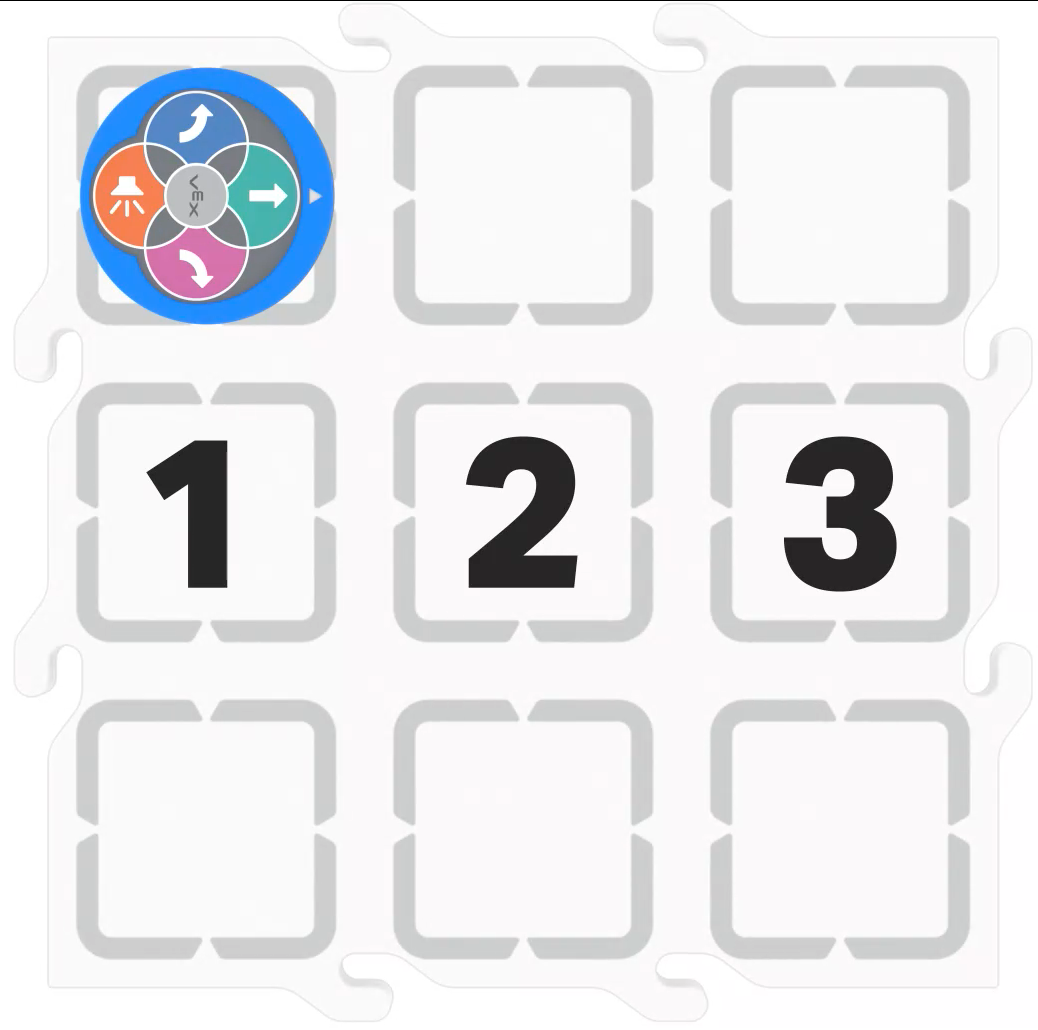
Pengaturan ubin untuk menggerakkan Robot 123 agar berbaris -
Bangun proyek yang bermasalah di Coder, seperti yang ditunjukkan di sini, dan tunjukkan proyek tersebut kepada siswa.
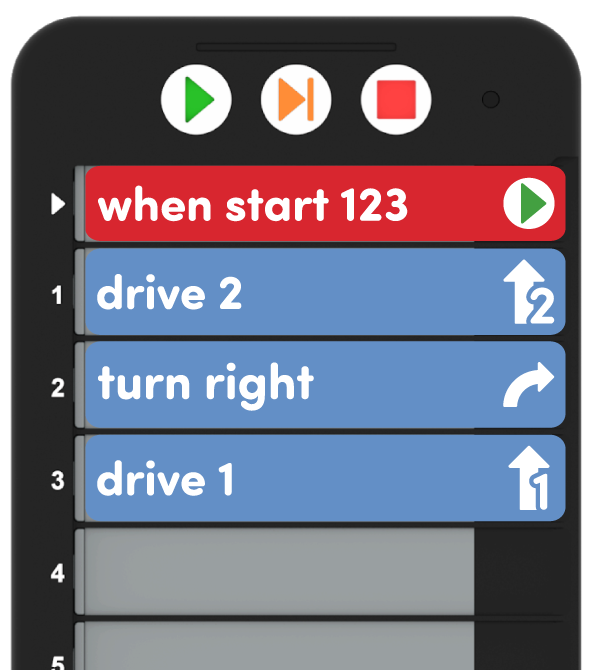
Proyek bermasalah dari Lab 1 Play Bagian 2 -
Tekan tombol "Mulai", dan minta siswa untuk mengamati perilaku Robot 123, seperti yang ditunjukkan pada animasi di bawah ini.
Berkas video -
Kemudian, setel ulang Robot 123, dan tekan tombol "Langkah" untuk menjalankan proyek satu kartu Coder pada satu waktu, seperti yang ditunjukkan pada animasi di bawah ini. Anda perlu menekan tombol "Langkah" setelah setiap perilaku selesai, untuk menjalankan kartu Coder berikutnya dalam proyek. Lanjutkan menjalankan proyek langkah demi langkah hingga semua perilaku selesai. Untuk informasi lebih lanjut tentang langkah demi langkah dalam sebuah proyek dengan Coder, lihat artikel Perpustakaan STEM ini.
Berkas video- Saat menggunakan tombol Langkah, kartu Coder yang sedang dijalankan akan menampilkan sorotan berwarna hijau, dan setelah proses tersebut selesai, kartu Coder berikutnya dalam proyek akan menampilkan warna kuning. Tunjukkan lampu-lampu ini kepada siswa saat Anda menjelaskan langkah-langkah proyek, sehingga mereka dapat menggunakan isyarat visual ini saat mereka mengerjakan proyek mereka sendiri.
-
FasilitasiFasilitasi
percakapan tentang perbedaan antara menggunakan tombol "Mulai" dan "Langkah" untuk menjalankan proyek. Bimbing siswa untuk mengenali bahwa tombol Step memperlambat perilaku Robot 123 untuk membantu dalam proses debugging menggunakan petunjuk seperti:
- Robot 123 menempuh jalur yang sama dengan kedua tombol, tetapi ada perbedaan saat menggunakan tombol Step. Apa yang menurutmu berbeda?
- Apakah Robot 123 bergerak lebih cepat atau lebih lambat saat kita menggunakan tombol Langkah? Menurutmu mengapa demikian?
- Mengapa memperlambat perilaku robot dapat membantu kita dalam proses debugging?
- Menurut Anda, bagaimana Anda dapat menggunakan tombol Langkah untuk membantu Anda menemukan bug dalam proyek Anda?
- TawarkanTawarkan penguatan positif untuk pengamatan yang cermat dan keterampilan percakapan yang baik, seperti menjaga tangan Anda agar tidak menyentuh orang lain, mendengarkan orang lain, dan mengangkat tangan untuk meminta giliran berbicara.

Penyelesaian Masalah Guru
- Perhatikan Coder – Pastikan siswa memasukkan kartu Coder ke dalam slot sepenuhnya dan dengan orientasi yang benar. Perangkat Coder akan menampilkan lampu merah di samping slot jika kartu Coder mengalami kesalahan, misalnya dimasukkan terbalik. Minta siswa untuk mengangkat perangkat Coder mereka yang berisi proyek agar Anda dapat melakukan pengecekan visual singkat untuk memastikan proyek tersebut berjalan sesuai rencana. Pastikan siswa juga mengetahui arti lampu merah, agar mereka dapat lebih mandiri dalam keterampilan pemecahan masalah.
- Perhatikan lampu saat melakukan langkah – Saat menggunakan tombol Langkah untuk menjalankan proyek, sorotan akan berwarna hijau pada kartu Coder yang sedang dijalankan, dan kemudian akan menyorot langkah berikutnya dengan lampu kuning. Menekan tombol Step lagi akan membuat lampu tersebut berubah menjadi hijau saat proses dijalankan, dan lampu kuning akan berpindah ke kartu Coder berikutnya dalam proyek. Ini adalah isyarat visual yang bagus bagi siswa untuk mengetahui kartu Coder mana yang sedang dijalankan, dan mana yang akan datang selanjutnya.
Strategi Fasilitasi
- Bergiliran - Bantu siswa untuk bergiliran dalam kelompok mereka selama Praktikum. Saran untuk memfasilitasi hal ini meliputi:
- Untuk memulai penggunaan Robot 123 dan Coder, satu siswa dapat mengaktifkan Robot 123, sementara siswa lainnya memasangkan Coder.
- Selama Bagian Bermain 1, minta siswa bergantian antara memasukkan kartu Coder ke dalam proyek, dan menyiapkan Robot 123 dan Tile.
- Selama Bagian Bermain 2, mintalah siswa bergiliran menekan tombol Langkah untuk menemukan bug, dan menjalankan proyek langkah demi langkah untuk menguji proyek yang telah diperbaiki bug-nya.
- Rayakan proses debugging – Menemukan dan memperbaiki bug dalam sebuah proyek bukanlah hal yang buruk! Beberapa siswa mungkin kesulitan dalam membuat kesalahan, jadi gunakan proses debugging sebagai kesempatan untuk menjadikan sifat iteratif dari pengkodean sebagai proses yang menyenangkan dan menarik. Anda mungkin ingin memberikan siswa hal-hal seperti stiker serangga, atau membuat model serangga yang tumbuh (seperti ulat) di sekitar ruang kelas Anda yang Anda tambahkan setiap kali Anda berhasil melakukan debugging, untuk menyoroti bahwa ini adalah bagian yang diharapkan dan berharga dari pemrograman.
- Temukan cara lain – Untuk kelompok yang selesai lebih awal dan membutuhkan tantangan tambahan, mintalah mereka mencoba menemukan solusi lain untuk memindahkan Robot 123 ke lokasi yang diinginkan. Sebagai contoh, jika mereka memiliki kartu Coder "Drive 2", tanyakan kartu Coder lain apa yang dapat mereka gunakan sebagai gantinya, dan minta mereka untuk menjalankan proyek tersebut langkah demi langkah untuk memperhatikan perbedaan perilaku yang ada. Dalam sebuah proyek pemrograman, seringkali ada beberapa cara untuk menyelesaikan masalah yang sama, jadi doronglah siswa untuk terbuka terhadap alternatif atau mencoba ide orang lain selain ide mereka sendiri.
- Coba posisi awal baru – Bagi siswa yang membutuhkan tantangan tambahan, ubah posisi awal Robot 123 di Tile, dan minta mereka untuk membuat kode dan melakukan debugging proyek untuk menggerakkan robot ke lokasi yang diinginkan. Mengubah lokasi awal, atau bahkan hanya orientasi awal, dapat menawarkan cara sederhana untuk membimbing siswa dalam membangun proyek yang lebih kompleks atau membuka pintu bagi mereka untuk melihat berapa banyak cara mereka dapat menyelesaikan masalah yang sama. Siswa mungkin memerlukan akses ke kartu Drive dan Turn Coder tambahan agar berhasil membangun proyek yang lebih panjang, jadi pastikan mereka memiliki kartu Coder yang diperlukan.
- Gunakan lembar kerja yang dapat dicetak sebagai alat bantu untuk mendukung perencanaan proyek - Selain Lembar Kerja Bug (Google Doc/.docx/.pdf) yang dapat dipotong dan digunakan siswa saat melakukan debugging, lihat sumber daya yang dapat dicetak yang tersedia di Perpustakaan STEM, dan gunakan bersama siswa saat mereka melakukan debugging proyek Coder mereka. Anda dapat menggunakan lembar perencanaan proyek dan gerakan perlu diisi agar siswa dapat mendokumentasikan kartu Coder mereka yang bermasalah dan/atau telah diperbaiki serta jalur yang diinginkan dari Robot 123. Anda juga dapat menggunakan lembar Coder yang dapat diisi agar siswa dapat menulis atau menggambar kartu Coder mereka untuk "menyimpan" proyek yang telah mereka perbaiki kesalahannya.
- Gunakan poster kartu Coder untuk memperkuat pembelajaran dengan Coder - Sorot kartu Coder tertentu, atau rujuk kartu saat Anda mengajar dengan poster kartu Coder. Siswa dapat menggunakan poster-poster ini untuk meninjau terminologi saat mereka mengerjakan VEX 123. Lihat artikel Menggunakan Poster Kartu Kode di Kelas untuk mengakses poster-poster yang dapat dicetak ini dan untuk melihat lebih banyak strategi untuk menggunakannya di lingkungan belajar Anda.