
Coinvolgere
Avvia la sezione Coinvolgimento
ATTI è ciò che l'insegnante farà e CHIEDE in che modo l'insegnante faciliterà.
| ATTI | CHIEDE |
|---|---|
|
|
Coinvolgere
-
IstruireIstruisci Indica
agli studenti che osserveranno un progetto con un bug due volte: prima, utilizzando il
pulsante "Start" per eseguire il progetto; quindi utilizzando il pulsante "Step". Usa la
stessa configurazione del Laboratorio 1, Gioca parte 2 e ricorda agli studenti come il Robot
123 dovrebbe muoversi per allinearsi nel punto numero 2 sulla Piastrella.

Pulsante Step sul codificatore - Ricorda agli studenti che non toccheranno ancora il Robot 123 o il Codificatore, che questo è solo un momento per guardare cosa fa, in modo che possano imparare un po' di più su come funziona il pulsante Step.
-
DistribuisciDistribuisci
solo un robot 123 e un codificatore a scopo dimostrativo. Assicurati che tutti gli studenti
possano vedere la Piastrella, il Robot 123 e il Codificatore. Al termine della
dimostrazione, distribuirai 123 schede Robot, Codificatori e Codificatori ai gruppi di
studenti.
- Per prima cosa, risveglia il Robot 123 spingendo le ruote lungo una superficie fino a sentire il suono di avvio, come mostrato nell'animazione qui sotto. Attiva l'audio per questa animazione. Per ulteriori informazioni sul robot 123, consultare l'articolo Using the VEX 123 Robot STEM Library.
File video- Quindi, accendere il codificatore e collegare il robot 123 a un codificatore. Per collegare il Robot 123, tenere premuti i pulsanti Start e Stop sul Codificatore e i pulsanti Left e Right sul Robot 123 per almeno 5 secondi, fino a quando non si sente il suono collegato e le spie lampeggiano nel tempo, come mostrato nell'animazione sottostante. Attiva l'audio per l'animazione. Per ulteriori informazioni sul codificatore, consultare l'articolo Using the VEX 123 Coder STEM Library.
File video-
Posizionare il Robot 123 nella sua posizione di partenza, come fatto nel Laboratorio 1.
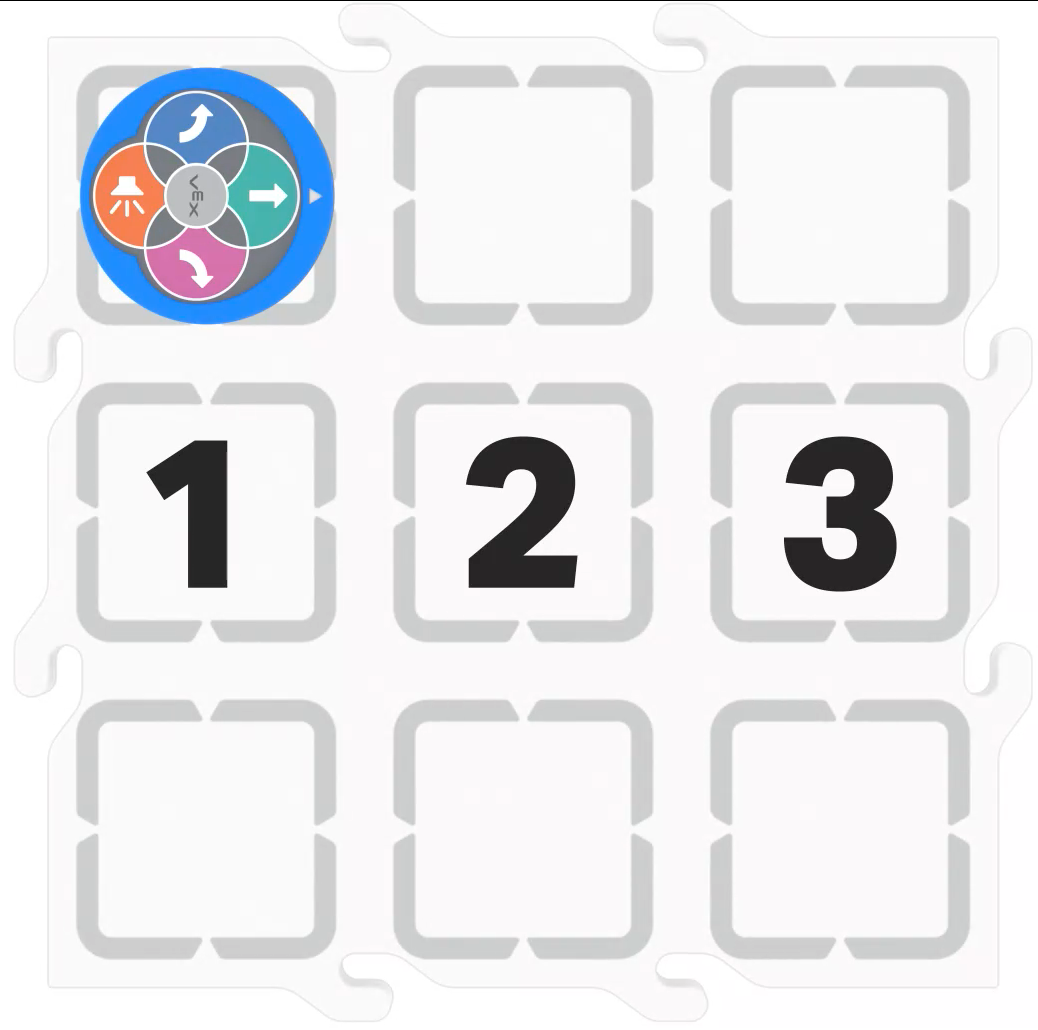
Configurazione delle piastrelle per guidare il Robot 123 in allineamento -
Costruisci il progetto con bug nel codificatore, come mostrato qui, e mostra agli studenti il progetto.
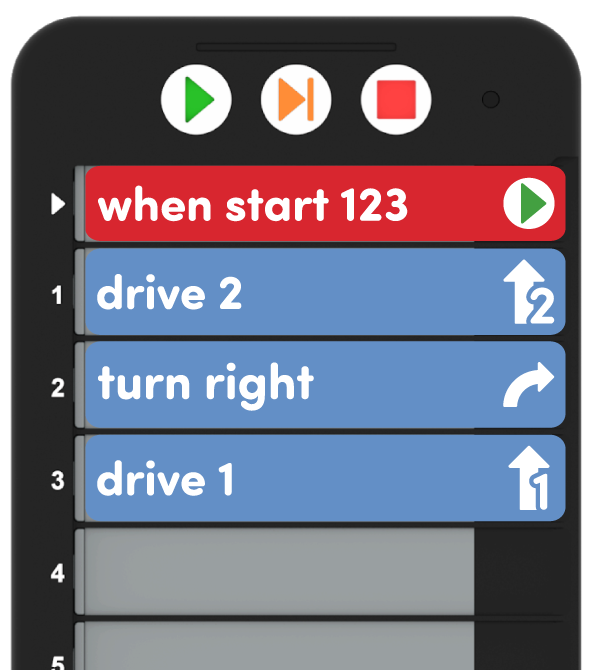
Progetto con microspie dal Laboratorio 1 Riproduci parte 2 -
Premere il pulsante "Start" e far osservare agli studenti il comportamento del Robot 123, come mostrato nell'animazione sottostante.
File video -
Quindi, reimpostare il robot 123 e premere il pulsante "Step" per eseguire il progetto una scheda codificatore alla volta, come mostrato nell'animazione seguente. Sarà necessario premere il pulsante "Step" al termine di ogni comportamento, al fine di eseguire la scheda Coder successiva nel progetto. Continua a seguire il progetto fino al completamento di tutti i comportamenti. Per ulteriori informazioni su come passare attraverso un progetto con il codificatore, consultare questo articolo della libreria STEM.
File video- Quando si utilizza il pulsante Step, la scheda Coder in esecuzione mostrerà il verde nella sua evidenziazione e, al termine di tale comportamento, la scheda Coder successiva nel progetto mostrerà il giallo. Mostra agli studenti queste luci mentre passi attraverso il progetto, in modo che possano utilizzare questi segnali visivi quando passano attraverso un progetto.
-
FacilitareFacilitare
una conversazione sulla differenza tra l'utilizzo dei pulsanti "Start" e "Step" per eseguire
il progetto. Guida gli studenti a riconoscere che il pulsante Step rallenta il comportamento
del Robot 123 per facilitare il debug utilizzando prompt come:
- Il Robot 123 percorre lo stesso percorso con entrambi i pulsanti, ma c'è qualcosa di diverso nell'utilizzo del pulsante Step. Cosa vedi di diverso?
- Il Robot 123 si muove più velocemente o più lentamente quando abbiamo usato il pulsante Step? Perché pensi che sia così?
- Perché rallentare il comportamento del robot ci aiuterebbe con il debug?
- Come pensi di poter utilizzare il pulsante Step per aiutarti a trovare un bug nel tuo progetto?
- OffertaOffri un rinforzo positivo per un'attenta osservazione e gentili capacità di conversazione, come tenere le mani a posto, ascoltare gli altri e alzare la mano per parlare.

Risoluzione dei problemi dell'insegnante
- Prestare attenzione al codificatore – Assicurarsi che gli studenti stiano inserendo le schede Coder negli slot completamente e con l'orientamento corretto. Il codificatore mostrerà una luce rossa accanto a uno slot se la scheda del codificatore presenta un errore, come l'inserimento capovolto. Chiedi agli studenti di tenere in mano i loro programmatori con i loro progetti in modo da poter fare un rapido controllo visivo per assicurarsi che il progetto funzioni come previsto. Assicurati che anche gli studenti sappiano cosa significa la luce rossa, in modo che possano diventare più indipendenti nelle loro capacità di risoluzione dei problemi.
- Guarda le luci quando fai un passo – Quando si utilizza il pulsante Passo per eseguire un progetto, l'evidenziazione mostrerà il verde sulla scheda Coder in esecuzione, quindi evidenzierà il passo successivo con una luce gialla. Premendo nuovamente il pulsante Step, si accenderà quella luce verde mentre viene eseguita e la luce gialla si sposterà sulla successiva scheda Coder nel progetto. Questo è un buon segnale visivo per gli studenti di quale scheda Coder viene eseguita e quale viene dopo.
Strategie di facilitazione
- Fai a turno - Aiuta gli studenti a fare a turno nei loro gruppi
durante il Laboratorio. Suggerimenti per facilitare questo includono:
- Per iniziare con il Robot 123 e Coder, uno studente può svegliare il Robot 123, mentre l'altro accoppia il Coder.
- Durante la Parte di Gioco 1, chiedi agli studenti di alternare tra l'inserimento delle carte Coder nel progetto e l'impostazione del Robot 123 e della Piastrella.
- Durante la Parte 2, chiedi agli studenti di fare a turno premendo il pulsante Step per trovare il bug e di passare attraverso il progetto per testare il progetto di debug.
- Festeggia il debug – Trovare e correggere i bug in un progetto non è una brutta cosa! Alcuni studenti potrebbero avere difficoltà a commettere errori, quindi usa il debug come un'opportunità per rendere la natura iterativa della codifica un processo divertente ed eccitante. Potresti voler dare agli studenti cose come adesivi per bug o creare un bug in crescita (come un bruco) intorno alla tua classe che aggiungi ogni volta che hai un'esperienza di debug di successo, al fine di evidenziare che questa è una parte attesa e preziosa della codifica.
- Trova un altro modo – Per i gruppi che finiscono prima e hanno bisogno di ulteriori sfide, chiedi loro di provare a trovare un'altra soluzione per spostare il Robot 123 nella posizione desiderata. Ad esempio, se hanno una scheda di codifica "Drive 2", chiedi quali altre schede di codifica potrebbero usare al loro posto e chiedi loro di passare attraverso quel progetto per notare eventuali differenze di comportamento. Ci sono spesso diversi modi per risolvere lo stesso problema in un progetto di codifica, quindi incoraggia gli studenti ad essere aperti alle alternative o a provare le idee di altre persone oltre alle proprie.
- Prova una nuova posizione di partenza – Per gli studenti che hanno bisogno di ulteriori sfide, modifica la posizione di partenza del Robot 123 sulla Piastrella e chiedi loro di codificare ed eseguire il debug di un progetto per guidare il robot nella posizione desiderata. Cambiare la posizione di partenza, o anche solo l'orientamento di partenza, può offrire un modo semplice per impalcare gli studenti per costruire progetti più complessi o aprire loro la porta per vedere in quanti modi possono risolvere lo stesso problema. Gli studenti potrebbero aver bisogno di accedere a unità aggiuntive e girare le schede Coder per costruire con successo progetti più lunghi, quindi assicurati di avere le schede Coder necessarie.
- Utilizzare i file stampabili come manipolativi per supportare la pianificazione del progetto - Oltre al Bug Printable (Google Doc/.docx /.pdf) che gli studenti possono ritagliare e utilizzare durante il debug, vedere le risorse stampabili disponibili nella libreria STEMe utilizzarle con gli studenti mentre eseguono il debug dei loro progetti Coder. È possibile utilizzare il progetto di compilazione e i fogli di pianificazione del movimento per gli studenti per documentare le loro schede Coder intercettate e/o debuggate e il percorso desiderato del Robot 123. Puoi anche utilizzare il foglio compilato Coder per consentire agli studenti di scrivere o disegnare le loro schede Coder per "salvare" i loro progetti di debug.
- Usa i poster delle schede Coder per rafforzare l'apprendimento con il Coder - Evidenzia le schede Coder specifiche o fai riferimento alle schede mentre insegni con i poster delle schede Coder. Gli studenti possono utilizzare questi poster per rivedere la terminologia mentre lavorano con VEX 123. Consulta l'articolo Using Coder Cards Posters in the Classroom per accedere a questi poster stampabili e vedere altre strategie per utilizzarli nel tuo ambiente di apprendimento.