
참여
Engage 섹션을 시작합니다.
행위는 교사가 할 일이며 질문은 교사가 어떻게 촉진할 것인가 하는 것입니다.
| 사도행전 | 물어보기 |
|---|---|
|
|
참여
-
학생들에게 버그가 있는 프로젝트를 두 번 관찰할 것이라고 지시합니다. 먼저 "시작" 버튼을 사용하여 프로젝트를 실행한 다음 "단계" 버튼을 사용합니다. 실험실 1, 플레이 파트 2와 동일한 설정을 사용하여 학생들에게 123 로봇이 타일의 2번 지점에 어떻게 정렬되어야 하는지 상기시킵니다.
 코더의
코더의 스텝 버튼 - 학생들에게 아직 123 로봇 또는 코더를 만지지 않을 것임을 상기시키고, 단계 버튼의 작동 방식에 대해 조금 더 배울 수 있도록 123 로봇 또는 코더가 어떻게 작동하는지 살펴볼 때임을 상기시킨다.
-
시연 목적으로 123 로봇과 코더를
하나만 배포합니다. 모든 학생이 타일, 123 로봇 및 코더를 볼 수 있는지 확인하십시오. 시연이 완료되면 123개의 로봇, 코더 및 코더 카드를 학생 그룹에 배포합니다.
- 먼저 아래 애니메이션과 같이 시동음이 들릴 때까지 표면을 따라 바퀴를 밀어 123 로봇을 깨웁니다. 이 애니메이션의 사운드를 켭니다. 123 로봇에 대한 자세한 내용은 VEX 123 로봇 스템 라이브러리 사용 문서를 참조하십시오.
동영상 파일- 그런 다음 Coder를 켜고 123 Robot에 Coder에 연결합니다. 123 로봇을 연결하려면 코더의 시작 및 중지 버튼과 123 로봇의 왼쪽 및 오른쪽 버튼을 아래 애니메이션과 같이 연결된 소리가 들리고 표시등이 제시간에 깜박일 때까지 5초 이상 길게 누릅니다. 애니메이션의 사운드를 켭니다. Coder에 대한 자세한 내용은 Using the VEX 123 Coder STEM Library (VEX 123 코더 스템 라이브러리 사용) 문서를 참조하십시오.
동영상 파일-
실험실 1에서와 같이 123 로봇을 시작 위치로 설정하십시오.
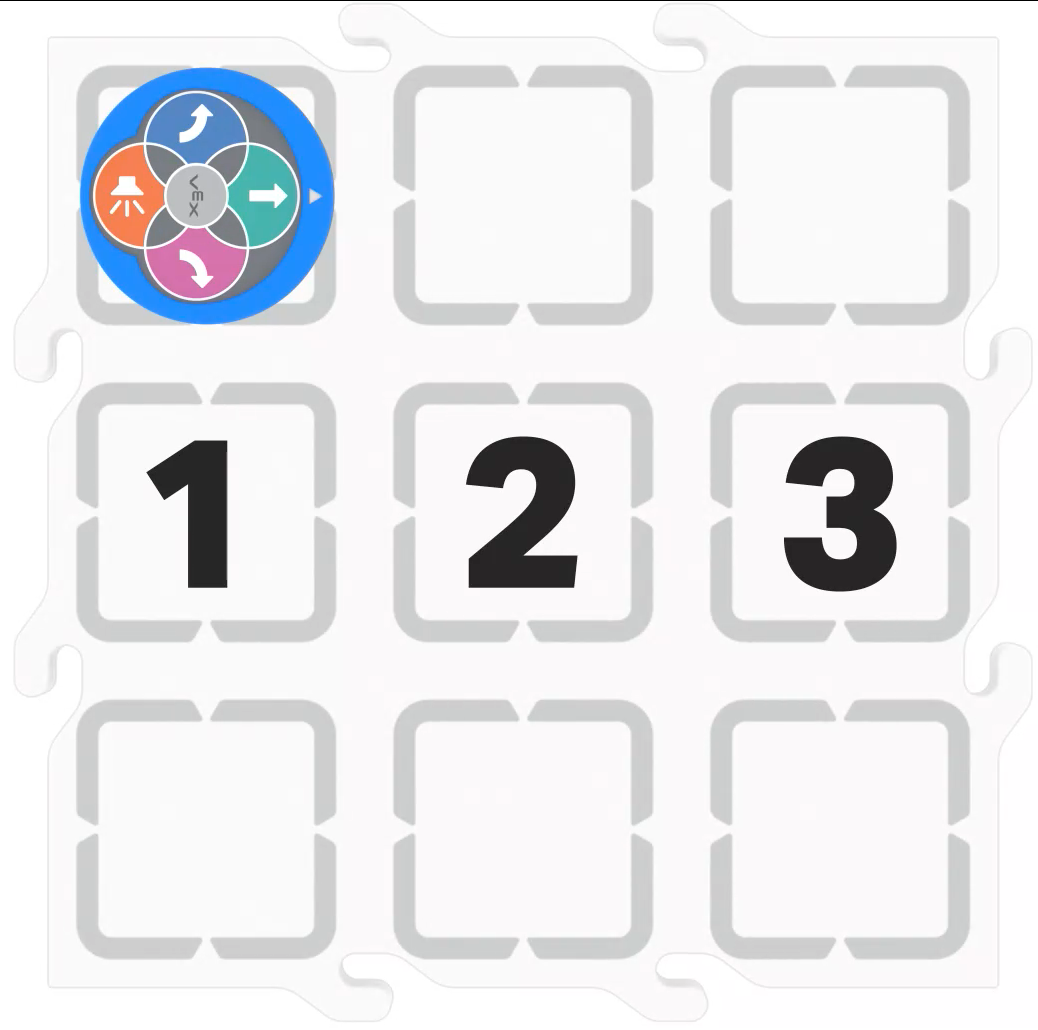 123 로봇을 일렬로 정렬하기 위한
 타일 설정 -
여기에 표시된 것처럼 Coder에서 버그가 발생한 프로젝트를 빌드하고 학생들에게 프로젝트를 보여줍니다.
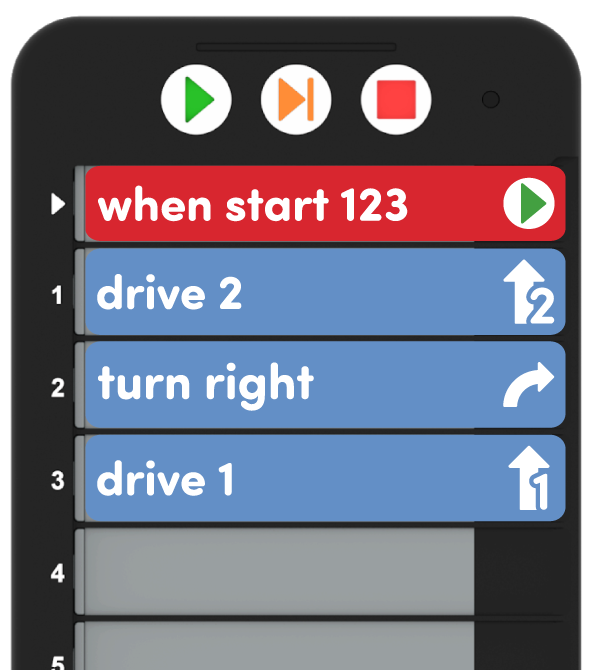
실험실 1 플레이 파트 2의 버그가 있는 프로젝트 -
"시작" 버튼을 누르고 학생들이 아래 애니메이션과 같이 123 로봇의 동작을 관찰하도록 합니다.
동영상 파일 -
그런 다음 123 로봇을 재설정하고 "단계" 버튼을 눌러 아래 애니메이션과 같이 프로젝트 코더 카드를 한 번에 하나씩 실행합니다. 프로젝트에서 다음 코더 카드를 실행하려면 각 동작이 완료된 후 "단계" 버튼을 눌러야 합니다. 모든 동작이 완료될 때까지 프로젝트를 계속 진행합니다. Coder로 프로젝트를 진행하는 방법에 대한 자세한 내용은 이 STEM 라이브러리 문서를 참조하십시오.
동영상 파일- 단계 버튼을 사용하면 실행 중인 Coder 카드가 하이라이트에 녹색으로 표시되고 동작이 완료되면 프로젝트의 다음 Coder 카드가 노란색으로 표시됩니다. 프로젝트를 진행할 때 이러한 조명을 학생들에게 보여 주면 학생들이 직접 프로젝트를 진행할 때 이러한 시각적 단서를 사용할 수 있습니다.
-
촉진 "
시작" 버튼과 "단계" 버튼을 사용하여 프로젝트를 실행하는 것의 차이점에 대해 대화를 진행합니다. 학생들에게 단계 버튼이 다음과 같은 프롬프트를 사용하여 디버깅을 돕기 위해 123 로봇의 동작을 느리게 한다는 것을 인식하도록 안내합니다.
- 123 로봇은 두 버튼으로 동일한 경로를 구동하지만 단계 버튼을 사용하는 것과는 다른 점이 있습니다. 무엇이 달랐다고 보십니까?
- 스텝 버튼을 사용했을 때 123 로봇이 더 빠르게 또는 느리게 움직입니까? 왜 그렇다고 생각하시나요?
- 로봇 동작 속도를 늦추는 것이 디버깅에 도움이 되는 이유는 무엇인가요?
- 단계 버튼을 사용하여 프로젝트에서 버그를 찾는 데 어떻게 도움이 될 수 있다고 생각하십니까?
- 자신에게손을 맞잡고, 다른 사람의 말을 경청하고, 손을 들어 대화를 나누는 것과 같이 신중한 관찰과 친절한 대화 기술에 대해 긍정적인 보강을 제공합니다.

교사 문제 해결
- 코더에 주의를 기울이십시오 – 학생들이 코더 카드를 슬롯에 완전히 올바른 방향으로 삽입하고 있는지 확인하십시오. Coder 카드에 오류가 있는 경우, 거꾸로 삽입되는 것과 같이 Coder가 슬롯 옆에 빨간색 표시등을 표시합니다. 학생들이 프로젝트가 의도한 대로 실행되어야 하는지 빠르게 시각적으로 확인할 수 있도록 프로젝트가 포함된 코더를 유지하도록 합니다. 학생들이 문제 해결 기술에서 더 독립적으로 성장할 수 있도록 빨간불이 무엇을 의미하는지 학생들에게도 알린다.
- 스테핑할 때 표시등 보기 – 단계 버튼을 사용하여 프로젝트를 실행할 때 실행 중인 Coder 카드에 하이라이트가 녹색으로 표시된 다음 노란색 표시등으로 다음 단계를 강조 표시합니다. 단계 버튼을 다시 누르면 실행될 때 밝은 녹색이 켜지고 노란색 표시등이 프로젝트의 다음 Coder 카드로 이동합니다. 이것은 Coder 카드를 실행하는 학생과 그 다음에 오는 학생에게 좋은 시각적 신호입니다.
퍼실리테이션 전략
- 차례대로 하기 - 학생들이 실험실 전체에서 그룹을 차례대로 할 수 있도록 돕는다. 이를 위한 제안은 다음과 같습니다.
- 123 로봇과 코더를 시작하기 위해 한 학생은 123 로봇을 깨울 수 있고 다른 학생은 코더를 페어링할 수 있습니다.
- 플레이 파트 1에서 학생들에게 프로젝트에 코더 카드를 삽입하고 123 로봇 및 타일을 설정하는 번갈아 가며 사용하도록 합니다.
- 플레이 파트 2에서 학생들이 교대로 단계 버튼을 눌러 버그를 찾고, 디버깅된 프로젝트를 테스트하기 위해 프로젝트를 밟도록 합니다.
- 디버깅 축하 – 프로젝트에서 버그를 찾아 수정하는 것이 나쁘지 않습니다! 일부 학생들은 실수를 하는 데 어려움을 겪을 수 있으므로 코딩의 반복적 특성을 재미있고 흥미진진한 과정으로 만들 수 있는 기회로 디버깅을 사용하십시오. 학생들에게 버그 스티커와 같은 것을 제공하거나 성공적인 디버깅 경험을 할 때마다 교실 주변에 늘어나는 버그 (예: 애벌레) 를 만들어 코딩에서 기대되고 가치 있는 부분임을 강조할 수 있습니다.
- 다른 방법 찾기 – 일찍 끝내고 추가적인 도전이 필요한 그룹의 경우, 123 로봇을 원하는 위치로 옮길 수 있는 다른 해결책을 찾도록 합니다. 예를 들어, "드라이브 2" 코더 카드가 있는 경우 대신 사용할 수 있는 다른 코더 카드를 묻고 해당 프로젝트를 단계별로 수행하여 동작의 차이를 확인하도록 합니다. 코딩 프로젝트에서 동일한 문제를 해결하는 방법에는 여러 가지가 있는 경우가 많으므로 학생들에게 대안을 찾거나 자신의 아이디어 외에도 다른 사람의 아이디어를 시도해 보도록 격려하십시오.
- 새로운 시작 위치 시도 – 추가적인 도전이 필요한 학생의 경우, 타일에서 123 로봇의 시작 위치를 변경하고 로봇을 원하는 위치로 유도하기 위해 프로젝트를 코딩하고 디버깅하도록 합니다. 시작 위치를 변경하거나 시작 방향만 변경해도 학생들이 더 복잡한 프로젝트를 만들거나 문을 열어 동일한 문제를 해결할 수 있는 방법이 얼마나 많은지 확인할 수 있는 간단한 방법을 제공할 수 있습니다. 학생들은 더 긴 프로젝트를 성공적으로 구축하기 위해 추가 드라이브 및 턴 코더 카드에 대한 액세스가 필요할 수 있으므로 필요한 코더 카드가 있는지 확인하십시오.
- 프로젝트 계획을 지원하기 위해 인쇄물을 조작적으로 사용 - 학생들이 디버깅하는 동안 잘라내고 사용할 수 있는 버그 인쇄물 (Google Doc/.docx/.pdf) 외에도 STEM 라이브러리에서 사용할 수 있는 인쇄 가능한 리소스를 보고 Coder 프로젝트를 디버깅할 때 학생들과 함께 사용할 수 있습니다. 학생들이 버그 및/또는 디버깅된 코더 카드와 123 로봇의 원하는 경로를 문서화할 수 있도록 채우기 프로젝트 및 모션 계획 시트를 사용할 수 있습니다. 학생들이 디버깅된 프로젝트를 "저장" 하기 위해 코더 카드를 작성하거나 그릴 수 있도록 기입된 코더 시트를 사용할 수도 있습니다.
- Coder 카드 포스터를 사용하여 Coder - 특정 Coder 카드를 강조 표시하거나 Coder 카드 포스터로 가르칠 때 카드를 참조하십시오. 학생들은 이 포스터를 사용하여 VEX 123으로 작업할 때 용어를 검토할 수 있습니다 . 인쇄 가능한 포스터에 액세스하고 학습 환경에서 사용하기 위한 더 많은 전략을 보려면 교실에서 코더 카드 포스터 사용 기사를 참조하십시오.