
Betrekken
Start de sectie Betrekken
ACTS is wat de docent gaat doen en VRAAGT hoe de docent gaat faciliteren.
| HANDELINGEN | VRAAGT |
|---|---|
|
|
Betrekken
-
Instrueer de
studenten dat ze een project met een bug erin twee keer gaan observeren – eerst met behulp van de knop "Start" om het project uit te voeren; vervolgens met behulp van de knop "Stap". Gebruik dezelfde opstelling als Lab 1, Speel Deel 2 en herinner studenten eraan hoe de 123 Robot moet bewegen om in lijn te komen met plek nummer 2 op de tegel.

STEP-knop op de coder - Herinner studenten eraan dat ze de 123 Robot of Coder nog niet zullen aanraken, dat dit gewoon een moment is om te kijken wat het doet, zodat ze iets meer kunnen leren over hoe de Step-knop werkt.
-
Distribueer
slechts één 123 Robot en Coder voor demonstratiedoeleinden. Zorg ervoor dat alle leerlingen de tegel, de 123 Robot en de Coder kunnen zien. Je deelt 123 Robots, Coders en Coder-kaarten uit aan studentengroepen nadat de demonstratie is voltooid.
- Maak eerst de 123 Robot wakker door de wielen langs een oppervlak te duwen totdat u het opstartgeluid hoort, zoals weergegeven in de onderstaande animatie. Schakel geluid in voor deze animatie. Voor meer informatie over de 123 Robot, zie het artikel De VEX 123 Robot STEM-bibliotheek gebruiken.
Videobestand- Schakel vervolgens de Coder in en verbind deze met de 123 Robot met een Coder. Om de 123 Robot aan te sluiten, houdt u de start- en stopknoppen op de Coder en de linker- en rechterknoppen op de 123 Robot ten minste 5 seconden ingedrukt totdat u het aangesloten geluid hoort en de indicatielampjes op tijd knipperen, zoals weergegeven in de onderstaande animatie. Schakel geluid in voor de animatie. Voor meer informatie over de Coder, zie het artikel De VEX 123 Coder STEM-bibliotheek gebruiken.
Videobestand-
Zet de 123 Robot in zijn beginpositie, zoals je deed in Lab 1.
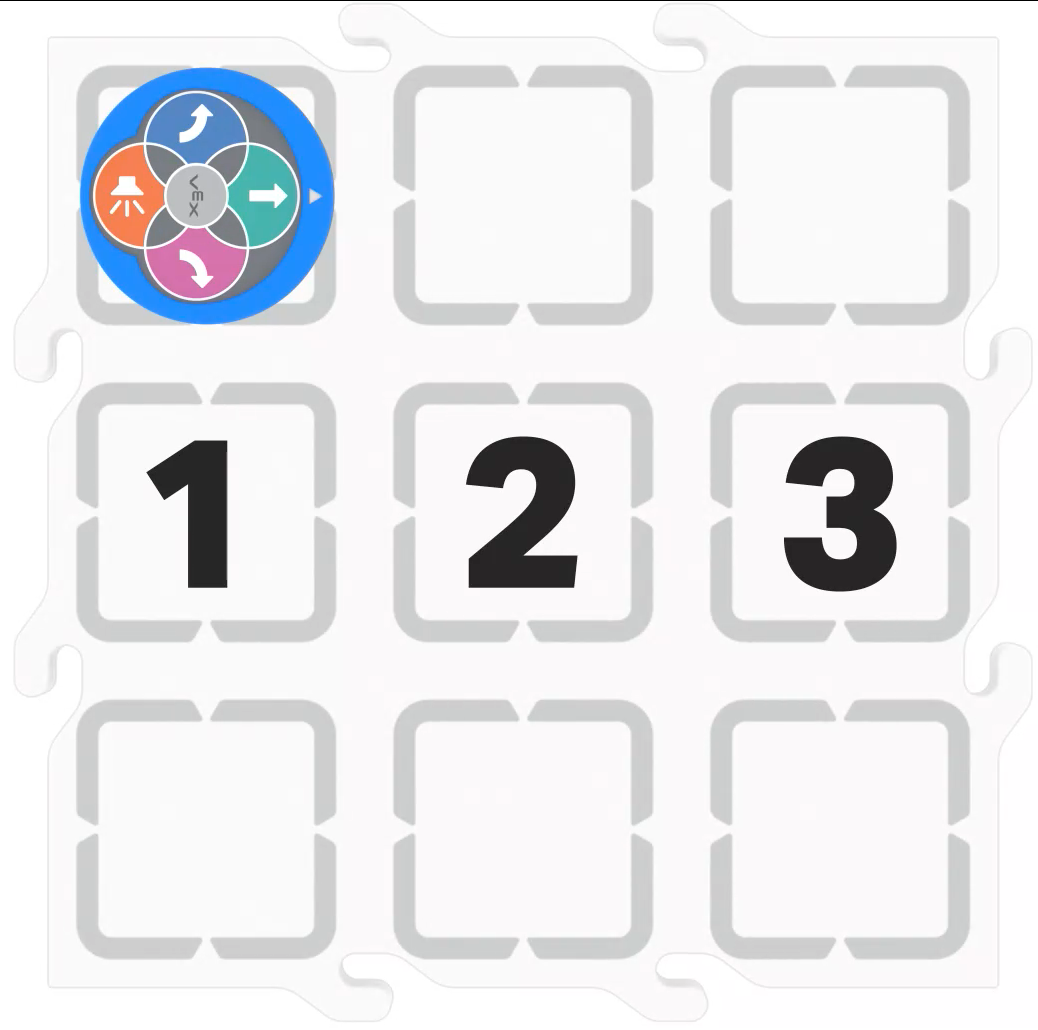
Tegelopstelling voor het op één lijn brengen van de 123 Robot -
Bouw het afgeluisterde project in de Coder, zoals hier getoond, en laat studenten het project zien.
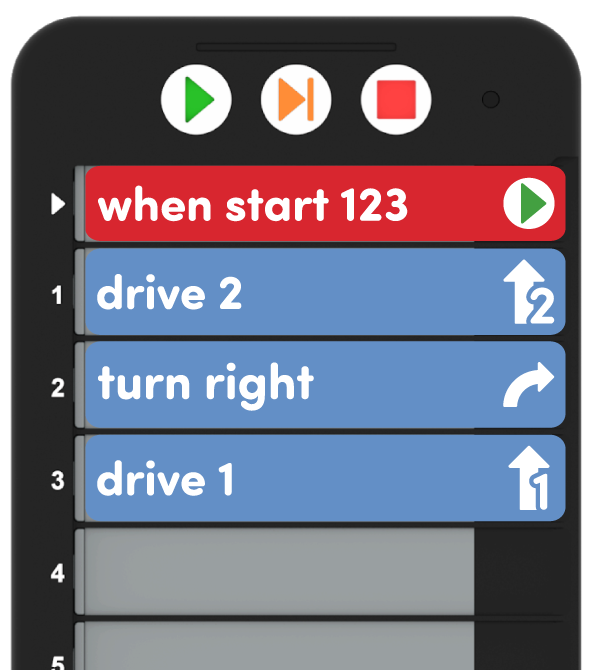
Afgeluisterd project van Lab 1 Play Part 2 -
Druk op de knop "Start" en laat de leerlingen het gedrag van de 123 Robot observeren, zoals weergegeven in de onderstaande animatie.
Videobestand -
Reset vervolgens de 123 Robot en druk op de knop "Stap" om het project één Coder-kaart tegelijk uit te voeren, zoals weergegeven in de onderstaande animatie. U moet op de knop "Stap" drukken nadat elk gedrag is voltooid, om de volgende coderingskaart in het project uit te voeren. Ga door met het doorlopen van het project totdat alle gedragingen zijn voltooid. Voor meer informatie over het doorlopen van een project met de Coder, zie dit STEM-bibliotheekartikel.
Videobestand- Wanneer u de knop Stap gebruikt, wordt de coderingskaart die wordt uitgevoerd groen weergegeven in de markering en wanneer dat gedrag is voltooid, wordt de volgende coderingskaart in het project geel weergegeven. Laat studenten deze lichten zien terwijl je door het project stapt, zodat ze deze visuele aanwijzingen kunnen gebruiken wanneer ze zelf door een project stappen.
-
FaciliterenFaciliteren van
een gesprek over het verschil tussen het gebruik van de knoppen "Start" en "Stap" om het project uit te voeren. Begeleid studenten om te herkennen dat de Step-knop het gedrag van de 123 Robot vertraagt om te helpen bij het debuggen met behulp van aanwijzingen zoals:
- De 123 Robot rijdt met beide knoppen hetzelfde pad, maar er is iets anders aan het gebruik van de Step-knop. Wat zie je dat anders was?
- Beweegt de 123 Robot sneller of langzamer wanneer we de Step-knop gebruiken? Waarom denk je dat dat is?
- Waarom zou het vertragen van het robotgedrag ons helpen bij het opsporen van fouten?
- Hoe denk je dat je de stapknop kunt gebruiken om je te helpen een bug in je project te vinden?
- Bied positieve bekrachtiging voor zorgvuldige observatie en vriendelijke gespreksvaardigheden, zoals je handen bij jezelf houden, naar anderen luisteren en je hand opsteken voor een beurt om te praten.

Problemen van docenten oplossen
- Let op de coder – Zorg ervoor dat studenten de coderkaarten volledig en in de juiste richting in de sleuven steken. De coder toont een rood lampje naast een sleuf als de coderkaart een fout vertoont, zoals ondersteboven worden geplaatst. Laat studenten hun Coders met hun projecten erin omhoog houden, zodat je een snelle visuele controle kunt hebben om ervoor te zorgen dat het project verloopt zoals bedoeld. Zorg ervoor dat studenten ook weten wat het rode licht betekent, zodat ze onafhankelijker kunnen worden in hun probleemoplossende vaardigheden.
- Let op de lichten bij het stappen – Wanneer u de stapknop gebruikt om een project uit te voeren, wordt het hoogtepunt groen weergegeven op de coderingskaart die wordt uitgevoerd en wordt de volgende stap gemarkeerd met een geel licht. Als u nogmaals op de STEP-knop drukt, wordt dat lampje groen terwijl het wordt uitgevoerd en gaat het gele lampje naar de volgende coderingskaart in het project. Dit is een goede visuele aanwijzing voor studenten van wie de coderingskaart wordt uitgevoerd en die vervolgens komt.
Faciliterende strategieën
- Om de beurt - Help studenten om om de beurt in hun groepen door het hele lab te gaan. Suggesties om dit te vergemakkelijken zijn onder meer:
- Om met de 123 Robot en Coder aan de slag te gaan, kan de ene leerling de 123 Robot wakker maken, terwijl de andere de Coder koppelt.
- Laat studenten tijdens Play Part 1 afwisselen tussen het plaatsen van Coder-kaarten in het project en het instellen van de 123 Robot en Tile.
- Laat studenten tijdens Play Part 2 om beurten op de Step-knop drukken om de bug te vinden en door het project te stappen om het debugged project te testen.
- Vier het debuggen – Het vinden en repareren van bugs in een project is geen slechte zaak! Sommige studenten kunnen moeite hebben met het maken van fouten, dus gebruik debugging als een kans om van het iteratieve karakter van coderen een leuk en opwindend proces te maken. Je kunt studenten dingen geven zoals bugstickers, of een groeiende bug (zoals een rups) in je klas creëren die je toevoegt aan elke keer dat je een succesvolle foutopsporingservaring hebt, om te benadrukken dat dit een verwacht en waardevol onderdeel van codering is.
- Vind een andere manier – Laat groepen die vroeg klaar zijn en extra uitdagingen nodig hebben, proberen een andere oplossing te vinden om de 123 Robot naar de gewenste locatie te verplaatsen. Als ze bijvoorbeeld een "Drive 2" -coderkaart hebben, vraag dan welke andere coderkaarten ze in plaats daarvan zouden kunnen gebruiken en laat ze dat project doorlopen om eventuele verschillen in gedrag op te merken. Er zijn vaak verschillende manieren om hetzelfde probleem in een coderingsproject op te lossen, dus moedig studenten aan om open te staan voor alternatieven of om naast hun eigen ideeën ook de ideeën van anderen te proberen.
- Probeer een nieuwe startpositie – Voor studenten die extra uitdagingen nodig hebben, wijzig de startpositie van de 123 Robot op de tegel en laat ze een project coderen en debuggen om de robot naar de gewenste locatie te brengen. Het veranderen van de startlocatie, of zelfs alleen de startoriëntatie, kan een eenvoudige manier bieden om studenten te helpen complexere projecten te bouwen of de deur voor hen te openen om te zien op hoeveel manieren ze hetzelfde probleem kunnen oplossen. Studenten hebben mogelijk toegang nodig tot extra schijf en draaien coderkaarten om met succes langere projecten te bouwen, dus zorg ervoor dat ze de benodigde coderkaarten hebben.
- Gebruik printables als manipulatief om projectplanning te ondersteunen - Naast de Bug Printable (Google Doc/.docx/.pdf) die studenten kunnen uitsnijden en gebruiken tijdens het debuggen, bekijk de afdrukbare bronnen die beschikbaar zijn inde STEM-bibliotheek en gebruik ze met studenten terwijl ze hun Coder-projecten debuggen. Je zou de invulformulieren voor projecten en bewegingsplanning voor studenten kunnen gebruiken om hun afgeluisterde en/of foutopsporende Coder-kaarten en het gewenste pad van de 123 Robot te documenteren. U kunt ook het invulformulier Coder gebruiken voor studenten om hun Coder-kaarten te schrijven of te tekenen om hun debug-projecten op te slaan.
- Gebruik Coder-kaartposters om het leren met de Coder te versterken - Markeer specifieke Coder-kaarten of verwijs naar kaarten terwijl u lesgeeft met de Coder-kaartposters. Studenten kunnen deze posters gebruiken om de terminologie te bekijken terwijl ze met VEX 123 werken. Zie het artikel Coder Cards-posters gebruiken in het klaslokaal om toegang te krijgen tot deze afdrukbare posters en om meer strategieën te zien voor het gebruik ervan in uw leeromgeving.