
काम पर लगाना
एंगेज सेक्शन लॉन्च करें
ACTS वह है जो शिक्षक करेगा और ASKS वह है जिससे शिक्षक सुविधा प्रदान करेगा।
| अधिनियमों | आह्वान |
|---|---|
|
|
काम पर लगाना
-
निर्देशनिर्देश
छात्रों को बताएं कि वे एक बग वाले प्रोजेक्ट का दो बार अवलोकन करने जा रहे हैं - पहले, प्रोजेक्ट चलाने के लिए "स्टार्ट" बटन का उपयोग करके; फिर "स्टेप" बटन का उपयोग करके। लैब 1 के समान सेटअप का उपयोग करें, भाग 2 चलाएं और छात्रों को याद दिलाएं कि 123 रोबोट को टाइल पर स्थान संख्या 2 पर संरेखित होने के लिए कैसे चलना चाहिए।
 कोडर पर
 स्टेप बटन - छात्रों को याद दिलाएं कि वे अभी 123 रोबोट या कोडर को नहीं छुएंगे, यह केवल यह देखने का समय है कि यह क्या है, ताकि वे स्टेप बटन के काम करने के तरीके के बारे में थोड़ा और जान सकें
-
वितरित करेंवितरित करें
केवल एक 123 रोबोट और कोडर प्रदर्शन उद्देश्यों के लिए। यह सुनिश्चित करें कि सभी छात्र टाइल, 123 रोबोट और कोडर को देख सकें। प्रदर्शन पूरा होने के बाद आप छात्र समूहों को 123 रोबोट, कोडर और कोडर कार्ड वितरित करेंगे।
- सबसे पहले, 123 रोबोट को सतह पर पहियों को तक धकेल कर जगाएं जब तक आपको स्टार्टअप ध्वनि सुनाई न दे, जैसा कि नीचे दिए गए एनिमेशन में दिखाया गया है। इस एनिमेशन के लिए ध्वनि चालू करें 123 रोबोट के बारे में अधिक जानकारी के लिए, VEX 123 रोबोट STEM लाइब्रेरी का उपयोग करना लेख देखें
वीडियो फाइल- फिर, कोडर को चालू करें और 123 रोबोट को कोडर से कनेक्ट करें रोबोट को कनेक्ट करने के लिए, कोडर पर स्टार्ट और स्टॉप बटन और 123 रोबोट पर लेफ्ट और राइट बटन को कम से कम 5 सेकंड तक दबाकर रखें, जब तक कि आपको कनेक्ट होने की आवाज़ सुनाई न दे और इंडिकेटर लाइटें नीचे दिए गए एनिमेशन में दिखाए अनुसार समय पर चमकने लगें। एनीमेशन के लिए ध्वनि चालू करें। कोडर के बारे में अधिक जानकारी के लिए, VEX 123 कोडर STEM लाइब्रेरी का उपयोग करना लेख देखें।
वीडियो फाइल-
123 रोबोट को उसकी शुरुआती स्थिति में सेट करें, जैसा कि आपने लैब 1 में किया था।
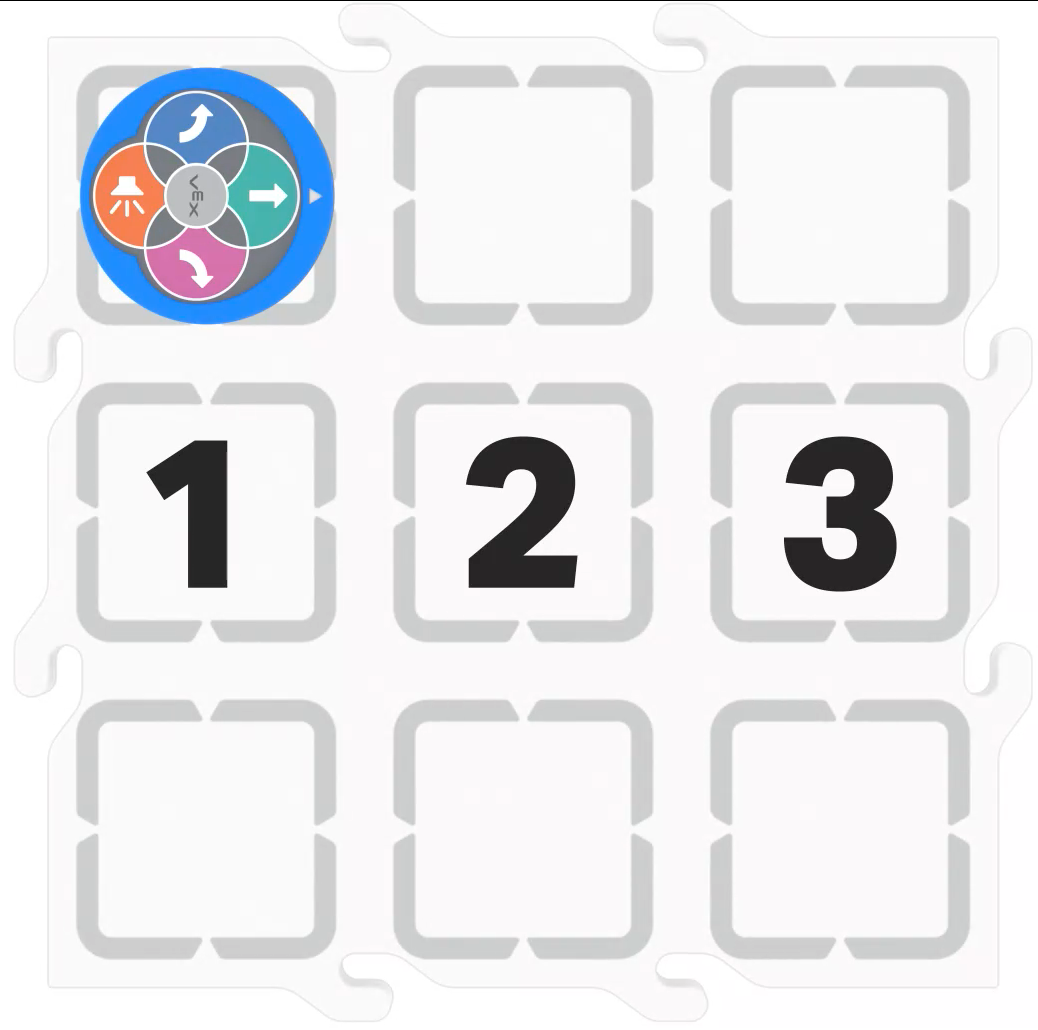 123 रोबोट लाइन अप करने के लिए टाइल सेटअप
 -
यहां दिखाए गए तरीके से कोडर में बग वाले प्रोजेक्ट को बनाएं और छात्रों को प्रोजेक्ट दिखाएं।
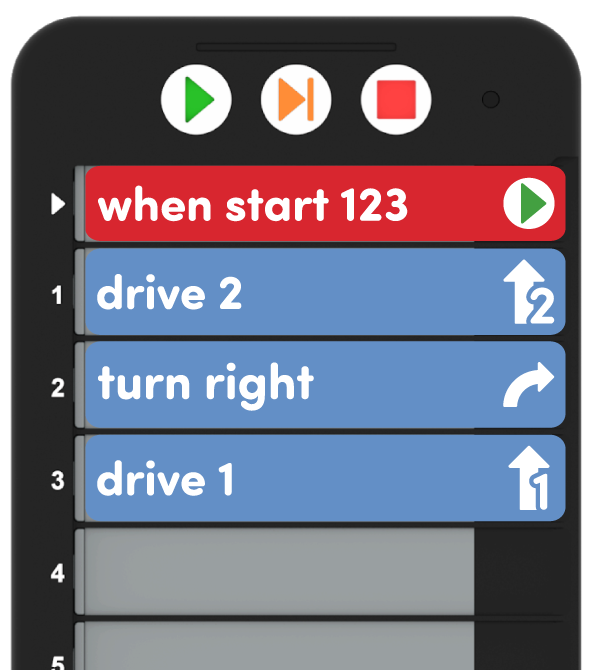 लैब 1 से बग
 प्रोजेक्ट, भाग 2 खेलें -
"स्टार्ट" बटन दबाएं और छात्रों को नीचे दिए गए एनिमेशन में दिखाए गए अनुसार 123 रोबोट के का अवलोकन करने दें।
वीडियो फाइल -
फिर, 123 रोबोट को रीसेट करें, और नीचे दिए गए एनिमेशन में दिखाए अनुसार, एक-एक करके कोडर कार्ड के साथ प्रोजेक्ट चलाने के लिए "स्टेप" बटन दबाएं। प्रोजेक्ट में अगले कोडर कार्ड को चलाने के लिए, प्रत्येक व्यवहार के पूरा होने के बाद आपको "स्टेप" बटन दबाना होगा। सभी व्यवहार पूरे होने तक प्रोजेक्ट के चरणों को जारी रखें। कोडर के साथ किसी प्रोजेक्ट को चरणबद्ध तरीके से पूरा करने के बारे में जानकारी के लिए, STEM लाइब्रेरी का यह लेख देखें
वीडियो फाइल- स्टेप बटन का उपयोग करते समय, चल रहे कोडर कार्ड का हाइलाइट हरे रंग में दिखाई देगा, और जब वह प्रक्रिया पूरी हो जाएगी, तो प्रोजेक्ट में अगला कोडर कार्ड पीले रंग में दिखाई देगा। प्रोजेक्ट के चरणों को समझाते समय छात्रों को ये लाइटें दिखाएं, ताकि वे स्वयं प्रोजेक्ट करते समय इन दृश्य संकेतों का उपयोग कर सकें।
-
सुविधा प्रदान करेंसुविधा प्रदान करें
प्रोजेक्ट चलाने के लिए "स्टार्ट" और "स्टेप" बटन का उपयोग करने के बीच अंतर के बारे में बातचीत करें। छात्रों को यह समझने में मार्गदर्शन करें कि स्टेप बटन 123 रोबोट की गति को धीमा कर देता है, जिससे डिबगिंग में सहायता मिलती है, जैसे कि निम्नलिखित संकेतों का उपयोग करके:
- 123 रोबोट दोनों बटनों के साथ एक ही पथ पर चलता है, लेकिन स्टेप बटन का उपयोग करने में कुछ अलग है। आपको अलग लगा?
- जब हम स्टेप बटन का इस्तेमाल करते हैं तो 123 रोबोट की गति तेज होती है या धीमी? आपको ऐसा क्यों लगता है
- रोबोट के व्यवहार को धीमा करने से हमें डिबगिंग में मदद क्यों मिलेगी
- आपको क्या लगता है कि आप अपने प्रोजेक्ट में बग ढूंढने में मदद के लिए स्टेप बटन का उपयोग कैसे कर सकते हैं
- प्रस्तावप्रस्ताव सावधानीपूर्वक अवलोकन और सौहार्दपूर्ण बातचीत कौशल के लिए सकारात्मक प्रोत्साहन, जैसे कि अपने हाथों को अपने पास रखना, दूसरों को सुनना और बोलने की बारी के लिए हाथ उठाना।

शिक्षक समस्या निवारण
- कोडर पर ध्यान दें - सुनिश्चित करें कि छात्र कोडर कार्ड को स्लॉट में पूरी तरह से और सही दिशा में डाल रहे हैं। यदि कोडर कार्ड में कोई त्रुटि है, जैसे कि उसे उल्टा डाला गया है, तो कोडर स्लॉट के बगल में एक लाल बत्ती दिखाएगा। छात्रों को अपने प्रोजेक्ट वाले कोडर्स को ऊपर उठाने के लिए कहें ताकि आप जल्दी से देखकर यह सुनिश्चित कर सकें कि प्रोजेक्ट इच्छानुसार चल रहा है या नहीं। यह भी सुनिश्चित करें कि छात्रों को लाल बत्ती का मतलब पता हो, ताकि वे समस्या निवारण कौशल में अधिक आत्मनिर्भर बन सकें।
- चरण पर जाते समय रोशनी देखें - जब किसी प्रोजेक्ट को चलाने के लिए स्टेप बटन का उपयोग किया जाता है, तो कोडर कार्ड पर हाइलाइट हरे रंग में दिखाई देगा, और फिर अगले चरण को पीले रंग की रोशनी से हाइलाइट करेगा। स्टेप बटन को दोबारा दबाने पर, प्रक्रिया शुरू होने पर वह लाइट हरी हो जाएगी, और पीली लाइट प्रोजेक्ट में अगले कोडर कार्ड पर चली जाएगी। यह छात्रों के लिए एक अच्छा दृश्य संकेत है जिससे उन्हें पता चलता है कि कौन सा कोडर कार्ड चल रहा है और अगला कौन सा कार्ड चलेगा।
सुविधा प्रदान करने की रणनीतियाँ
- बारी-बारी से - प्रयोगशाला के दौरान छात्रों को उनके समूहों में बारी-बारी से भाग लेने में मदद करें। इस प्रक्रिया को सुगम बनाने के लिए निम्नलिखित सुझाव दिए गए हैं:
- 123 रोबोट और कोडर का उपयोग शुरू करने के लिए, एक छात्र 123 रोबोट को सक्रिय कर सकता है, जबकि दूसरा छात्र कोडर को उससे जोड़ सकता है।
- खेल के पहले भाग के दौरान, छात्रों को बारी-बारी से प्रोजेक्ट में कोडर कार्ड डालने और 123 रोबोट और टाइल को सेट अप करने के लिए कहें
- प्ले पार्ट 2 के दौरान, छात्रों को बारी-बारी से स्टेप बटन दबाकर बग ढूंढने और बग को ठीक करके प्रोजेक्ट का परीक्षण करने के लिए प्रोजेक्ट के चरणों का पालन करने के लिए कहें।
- डीबगिंग का जश्न मनाएं – किसी प्रोजेक्ट में बग ढूंढना और ठीक करना कोई बुरी बात नहीं है! कुछ छात्रों को गलतियाँ करने में कठिनाई हो सकती है, इसलिए डिबगिंग को कोडिंग की पुनरावृत्ति प्रकृति को एक मजेदार और रोमांचक प्रक्रिया बनाने के अवसर के रूप में उपयोग करें। आप छात्रों को कीड़ों के स्टिकर जैसी चीजें दे सकते हैं, या अपनी कक्षा के चारों ओर एक बढ़ता हुआ कीड़ा (जैसे कि एक इल्ली) बना सकते हैं जिसमें आप हर बार सफल डिबगिंग अनुभव होने पर कुछ जोड़ते रहें, ताकि यह उजागर हो सके कि यह कोडिंग का एक अपेक्षित और मूल्यवान हिस्सा है।
- दूसरा तरीका खोजें – जो समूह जल्दी काम खत्म कर लेते हैं और उन्हें अतिरिक्त चुनौतियों की आवश्यकता होती है, उन्हें 123 रोबोट को वांछित स्थान पर ले जाने के लिए कोई दूसरा समाधान खोजने का प्रयास करने के लिए कहें। उदाहरण के लिए, यदि उनके पास "ड्राइव 2" कोडर कार्ड है, तो उनसे पूछें कि वे इसके बजाय कौन से अन्य कोडर कार्ड का उपयोग कर सकते हैं, और उन्हें उस प्रोजेक्ट को चरणबद्ध तरीके से चलाने के लिए कहें ताकि वे व्यवहार में किसी भी अंतर को देख सकें। कोडिंग प्रोजेक्ट में अक्सर एक ही समस्या को हल करने के कई तरीके होते हैं, इसलिए छात्रों को विकल्पों के प्रति खुले रहने या अपने विचारों के अलावा दूसरों के विचारों को आजमाने के लिए प्रोत्साहित करें।
- एक नई शुरुआती स्थिति आज़माएँ – उन छात्रों के लिए जिन्हें अतिरिक्त चुनौतियों की आवश्यकता है, टाइल पर 123 रोबोट की शुरुआती स्थिति बदलें, और उन्हें रोबोट को वांछित स्थान पर ले जाने के लिए एक प्रोजेक्ट को कोड और डीबग करने के लिए कहें। आरंभिक स्थान को बदलना, या यहां तक कि केवल आरंभिक अभिविन्यास को बदलना भी, छात्रों को अधिक जटिल परियोजनाएं बनाने के लिए मार्गदर्शन प्रदान करने का एक सरल तरीका हो सकता है या उनके लिए यह देखने का द्वार खोल सकता है कि वे एक ही समस्या को कितने तरीकों से हल कर सकते हैं। छात्रों को लंबे प्रोजेक्ट सफलतापूर्वक बनाने के लिए अतिरिक्त ड्राइव और टर्न कोडर कार्ड की आवश्यकता हो सकती है, इसलिए सुनिश्चित करें कि उनके पास आवश्यक कोडर कार्ड हों।
- प्रोजेक्ट प्लानिंग में सहायता के लिए प्रिंट करने योग्य सामग्री का उपयोग जोड़-तोड़ के रूप में करें - बग प्रिंट करने योग्य सामग्री (गूगल डॉक/.docx/.pdf) के अलावा, जिसे छात्र डिबगिंग के दौरान काट कर उपयोग कर सकते हैं, एसटीईएम लाइब्रेरी में उपलब्ध प्रिंट करने योग्य संसाधनों को देखें, और छात्रों के साथ उनके कोडर प्रोजेक्ट्स को डिबग करते समय उनका उपयोग करें। आप छात्रों के लिए फिल-इन प्रोजेक्ट और मोशन प्लानिंग शीट का उपयोग कर सकते हैं ताकि वे अपने बग वाले और/या डीबग किए गए कोडर कार्ड और 123 रोबोट के वांछित पथ को दस्तावेज़ित कर सकें। आप छात्रों के लिए फिल-इन कोडर शीट का उपयोग करके अपने कोडर कार्ड लिखने या बनाने के लिए भी कर सकते हैं ताकि वे अपने डिबग किए गए प्रोजेक्ट को "सेव" कर सकें।
- कोडर कार्ड पोस्टर का उपयोग कोडर - के साथ सीखने को सुदृढ़ करने के लिए करेंविशिष्ट कोडर कार्ड को हाइलाइट करें, या कोडर कार्ड पोस्टर के साथ पढ़ाते समय कार्ड का संदर्भ लें। छात्र VEX 123 के साथ काम करते समय शब्दावली की समीक्षा करने के लिए इन पोस्टरों का उपयोग कर सकते हैं। इन प्रिंट करने योग्य पोस्टरों तक पहुँचने के लिए कक्षा में कोडर कार्ड पोस्टरों का उपयोग करना लेख देखें और अपने सीखने के वातावरण में उनका उपयोग करने के लिए और अधिक रणनीतियाँ देखें।