
Envolver
Inicie a secção Engajar
ATOS é o que o professor vai fazer e PERGUNTA como o professor vai facilitar.
| ACTOS | PERGUNTA |
|---|---|
|
|
Envolver
-
InstruirInstrua
os alunos que eles vão observar um projeto com um bug duas vezes – primeiro, usando o botão
"Iniciar" para executar o projeto; depois, usando o botão "Passo". Use a mesma configuração
do Laboratório 1, Reproduzir Parte 2 e lembre aos alunos de como o Robô 123 deve se mover
para se alinhar no ponto número 2 na Peça.

Botão Step no Codificador - Lembre aos alunos que eles ainda não tocarão no 123 Robot ou no Coder, que este é apenas um momento para observar o que ele faz, para que possam aprender um pouco mais sobre como funciona o botão Step.
-
DistribuaDistribua
apenas um 123 Robot e Coder para fins de demonstração. Certifique-se de que todos os alunos
possam ver a Peça, o Robô 123 e o Codificador. Você distribuirá 123 cartas de Robôs,
Codificadores e Codificadores para grupos de alunos após a conclusão da demonstração.
- Primeiro, acorde o robô 123 empurrando as rodas ao longo de uma superfície até ouvir o som de inicialização, conforme mostrado na animação abaixo. Ligue o som para esta animação. Para obter mais informações sobre o robô 123, consulte o artigo Using the VEX 123 Robot STEM Library.
Ficheiro de vídeo- Em seguida, ligue o Codificador e conecte o Robô 123 a um Codificador. Para conectar o Robô 123, pressione e segure os botões Iniciar e Parar no Codificador e os botões Esquerdo e Direito no Robô 123 por pelo menos 5 segundos, até ouvir o som conectado e as luzes indicadoras piscarem no tempo, conforme mostrado na animação abaixo. Ligue o som para a animação. Para obter mais informações sobre o Codificador, consulte o artigo Using the VEX 123 Coder STEM Library.
Ficheiro de vídeo-
Coloque o Robô 123 na posição inicial, como fez no Laboratório 1.
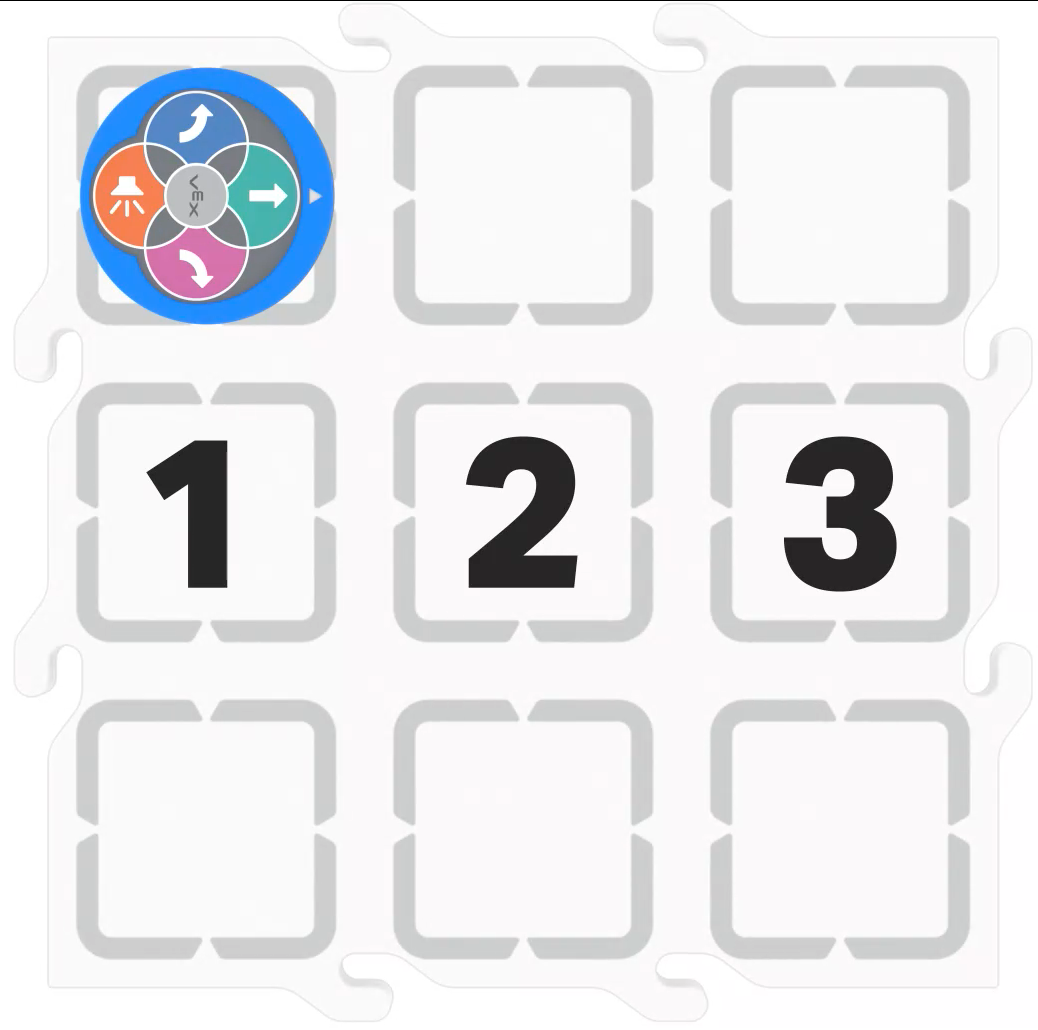
Configuração do ladrilho para acionar o robô 123 para alinhar -
Construa o projeto com bug no Codificador, como mostrado aqui, e mostre aos alunos o projeto.
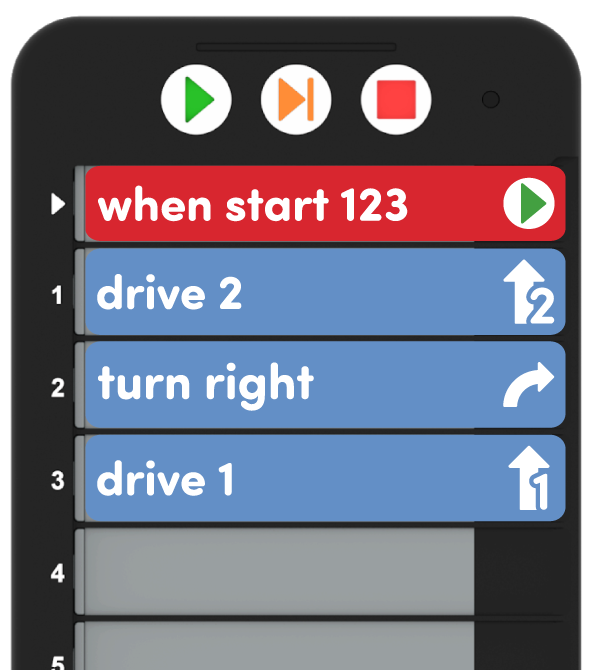
Projeto com bugs do Laboratório 1 Reproduzir Parte 2 -
Pressione o botão "Iniciar" e peça aos alunos que observem o comportamento do Robô 123, conforme mostrado na animação abaixo.
Ficheiro de vídeo -
Em seguida, redefina o Robô 123 e pressione o botão "Step" para executar o projeto uma placa de Codificador de cada vez, conforme mostrado na animação abaixo. Você precisará pressionar o botão "Step" após a conclusão de cada comportamento, para executar o próximo cartão Coder no projeto. Continue a percorrer o projeto até que todos os comportamentos estejam completos. Para obter mais informações sobre como executar um projeto com o Coder, consulte este artigo da Biblioteca STEM.
Ficheiro de vídeo- Ao usar o botão Step, a placa Coder que está sendo executada mostrará verde em seu destaque e, quando esse comportamento for concluído, a próxima placa Coder no projeto mostrará amarelo. Mostre aos alunos essas luzes à medida que você avança no projeto, para que eles possam usar essas dicas visuais quando passarem por um projeto.
-
FacilitarFacilitar
uma conversa sobre a diferença entre usar os botões "Iniciar" e "Etapa" para executar o
projeto. Oriente os alunos a reconhecer que o botão Step retarda o comportamento do robô 123
para ajudar na depuração usando prompts como:
- O robô 123 percorre o mesmo caminho com os dois botões, mas há algo diferente em usar o botão Passo. O que você vê que foi diferente?
- O robô 123 se move mais rápido ou mais devagar quando usamos o botão Step? Porque é que achas que isso acontece?
- Por que desacelerar o comportamento do robô nos ajudaria com a depuração?
- Como acha que pode usar o botão Passo para o ajudar a encontrar um bug no seu projeto?
- OfereçaOfereça reforço positivo para observação cuidadosa e habilidades de conversação gentis, como manter as mãos para si mesmo, ouvir os outros e levantar a mão para falar.

Solução de problemas do professor
- Preste atenção ao Codificador – Certifique-se de que os alunos estejam inserindo os cartões do Codificador nos slots completamente e na orientação correta. O Codificador mostrará uma luz vermelha ao lado de um slot se o cartão do Codificador tiver um erro, como ser inserido de cabeça para baixo. Peça aos alunos que levantem os seus Codificadores com os seus projetos para que possa ter uma verificação visual rápida para se certificar de que o projeto deve ser executado como pretendido. Certifique-se de que os alunos também saibam o que a luz vermelha significa, para que possam se tornar mais independentes em suas habilidades de solução de problemas.
- Observe as luzes ao pisar – Ao usar o botão Step para executar um projeto, o destaque mostrará verde no cartão Coder que está sendo executado e, em seguida, destacará o próximo passo com uma luz amarela. Pressionar o botão Step novamente, deixará essa luz verde à medida que for executada, e a luz amarela se moverá para a próxima placa Coder no projeto. Esta é uma boa dica visual para os alunos de qual cartão Coder está sendo executado e qual vem a seguir.
Estratégias de facilitação
- Faça turnos - Ajude os alunos a se revezarem em seus grupos em todo o
Laboratório. Sugestões para facilitar isso incluem:
- Para começar com o Robô 123 e o Codificador, um aluno pode acordar o Robô 123, enquanto o outro emparelha o Codificador.
- Durante o Jogo Parte 1, peça aos alunos que alternem entre a inserção de cartas do Codificador no projeto e a configuração do Robô 123 e do Bloco.
- Durante o Play Part 2, peça aos alunos que se revezem pressionando o botão Step para encontrar o bug e percorrendo o projeto para testar o projeto depurado.
- Comemore a depuração – Encontrar e corrigir bugs num projeto não é uma coisa má! Alguns alunos podem ter dificuldade em cometer erros, portanto, use a depuração como uma oportunidade para tornar a natureza iterativa da codificação um processo divertido e empolgante. Você pode querer dar aos alunos coisas como adesivos de insetos ou criar um bug crescente (como uma lagarta) em torno de sua sala de aula que você adiciona a cada vez que tem uma experiência de depuração bem-sucedida, a fim de destacar que esta é uma parte esperada e valiosa da codificação.
- Encontre outra maneira – Para grupos que terminam cedo e precisam de desafios adicionais, peça-lhes que tentem encontrar outra solução para mover o robô 123 para o local desejado. Por exemplo, se eles tiverem uma placa de Codificador "Drive 2", pergunte quais outras placas de Codificador eles poderiam usar em vez disso e peça-lhes que percorram esse projeto para notar quaisquer diferenças de comportamento. Muitas vezes, existem várias maneiras de resolver o mesmo problema em um projeto de codificação, portanto, incentive os alunos a estarem abertos a alternativas ou a tentar as ideias de outras pessoas além das suas.
- Experimente uma nova posição inicial – Para alunos que precisam de desafios extras, altere a posição inicial do robô 123 no bloco e peça que codifiquem e depurem um projeto para levar o robô ao local desejado. Mudar o local de partida, ou mesmo apenas a orientação inicial, pode oferecer uma maneira simples de orientar os alunos a construir projetos mais complexos ou abrir a porta para que eles vejam de quantas maneiras podem resolver o mesmo problema. Os alunos podem precisar de acesso a cartões de codificador de unidade e giro adicionais para criar projetos mais longos com sucesso, portanto, certifique-se de que eles tenham os cartões de codificador necessários.
- Use printables como manipuladores para apoiar o planejamento do projeto - Além do Bug Printable (Google Doc/.docx/.pdf) que os alunos podem recortar e usar durante a depuração, veja os recursos imprimíveis disponíveis na BibliotecaSTEM e use-os com os alunos enquanto eles estão depurando seus projetos Coder. Você pode usar o projeto de preenchimento e as folhas de planejamento de movimento para que os alunos documentem seus cartões de Codificador com bugs e/ou depurados e o caminho desejado do Robô 123. Você também pode usar a folha de preenchimento do Codificador para os alunos escreverem ou desenharem seus cartões de Codificador para "salvar" seus projetos depurados.
- Use cartazes de cartão de Codificador para reforçar a aprendizagem com o Codificador - Destaque cartões de Codificador específicos ou consulte os cartões como você está ensinando com os cartazes de cartão de Codificador. Os alunos podem usar esses cartazes para revisar a terminologia enquanto trabalham com o VEX 123. Consulte o artigo Using Coder Cards Posters in the Classroom para acessar esses cartazes imprimíveis e ver mais estratégias para usá-los em seu ambiente de aprendizagem.