
การมีส่วนร่วม
เปิดส่วนการมีส่วนร่วม
การกระทำคือสิ่งที่ครูจะทำและถามคือวิธีที่ครูจะอำนวยความสะดวก
| พระราชบัญญัติ | ขอ |
|---|---|
|
|
การมีส่วนร่วม
-
สั่งสอนสั่งให้
นักเรียนสังเกตโครงการที่มีบั๊กอยู่สองครั้งครั้งแรกโดยใช้ปุ่ม "เริ่ม"
เพื่อเรียกใช้โครงการจากนั้นใช้ปุ่ม "ขั้นตอน" ใช้การตั้งค่าเดียวกับห้องปฏิบัติการ 1
เล่นส่วนที่ 2 และเตือนนักเรียนถึงวิธีที่หุ่นยนต์ 123 ควรย้ายไปเข้าแถวในจุดที่ 2 บนไทล์

ปุ่ม ขั้นตอนบนตัวเข้ารหัส - เตือนนักเรียนว่าพวกเขาจะยังไม่แตะ 123 Robot หรือ Coder ว่านี่เป็นเพียงเวลาดูว่ามันทำอะไรเพื่อที่พวกเขาจะได้เรียนรู้เพิ่มเติมเกี่ยวกับวิธีการทำงานของปุ่มขั้นตอน
-
แจกจ่ายแจกจ่าย หุ่นยนต์และโค๊ดเดอร์ 123
เพียงตัวเดียวเพื่อวัตถุประสงค์ในการสาธิต
ตรวจสอบให้แน่ใจว่านักเรียนทุกคนสามารถมองเห็นไทล์หุ่นยนต์ 123 และโคเดอร์ คุณจะแจกจ่าย 123
Robots, Coders และ Coder card ให้กับกลุ่มนักเรียนหลังจากการสาธิตเสร็จสิ้น
- ขั้นแรกให้ปลุกหุ่นยนต์ 123 โดย ดันล้อไปตามพื้นผิวจนกว่าคุณจะได้ยินเสียงเริ่มต้นดังที่แสดงในภาพเคลื่อนไหวด้านล่าง เปิดเสียงสำหรับแอนิเมชันนี้ สำหรับข้อมูลเพิ่มเติมเกี่ยวกับหุ่นยนต์ 123 ดูบทความ การใช้คลัง STEM ของหุ่นยนต์ vex123
ไฟล์วิดีโอ- จากนั้นเปิด Coder และ เชื่อมต่อกับหุ่นยนต์ 123 ไปยัง Coder ใน การเชื่อมต่อหุ่นยนต์ 123 ตัวให้กดปุ่มเริ่มและหยุดบนตัวเข้ารหัสค้างไว้และกดปุ่มซ้ายและขวาบนหุ่นยนต์ 123 ตัวเป็นเวลาอย่างน้อย 5 วินาทีจนกว่าคุณจะได้ยินเสียงที่เชื่อมต่อและไฟแสดงสถานะจะกะพริบทันเวลาดังที่แสดงในภาพเคลื่อนไหวด้านล่าง เปิดเสียงสำหรับภาพเคลื่อนไหว สำหรับข้อมูลเพิ่มเติมเกี่ยวกับ Coder โปรดดูบทความ การใช้ไลบรารี Coder STEM ของ vex123
ไฟล์วิดีโอ-
ตั้งหุ่นยนต์ 123 ให้อยู่ในตำแหน่งเริ่มต้นเช่นเดียวกับที่คุณทำในห้องปฏิบัติการ 1
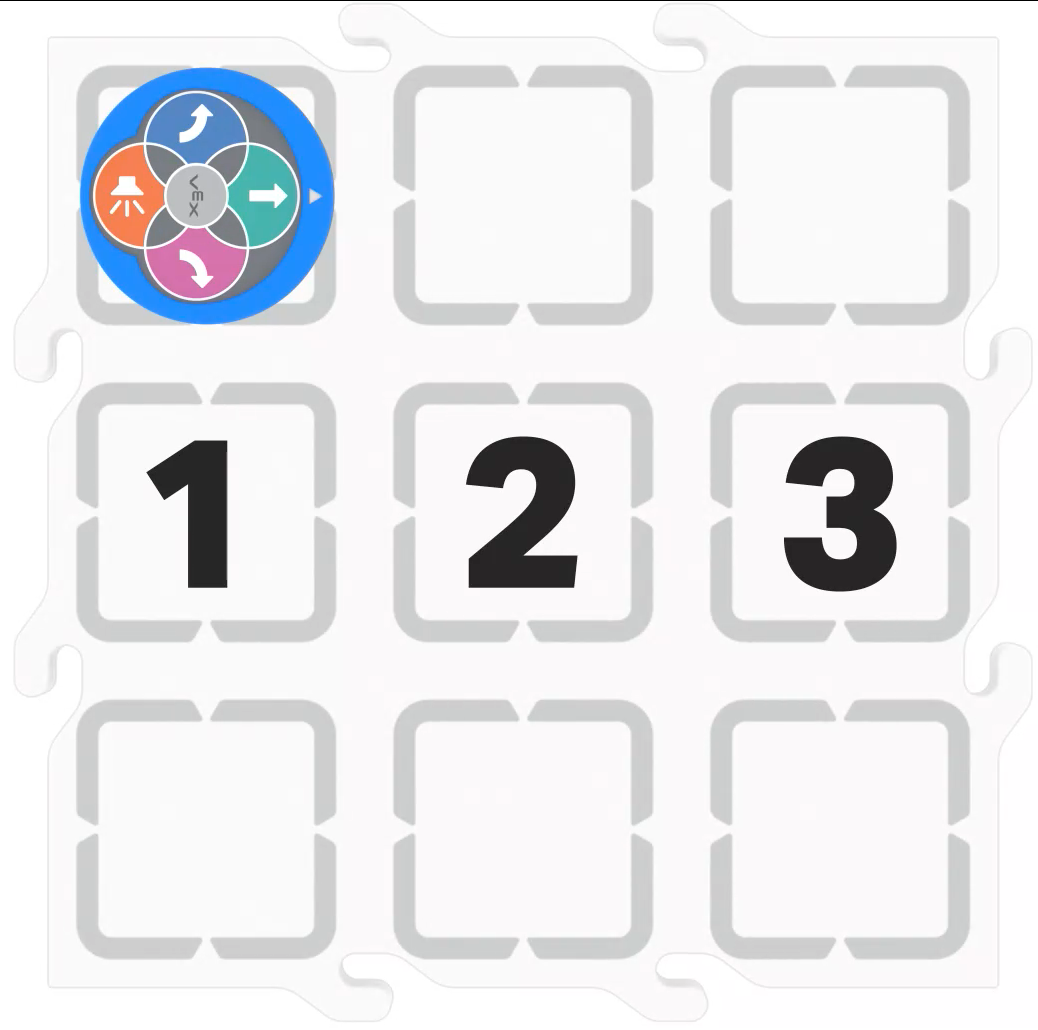
การตั้งค่า ไทล์สำหรับการขับเคลื่อนหุ่นยนต์ 123 ให้เรียงตัวกัน -
สร้างโปรเจกต์บั๊กใน Coder ตามที่แสดงที่นี่และแสดงโปรเจกต์ให้นักเรียนดู
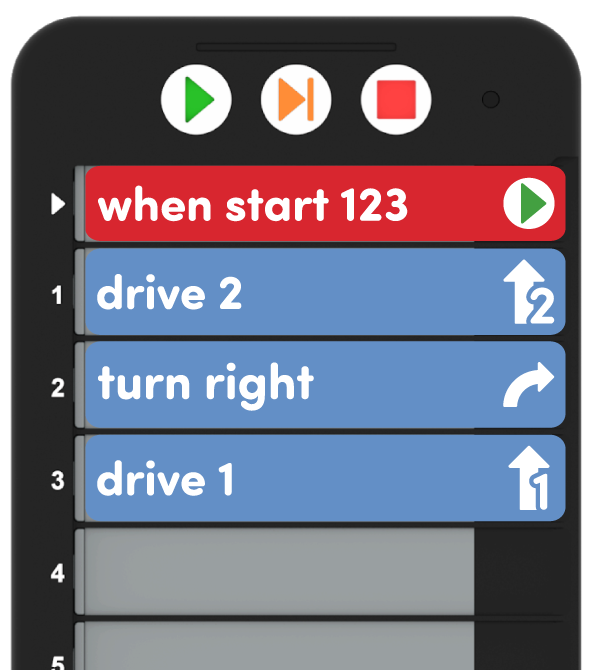
โปรเจกต์ที่มีบั๊กจาก Lab 1 Play Part 2 -
กดปุ่ม "เริ่ม" และให้นักเรียนสังเกตพฤติกรรมของหุ่นยนต์ 123 ตัวดังที่แสดงในภาพเคลื่อนไหวด้านล่าง
ไฟล์วิดีโอ -
จากนั้นรีเซ็ตหุ่นยนต์ 123 ตัวและกดปุ่ม "ขั้นตอน" เพื่อเรียกใช้การ์ดโค๊ดเดอร์โครงการทีละใบตามที่แสดงในภาพเคลื่อนไหวด้านล่าง คุณจะต้องกดปุ่ม "ขั้นตอน" หลังจากแต่ละพฤติกรรมเสร็จสมบูรณ์เพื่อเรียกใช้บัตร Coder ถัดไปในโครงการ ดำเนินการตามโครงการต่อไปจนกว่าพฤติกรรมทั้งหมดจะเสร็จสมบูรณ์ สำหรับข้อมูลเพิ่มเติมเกี่ยวกับการก้าวผ่านโครงการด้วย Coder โปรดดูบทความ STEM Library นี้
ไฟล์วิดีโอ- เมื่อใช้ปุ่มขั้นตอนบัตร Coder ที่กำลังทำงานจะแสดงเป็นสีเขียวในไฮไลต์และเมื่อพฤติกรรมนั้นเสร็จสมบูรณ์บัตร Coder ใบถัดไปในโครงการจะแสดงเป็นสีเหลือง ให้นักเรียนดูแสงเหล่านี้ขณะที่คุณก้าวผ่านโครงการเพื่อให้พวกเขาสามารถใช้สัญญาณภาพเหล่านี้เมื่อพวกเขาก้าวผ่านโครงการด้วยตัวเอง
-
อำนวยความสะดวกอำนวยความสะดวก
ในการสนทนาเกี่ยวกับความแตกต่างระหว่างการใช้ปุ่ม "เริ่มต้น" และ "ขั้นตอน" เพื่อดำเนินโครงการ
แนะนำให้นักเรียนตระหนักว่าปุ่มขั้นตอนจะชะลอพฤติกรรมของหุ่นยนต์ 123
เพื่อช่วยในการดีบักโดยใช้ข้อความแจ้งเช่น:
- หุ่นยนต์ 123 ขับเคลื่อนเส้นทางเดียวกันด้วยปุ่มทั้งสองแต่มีบางอย่างที่แตกต่างกันเกี่ยวกับการใช้ปุ่มขั้นตอน คุณเห็นว่ามันแตกต่างกันอย่างไร?
- หุ่นยนต์ 123 เคลื่อนที่เร็วขึ้นหรือช้าลงเมื่อเราใช้ปุ่มขั้นตอนหรือไม่? ท่านคิดว่าเหตุใดจึงเป็นเช่นนั้น?
- เหตุใดการชะลอพฤติกรรมของหุ่นยนต์จึงช่วยเราในการดีบัก
- คุณคิดว่าจะใช้ปุ่มขั้นตอนเพื่อช่วยหาข้อบกพร่องในโปรเจกต์ของคุณได้อย่างไร?
- เสนอเสนอ การเสริมแรงใน เชิงบวกเพื่อการสังเกตอย่างรอบคอบและทักษะการสนทนาที่ดีเช่นการจับมือของคุณไว้กับตัวเองรับฟังผู้อื่นและยกมือของคุณเพื่อเปิดการพูดคุย

การแก้ไขปัญหาของครู
- ให้ความสนใจกับ Coder – ตรวจสอบให้แน่ใจว่านักเรียนใส่บัตร Coder ลงในช่องอย่างสมบูรณ์และอยู่ในทิศทางที่ถูกต้อง ตัวเข้ารหัสจะแสดงไฟสีแดงข้างช่องเสียบหากการ์ดตัวเข้ารหัสมีข้อผิดพลาดเช่นถูกเสียบกลับหัว ให้นักเรียนถือ Coders ของพวกเขาพร้อมกับโปรเจกต์ของพวกเขาเพื่อให้คุณสามารถตรวจสอบภาพได้อย่างรวดเร็วเพื่อให้แน่ใจว่าโปรเจกต์ควรทำงานตามที่ตั้งใจไว้ ตรวจสอบให้แน่ใจว่านักเรียนรู้ว่าแสงสีแดงหมายถึงอะไรเช่นกันเพื่อให้พวกเขาสามารถเติบโตเป็นอิสระมากขึ้นในทักษะการแก้ไขปัญหาของพวกเขา
- ดูไฟเมื่อก้าว – เมื่อใช้ปุ่มขั้นตอนเพื่อเรียกใช้โปรเจกต์ไฮไลต์จะแสดงเป็นสีเขียวบนบัตร Coder ที่กำลังเรียกใช้จากนั้นจะไฮไลต์ขั้นตอนถัดไปด้วยไฟสีเหลือง การกดปุ่มขั้นตอนอีกครั้งจะเปลี่ยนเป็นสีเขียวอ่อนขณะทำงานและไฟสีเหลืองจะย้ายไปยังบัตร Coder ถัดไปในโครงการ นี่เป็นคิวภาพที่ดีสำหรับนักเรียนที่กำลังเรียกใช้บัตร Coder และลำดับถัดไป
กลยุทธ์การอำนวยความสะดวก
- ผลัดกัน - ช่วยให้นักเรียนผลัดกันในกลุ่มของพวกเขาทั่วทั้งห้องทดลอง
คำแนะนำเพื่ออำนวยความสะดวกนี้รวมถึง:
- ในการเริ่มต้นใช้งาน 123 Robot และ Coder นักเรียนคนหนึ่งสามารถปลุกหุ่นยนต์ 123 ได้ในขณะที่อีกคนหนึ่งจับคู่ Coder
- ในระหว่างการเล่นส่วนที่ 1 ให้นักเรียนสลับกันระหว่างการใส่การ์ด Coder ในโครงการและการตั้งค่าหุ่นยนต์และไทล์ 123
- ในระหว่างการเล่นส่วนที่ 2 ให้นักเรียนผลัดกันกดปุ่มขั้นตอนเพื่อค้นหาข้อบกพร่องและก้าวผ่านโครงการเพื่อทดสอบโครงการที่แก้ไขข้อบกพร่อง
- ฉลองการดีบัก – การค้นหาและแก้ไขข้อบกพร่องในโปรเจกต์ไม่ใช่เรื่องเลวร้าย! นักเรียนบางคนอาจมีปัญหากับการทำผิดพลาดดังนั้นใช้การดีบักเป็นโอกาสที่จะทำให้การเขียนโค้ดซ้ำๆเป็นกระบวนการที่สนุกและน่าตื่นเต้น ท่านอาจต้องการให้สิ่งต่างๆแก่นักเรียนเช่นสติกเกอร์ข้อบกพร่องหรือสร้างข้อบกพร่องที่เพิ่มขึ้น (เช่นหนอนผีเสื้อ) รอบๆห้องเรียนที่ท่านเพิ่มเข้ามาในแต่ละครั้งที่ท่านประสบความสำเร็จในการแก้จุดบกพร่องเพื่อเน้นว่านี่เป็นส่วนที่คาดหวังและมีคุณค่าของการเขียนโค้ด
- หาวิธีอื่น – สำหรับกลุ่มที่เสร็จเร็วและต้องการความท้าทายเพิ่มเติมให้พวกเขาพยายามหาทางออกอื่นเพื่อย้ายหุ่นยนต์ 123 ไปยังตำแหน่งที่ต้องการ ตัวอย่างเช่นหากพวกเขามีบัตร Coder "Drive 2" ให้ถามว่าบัตร Coder อื่นๆที่พวกเขาสามารถใช้แทนได้และให้พวกเขาก้าวผ่านโครงการนั้นเพื่อสังเกตเห็นความแตกต่างในพฤติกรรมใดๆ บ่อยครั้งที่มีหลายวิธีในการแก้ปัญหาเดียวกันในโครงการเขียนโค้ดดังนั้นกระตุ้นให้นักเรียนเปิดรับทางเลือกหรือลองใช้แนวคิดของผู้อื่นนอกเหนือจากแนวคิดของตนเอง
- ลองตำแหน่งเริ่มต้นใหม่ – สำหรับนักเรียนที่ต้องการความท้าทายเพิ่มเติมให้เปลี่ยนตำแหน่งเริ่มต้นของหุ่นยนต์ 123 ตัวบนกระเบื้องและให้พวกเขาเขียนรหัสและดีบักโปรเจกต์เพื่อขับเคลื่อนหุ่นยนต์ไปยังตำแหน่งที่ต้องการ การเปลี่ยนสถานที่เริ่มต้นหรือแม้แต่การปฐมนิเทศเริ่มต้นสามารถเสนอวิธีง่ายๆในการนั่งร้านให้นักเรียนสร้างโครงการที่ซับซ้อนมากขึ้นหรือเปิดประตูให้พวกเขาดูว่าพวกเขาสามารถแก้ปัญหาเดียวกันได้กี่วิธี นักเรียนอาจจำเป็นต้องเข้าถึงไดรฟ์เพิ่มเติมและหมุนการ์ด Coder เพื่อสร้างโปรเจกต์ที่ยาวขึ้นได้สำเร็จดังนั้นโปรดตรวจสอบให้แน่ใจว่าพวกเขามีการ์ด Coder ที่จำเป็น
- ใช้สิ่งที่ พิมพ์ได้เป็นเครื่องมือ จัดการเพื่อสนับสนุนการวางแผนโครงการ - นอกเหนือจาก Bug Printable (GoogleDoc/.docx/.pdf) ที่นักเรียนสามารถตัดออกและใช้ในขณะที่ดีบัก ดูทรัพยากรที่พิมพ์ได้ในไลบรารี STEM และใช้กับนักเรียนขณะที่พวกเขากำลังดีบักโครงการ Coder ของพวกเขา ท่านอาจใช้ โครงการกรอกข้อมูลและใบวางแผนการเคลื่อนไหวสำหรับนักเรียนเพื่อบันทึกบัตร Coder ที่มีข้อบกพร่องและ/หรือแก้ไขข้อบกพร่องและเส้นทางที่ต้องการของหุ่นยนต์ 123 ตัว นอกจากนี้คุณยังสามารถใช้แผ่นตัวเข้ารหัสกรอกข้อมูลเพื่อให้นักเรียนเขียนหรือวาดการ์ดตัวเข้ารหัสเพื่อ "บันทึก" โปรเจกต์ที่ดีบักของพวกเขา
- ใช้โปสเตอร์บัตร Coder เพื่อเสริมสร้างการเรียนรู้ด้วย Coder - เน้นบัตร Coder เฉพาะหรือ ดูบัตรขณะที่คุณกำลังสอนด้วยโปสเตอร์บัตร Coder นักเรียนสามารถใช้โปสเตอร์เหล่านี้เพื่อทบทวนคำศัพท์ขณะทำงานกับ vex 123 ดูการใช้โปสเตอร์ Coder Cards ในบทความในห้องเรียนเพื่อเข้าถึงโปสเตอร์ที่พิมพ์ได้เหล่านี้ และดูกลยุทธ์เพิ่มเติมสำหรับการใช้งานในสภาพแวดล้อมการเรียนรู้ของคุณ