
Αρραβωνιάζω
Ξεκινήστε την ενότητα Engage
Το ACTS είναι αυτό που θα κάνει ο εκπαιδευτικός και το ASKS είναι ο τρόπος με τον οποίο θα συντονίσει.
| ΠΡΑΞΕΙΣ | ΡΩΤΑΕΙ |
|---|---|
|
|
Αρραβωνιάζω
-
ΕντολήΔώστε εντολή σε
μαθητές ότι θα παρατηρήσουν ένα έργο που έχει κάποιο σφάλμα δύο φορές – πρώτα, χρησιμοποιώντας το κουμπί "Έναρξη" για να εκτελέσουν το έργο και στη συνέχεια χρησιμοποιώντας το κουμπί "Βήμα". Χρησιμοποιήστε την ίδια διάταξη όπως στο Εργαστήριο 1, Παίξτε το Μέρος 2 και υπενθυμίστε στους μαθητές πώς πρέπει να κινηθεί το Ρομπότ 123 για να ευθυγραμμιστεί στη θέση νούμερο 2 στο Πλακίδιο.

Κουμπί βημάτων στον κωδικοποιητή - Υπενθυμίστε στους μαθητές ότι δεν θα αγγίξουν ακόμα το ρομπότ 123 ή τον προγραμματιστή, ότι αυτή είναι απλώς μια ευκαιρία να παρακολουθήσουν τι κάνει, ώστε να μάθουν λίγο περισσότερα για το πώς λειτουργεί το κουμπί Step.
-
ΔιανομήΔιανομή
μόνο ένα 123 Ρομπότ και Κωδικοποιητής για σκοπούς επίδειξης. Βεβαιωθείτε ότι όλοι οι μαθητές μπορούν να δουν το Πλακάκι, το Ρομπότ 123 και τον Κωδικοποιητή. Θα διανείμετε 123 κάρτες Ρομπότ, Κωδικοποιητών και Κωδικοποιητών σε ομάδες μαθητών μετά την ολοκλήρωση της επίδειξης.
- Αρχικά, αφυπνίστε το Ρομπότ 123 με το σπρώχνοντας τους τροχούς κατά μήκος μιας επιφάνειας μέχρι να ακούσετε τον ήχο εκκίνησης, όπως φαίνεται στην παρακάτω κινούμενη εικόνα. Ενεργοποιήστε τον ήχο για αυτήν την κινούμενη εικόνα. Για περισσότερες πληροφορίες σχετικά με το ρομπότ 123, ανατρέξτε στο άρθρο Χρήση της βιβλιοθήκης STEM του ρομπότ VEX 123.
Αρχείο βίντεο- Στη συνέχεια, ενεργοποιήστε τον Κωδικοποιητή και συνδέστε το Ρομπότ 123 σε έναν Κωδικοποιητή. Για να το Ρομπότ 123, πατήστε παρατεταμένα τα κουμπιά Έναρξη και Διακοπή στον Κωδικοποιητή, καθώς και τα κουμπιά Αριστερά και Δεξιά στο Ρομπότ 123 για τουλάχιστον 5 δευτερόλεπτα, μέχρι να ακούσετε τον ήχο σύνδεσης και οι ενδεικτικές λυχνίες να αναβοσβήνουν χρονικά, όπως φαίνεται στην παρακάτω κινούμενη εικόνα. Ενεργοποιήστε τον ήχο για την κινούμενη εικόνα. Για περισσότερες πληροφορίες σχετικά με τον Κωδικοποιητή, ανατρέξτε στο άρθρο Χρήση της βιβλιοθήκης STEM του VEX 123 Coder.
Αρχείο βίντεο-
Τοποθετήστε το Ρομπότ 123 στην αρχική του θέση, όπως κάνατε στο Εργαστήριο 1.
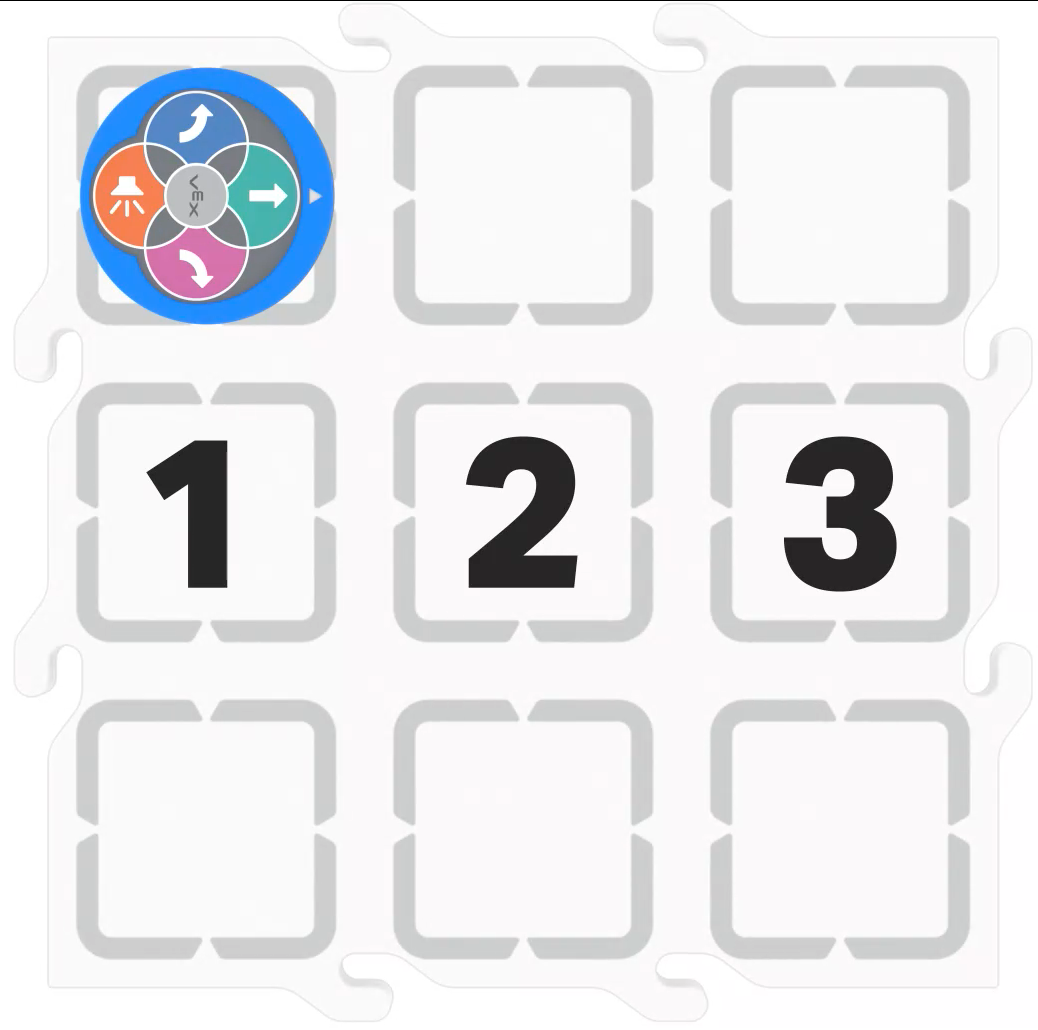
Ρύθμιση πλακιδίων για την οδήγηση του ρομπότ 123 σε ευθυγράμμιση -
Δημιουργήστε το έργο με σφάλματα στον Coder, όπως φαίνεται εδώ, και δείξτε το στους μαθητές.
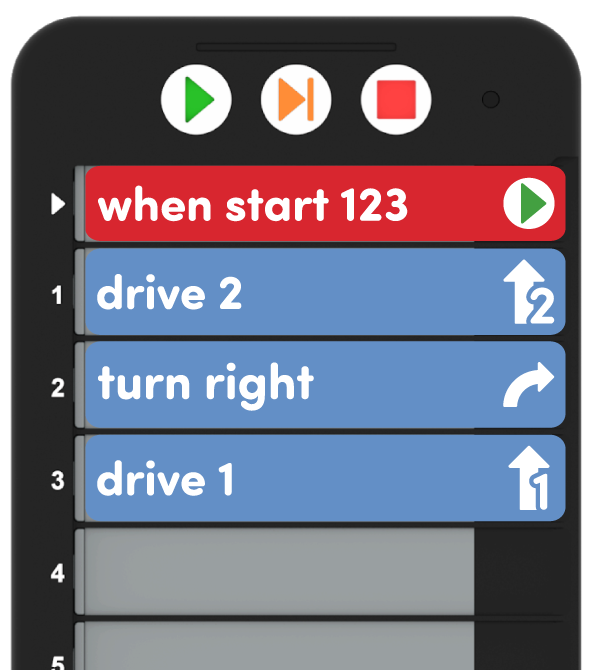
Έργο με σφάλματα από το Εργαστήριο 1 Παιχνίδι Μέρος 2 -
Πατήστε το κουμπί "Έναρξη" και ζητήστε από τους μαθητές να παρατηρήσουν τη συμπεριφορά του ρομπότ 123, όπως φαίνεται στην παρακάτω κινούμενη εικόνα.
Αρχείο βίντεο -
Στη συνέχεια, επαναφέρετε το Ρομπότ 123 και πατήστε το κουμπί "Βήμα" για να εκτελέσετε το έργο μία κάρτα Κωδικοποιητή κάθε φορά, όπως φαίνεται στην παρακάτω κινούμενη εικόνα. Θα χρειαστεί να πατήσετε το κουμπί "Βήμα" αφού ολοκληρωθεί κάθε συμπεριφορά, για να εκτελέσετε την επόμενη κάρτα Coder στο έργο. Συνεχίστε να αναπτύσσετε σταδιακά το έργο μέχρι να ολοκληρωθούν όλες οι συμπεριφορές. Για περισσότερες πληροφορίες σχετικά με την ολοκλήρωση ενός έργου με τον Κωδικοποιητή, ανατρέξτε σε αυτό το άρθρο της Βιβλιοθήκης STEM.
Αρχείο βίντεο- Όταν χρησιμοποιείτε το κουμπί Step (Βήμα), η κάρτα Coder που εκτελείται θα εμφανίζεται πράσινη στην επισήμανσή της και, όταν ολοκληρωθεί αυτή η συμπεριφορά, η επόμενη κάρτα Coder στο έργο θα εμφανίζεται κίτρινη. Δείξτε στους μαθητές αυτά τα φώτα καθώς προχωράτε μέσα από το έργο, ώστε να μπορούν να χρησιμοποιήσουν αυτά τα οπτικά στοιχεία όταν προχωρούν οι ίδιοι σε ένα έργο.
-
ΔιευκόλυνσηΔιευκόλυνση
μιας συζήτησης σχετικά με τη διαφορά μεταξύ της χρήσης των κουμπιών "Έναρξη" και "Βήμα" για την εκτέλεση του έργου. Καθοδηγήστε τους μαθητές ώστε να αναγνωρίσουν ότι το κουμπί Step επιβραδύνει τη συμπεριφορά του 123 Robot για να βοηθήσει στην αποσφαλμάτωση χρησιμοποιώντας οδηγίες όπως:
- Το ρομπότ 123 ακολουθεί την ίδια διαδρομή και με τα δύο κουμπιά, αλλά υπάρχει κάτι διαφορετικό στη χρήση του κουμπιού Step. Τι βλέπεις που ήταν διαφορετικό;
- Το ρομπότ 123 κινείται πιο γρήγορα ή πιο αργά όταν χρησιμοποιούμε το κουμπί Step; Γιατί νομίζετε ότι συμβαίνει αυτό;
- Γιατί η επιβράδυνση της συμπεριφοράς του ρομπότ θα μας βοηθούσε με την αποσφαλμάτωση;
- Πώς πιστεύετε ότι θα μπορούσατε να χρησιμοποιήσετε το κουμπί "Βήματα" για να βρείτε ένα σφάλμα στο έργο σας;
- ΠροσφοράΠροσφορά θετική ενίσχυση για προσεκτική παρατήρηση και δεξιότητες ευγενικής συζήτησης, όπως το να κρατάτε τα χέρια σας για τον εαυτό σας, να ακούτε τους άλλους και να σηκώνετε το χέρι σας για να μιλήσετε.

Αντιμετώπιση προβλημάτων εκπαιδευτικών
- Δώστε προσοχή στον Κωδικοποιητή – Βεβαιωθείτε ότι οι μαθητές εισάγουν τις κάρτες Κωδικοποιητή στις υποδοχές πλήρως και με τον σωστό προσανατολισμό. Ο Κωδικοποιητής θα ανάψει ένα κόκκινο φως δίπλα σε μια υποδοχή εάν η κάρτα Κωδικοποιητή παρουσιάσει κάποιο σφάλμα, όπως εάν έχει τοποθετηθεί ανάποδα. Ζητήστε από τους μαθητές να κρατήσουν ψηλά τους προγραμματιστές τους με τα έργα τους μέσα, ώστε να μπορείτε να κάνετε έναν γρήγορο οπτικό έλεγχο για να βεβαιωθείτε ότι το έργο θα εκτελεστεί όπως προβλέπεται. Βεβαιωθείτε ότι οι μαθητές γνωρίζουν επίσης τι σημαίνει το κόκκινο φανάρι, ώστε να μπορούν να αναπτύξουν μεγαλύτερη ανεξαρτησία στις δεξιότητές τους στην αντιμετώπιση προβλημάτων.
- Παρακολουθήστε τα φώτα όταν κάνετε βήματα – Όταν χρησιμοποιείτε το κουμπί Step για να εκτελέσετε ένα έργο, η επισήμανση θα εμφανίζεται πράσινη στην κάρτα Coder που εκτελείται και, στη συνέχεια, θα επισημάνει το επόμενο βήμα με κίτρινο φως. Πατώντας ξανά το κουμπί Step (Βήμα), το φως θα γίνει πράσινο καθώς εκτελείται και το κίτρινο φως θα μετακινηθεί στην επόμενη κάρτα Coder στο έργο. Αυτή είναι μια καλή οπτική ένδειξη για τους μαθητές σχετικά με το ποια κάρτα Coder εκτελείται και ποια ακολουθεί.
Στρατηγικές Διευκόλυνσης
- Εργαστείτε με τη σειρά - Βοηθήστε τους μαθητές να εναλλάσσονται στις ομάδες τους σε όλη τη διάρκεια του Εργαστηρίου. Προτάσεις για τη διευκόλυνση αυτού περιλαμβάνουν:
- Για να ξεκινήσουν με το Ρομπότ 123 και τον Κωδικοποιητή, ένας μαθητής μπορεί να ξυπνήσει το Ρομπότ 123, ενώ ο άλλος μπορεί να κάνει ζευγάρια με τον Κωδικοποιητή.
- Κατά τη διάρκεια του Μέρους 1 του Παιχνιδιού, ζητήστε από τους μαθητές να εναλλάσσονται μεταξύ της εισαγωγής καρτών Κωδικοποιητή στο έργο και της εγκατάστασης του 123 Ρομπότ και του Πλακιδίου.
- Κατά τη διάρκεια του Μέρους 2 του Παιχνιδιού, ζητήστε από τους μαθητές να πατήσουν με τη σειρά το κουμπί Step για να βρουν το σφάλμα και να προχωρήσουν βήμα προς βήμα στο έργο για να δοκιμάσουν το έργο που διορθώθηκε.
- Γιορτάστε την αποσφαλμάτωση – Η εύρεση και η διόρθωση σφαλμάτων σε ένα έργο δεν είναι κακό πράγμα! Μερικοί μαθητές μπορεί να δυσκολεύονται να κάνουν λάθη, γι' αυτό χρησιμοποιήστε την αποσφαλμάτωση ως ευκαιρία για να κάνετε την επαναληπτική φύση του προγραμματισμού μια διασκεδαστική και συναρπαστική διαδικασία. Ίσως θελήσετε να δώσετε στους μαθητές πράγματα όπως αυτοκόλλητα με σφάλματα ή να δημιουργήσετε ένα αναπτυσσόμενο σφάλμα (όπως μια κάμπια) γύρω από την τάξη σας το οποίο θα προσθέτετε κάθε φορά που έχετε μια επιτυχημένη εμπειρία εντοπισμού σφαλμάτων, προκειμένου να τονίσετε ότι αυτό είναι ένα αναμενόμενο και πολύτιμο μέρος του προγραμματισμού.
- Βρείτε έναν άλλο τρόπο – Για ομάδες που τελειώνουν νωρίς και χρειάζονται πρόσθετες προκλήσεις, ζητήστε τους να προσπαθήσουν να βρουν μια άλλη λύση για να μετακινήσουν το 123 Ρομπότ στην επιθυμητή τοποθεσία. Για παράδειγμα, αν έχουν μια κάρτα Coder "Drive 2", ρωτήστε τους ποιες άλλες κάρτες Coder θα μπορούσαν να χρησιμοποιήσουν και ζητήστε τους να παρακολουθήσουν αυτό το έργο για να παρατηρήσουν τυχόν διαφορές στη συμπεριφορά. Συχνά υπάρχουν διάφοροι τρόποι για να λύσετε το ίδιο πρόβλημα σε ένα έργο προγραμματισμού, γι' αυτό ενθαρρύνετε τους μαθητές να είναι ανοιχτοί σε εναλλακτικές λύσεις ή να δοκιμάσουν ιδέες άλλων ανθρώπων εκτός από τις δικές τους.
- Δοκιμάστε μια νέα αρχική θέση – Για τους μαθητές που χρειάζονται επιπλέον προκλήσεις, αλλάξτε την αρχική θέση του ρομπότ 123 στο πλακίδιο και ζητήστε τους να κωδικοποιήσουν και να εντοπίσουν σφάλματα σε ένα έργο για να οδηγήσουν το ρομπότ στην επιθυμητή θέση. Η αλλαγή της αρχικής θέσης ή ακόμα και απλώς του προσανατολισμού εκκίνησης μπορεί να προσφέρει έναν απλό τρόπο για να παρακινήσει τους μαθητές να δημιουργήσουν πιο σύνθετα έργα ή να τους ανοίξει την πόρτα για να δουν με πόσους τρόπους μπορούν να λύσουν το ίδιο πρόβλημα. Οι μαθητές ενδέχεται να χρειαστούν πρόσβαση σε πρόσθετες κάρτες Drive and Turn Coder για να δημιουργήσουν με επιτυχία μεγαλύτερα έργα, οπότε βεβαιωθείτε ότι έχουν τις απαραίτητες κάρτες Coder.
- Χρησιμοποιήστε εκτυπώσιμα ως χειριστικό μέσο για την υποστήριξη του σχεδιασμού του έργου - Εκτός από το Εκτυπώσιμο Έγγραφο σφαλμάτων (Google Doc) που μπορούν να κόψουν και να χρησιμοποιήσουν οι μαθητές κατά την αποσφαλμάτωση, δείτε τους εκτυπώσιμους πόρους που είναι διαθέσιμοι στη Βιβλιοθήκη STEMκαι χρησιμοποιήστε τους με τους μαθητές καθώς αυτοί αποσφαλματώνουν τα έργα Coder τους. Θα μπορούσατε να χρησιμοποιήσετε φύλλα συμπλήρωσης έργου και σχεδιασμού κίνησης για τους μαθητές, ώστε να καταγράψουν τις κάρτες Coder με σφάλματα ή/και διορθώσεις σφαλμάτων και την επιθυμητή διαδρομή του 123 Robot. Μπορείτε επίσης να χρησιμοποιήσετε το συμπληρωτικό φύλλο Coder για να γράψουν ή να σχεδιάσουν οι μαθητές τις κάρτες Coder τους για να «αποθηκεύσουν» τα έργα τους που έχουν διορθωθεί.
- Χρησιμοποιήστε αφίσες καρτών Coder για να ενισχύσετε τη μάθηση με τον Coder - Επισημάνετε συγκεκριμένες κάρτες Coder ή αναφερθείτε σε κάρτες καθώς διδάσκετε με τις αφίσες καρτών Coder. Οι μαθητές μπορούν να χρησιμοποιήσουν αυτές τις αφίσες για να επανεξετάσουν την ορολογία καθώς εργάζονται με το VEX 123. Ανατρέξτε στο άρθρο Χρήση αφισών καρτών κωδικοποίησης στην τάξη για να αποκτήσετε πρόσβαση σε αυτές τις εκτυπώσιμες αφίσες και να δείτε περισσότερες στρατηγικές για τη χρήση τους στο μαθησιακό σας περιβάλλον.