
Lekce 3: Pochopení objektového senzoru
Dříve jste k přesunu disku ze vstupního dopravníku na výstupní dopravník používali pohyby založené na čase. Při tomhle se mohlo stát, že disk spadne z konce výstupního dopravníku.
V této lekci se dozvíte o:
- Objektový senzor v sadě CTE Workcell
- Jaké hodnoty hlásí senzor objektů
- Sběr dat o odrazivosti pomocí projektu VEXcode
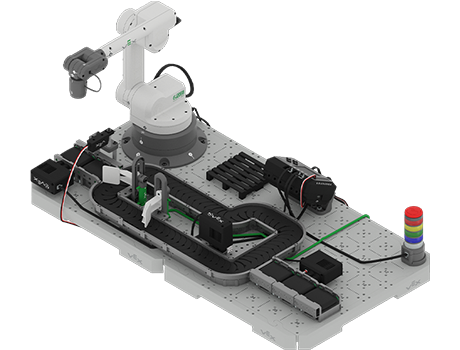
Na konci této lekce si zaznamenáte data ze senzoru objektů do svého technického sešitu a odpovíte na otázky.
Objektový senzor
Objektový senzor v sadě CTE Workcell funguje tak, že osvětlí povrch infračervenou LED diodou a poté změří odražené infračervené záření pomocí infračerveného světelného senzoru. Na základě intenzity odraženého záření dokáže senzor objektů určit, zda se pod ním nachází objekt.
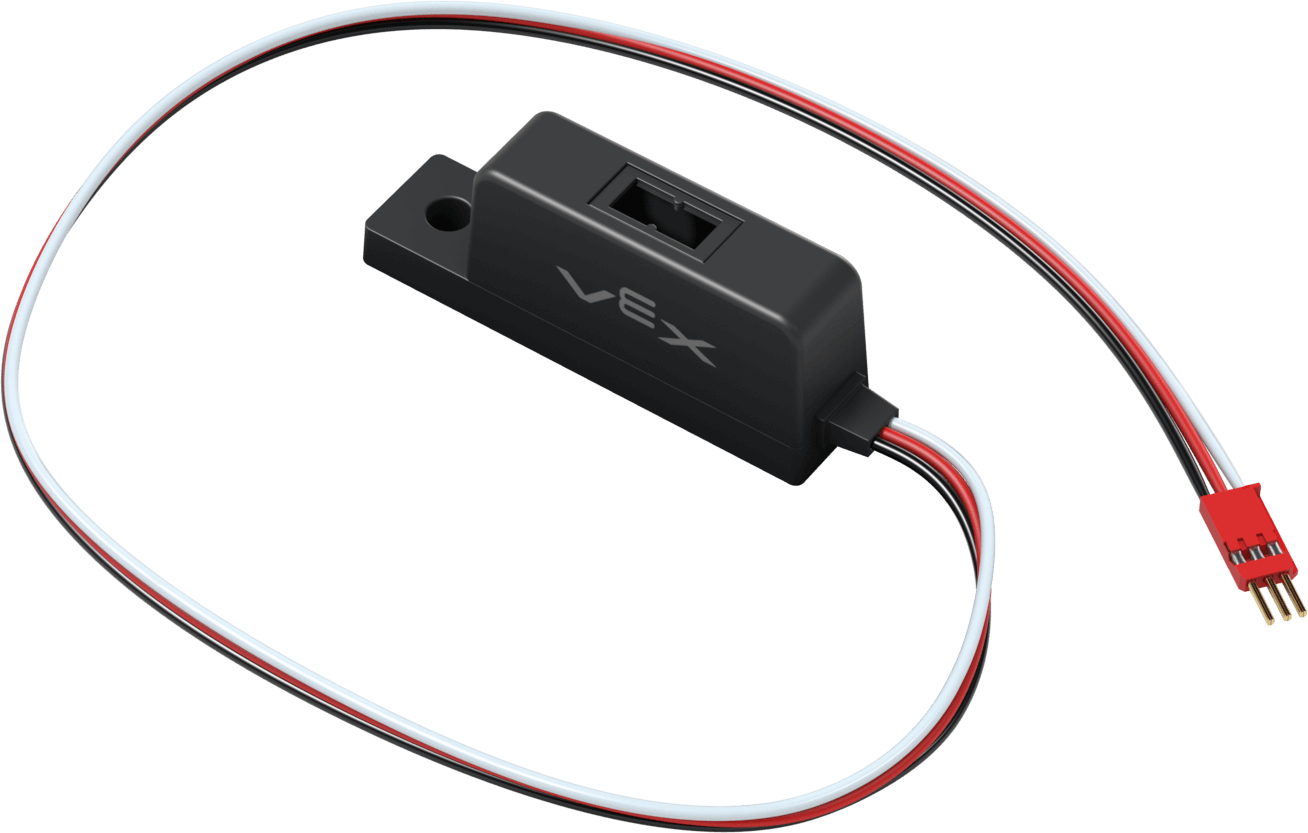
Objektový senzor je analogový senzor, který vrací hodnotu odrazivosti světla mezi 0 % a 100 %. Pokud je procento odrazivosti high, znamená to, že je přítomen objekt odrážející infračervené záření. Pokud je procento odrazivosti low, znamená to, že se tam nenachází žádný objekt odrážející infračervené záření.
Analogové versus digitální senzory
Protože objektový senzor je analogový senzor , hodnoty vrácené na obrazovce zařízení se nebudou zobrazovat jako odrazivost 0–100 %. Hodnoty se místo toho zobrazí jako číselná data o délce až čtyř číslic. Analogové senzory nepřetržitě hlásí hodnoty v daném rozsahu bez jakýchkoli digitálních převodů. Naproti tomu digitální senzory snímají hodnoty a poté je převádějí na konkrétní číselné hodnoty. Optický senzor použitý v předchozí jednotce je příkladem digitálního senzoru. Senzor provedl měření a poté toto měření převedl na číselnou hodnotu odstínu objektu. To znamenalo, že se na obrazovce zařízení zobrazovala pouze převedená data z optického senzoru.
Rozdíl mezi analogovými a digitálními senzory v sadě CTE Workcell poznáte podle toho, jak je senzor připojen k EXP Brain. Senzory připojené třívodičovým kabelem jsou analogové a senzory připojené inteligentním kabelem jsou digitální.
Zobrazení dat senzoru objektů
Mozek hlásí hodnoty přesně tak, jak je sděluje senzor. Z tohoto důvodu je pro určení procenta odrazivosti zapotřebí projekt VEXcode. Postupujte podle pokynů a stáhněte si projekt pro zobrazení informací o zařízení ze senzoru objektů.
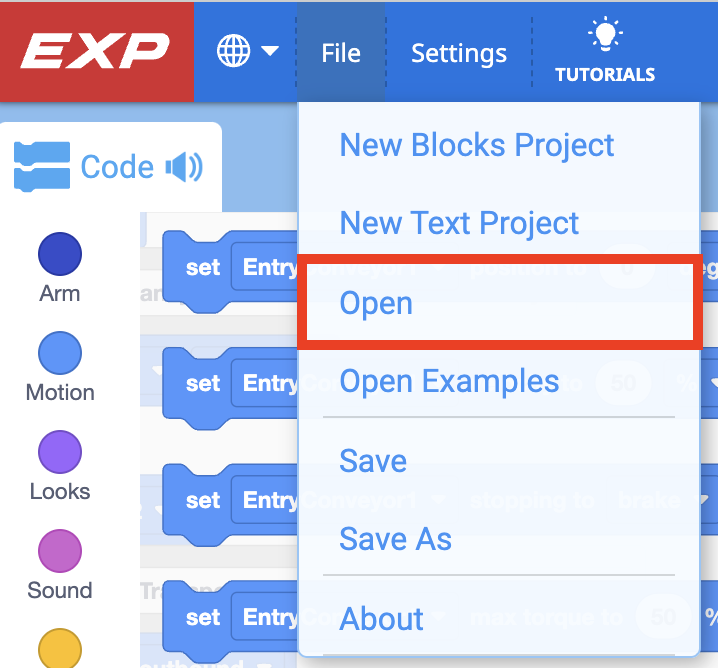
Stáhněte si tento projekt do svého zařízení a otevřete ho ve VEXcode EXP.
Po výběru odkazu se projekt automaticky stáhne do vašeho zařízení.
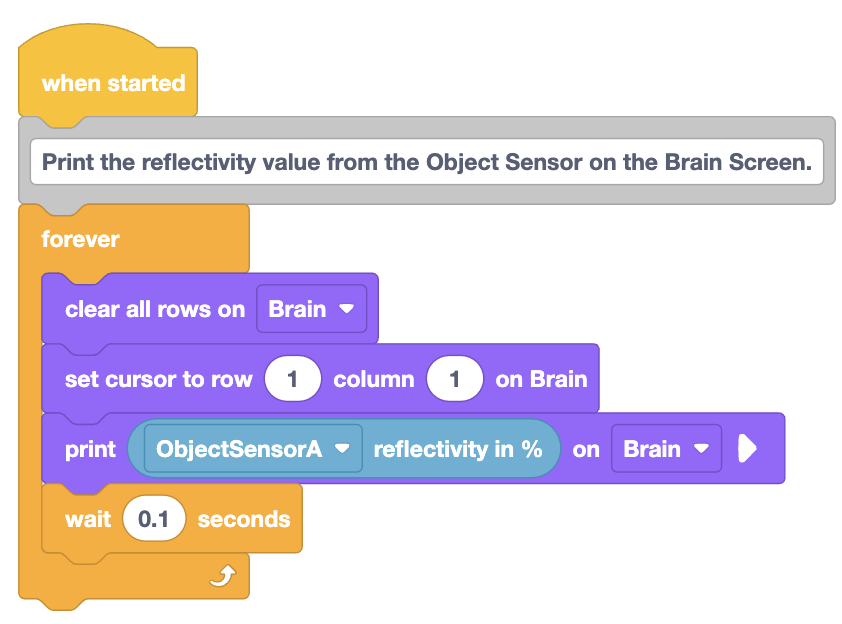
Pozorujte tuto hromádku bloků. Co si myslíte, že se stane, až bude projekt spuštěn?
Své předpovědi si zaznamenejte do svého technického sešitu.
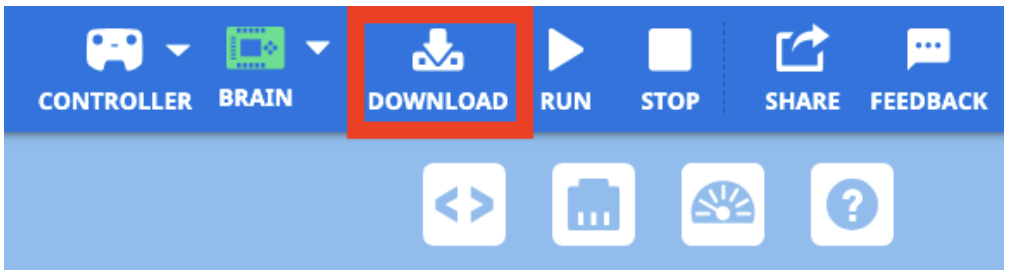
Ujistěte se, že je Brain připojen k VEXcode a stáhněte si projekt do Brainu.
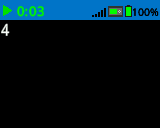
Spusťte projekt pro jeho otestování. Zaznamenejte si hodnotu na obrazovce mozku do svého technického sešitu.
Číslo, které vidíte na obrazovce mozku, je hodnota odrazivosti, když se na výstupním dopravníku nenachází žádný objekt.
Poznámka: Vaše hodnota se může lišit od zde uvedené. Během tohoto testování si nezapomeňte zaznamenat hodnoty na svém Brain Screen.
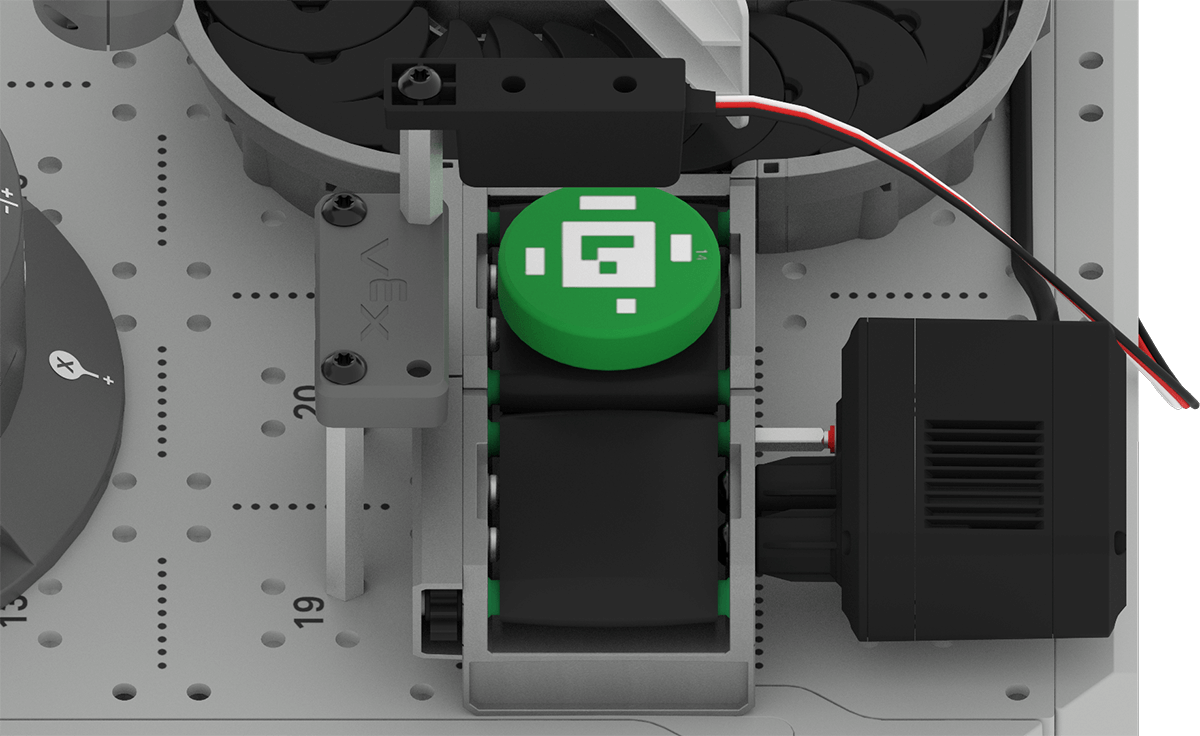
Nyní umístěte zelený disk na výstupní dopravník pod senzor objektů. Jak se mění data odrazivosti, když je přítomen zelený disk?
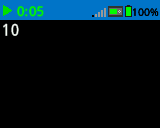
Zaznamenejte si procento odrazivosti zeleného disku do svého technického sešitu.
Aktivita
Nyní, když jste si vytiskli data ze senzoru objektů na obrazovku mozku, budete tato data dále prozkoumávat. V tomto cvičení použijete stejný stažený projekt VEXcode k otestování odrazivosti dalších objektů. Budete průběžně zaznamenávat a porovnávat hlášená data ze senzorů.
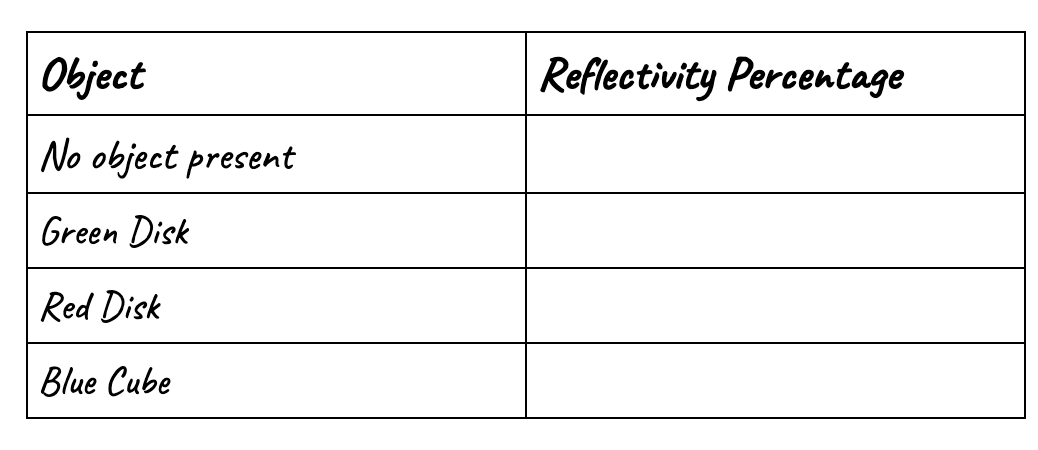
Aktivita:Prozkoumejte data o odrazivosti hlášená senzorem objektů.
- Vytvořte si ve svém technickém sešitu tabulku, jako je ta výše.
- Přeneste data odrazivosti, která jste si dříve zaznamenali (pro žádný objekt a zelený disk), do tabulky.
- Otestujte červený disk jeho umístěním pod senzor objektů.
- Zaznamenejte si údaje o odrazivosti červeného disku na stole do svého technického sešitu.
- Umístěte modrou krychli pod senzor objektů. Zaznamenejte hlášená data stejným způsobem jako u červeného disku.
- Sledujte data zaznamenaná v tabulce a odpovězte na následující otázky ve svém technickém sešitu:
- Který objekt měl nejvyšší procento odrazivosti?
- Který objekt měl nejnižší procento odrazivosti?
- Proč si myslíte, že se procenta odrazivosti mezi objekty liší?
- Jak si myslíte, že by se dalo procento odrazivosti použít v projektu VEXcode?
Ověřte si své znalosti
Než přejdete k další lekci, ujistěte se, že rozumíte konceptům v této lekci, a to zodpovězením následujících otázek ve svém technickém sešitě.
Otázky k prověření vašich znalostí > ( dokument Google / .docx / .pdf)
Vyberte Další > pro přechod na další lekci.