
Les 3: De objectsensor begrijpen
Voorheen gebruikte u tijdgebaseerde bewegingen om een schijf van de invoerband naar de uitvoerband te verplaatsen. Terwijl u dit deed, bestond de kans dat de schijf van het einde van de uitvoerband zou vallen.
In deze les leert u over:
- De objectsensor in de CTE-werkcelkit
- Welke waarden worden gerapporteerd door de Object Sensor?
- Reflectiegegevens verzamelen met behulp van een VEXcode-project

Aan het einde van deze les verzamelt u gegevens van de objectsensor in uw technisch notitieboekje en beantwoordt u vragen.
Objectsensor
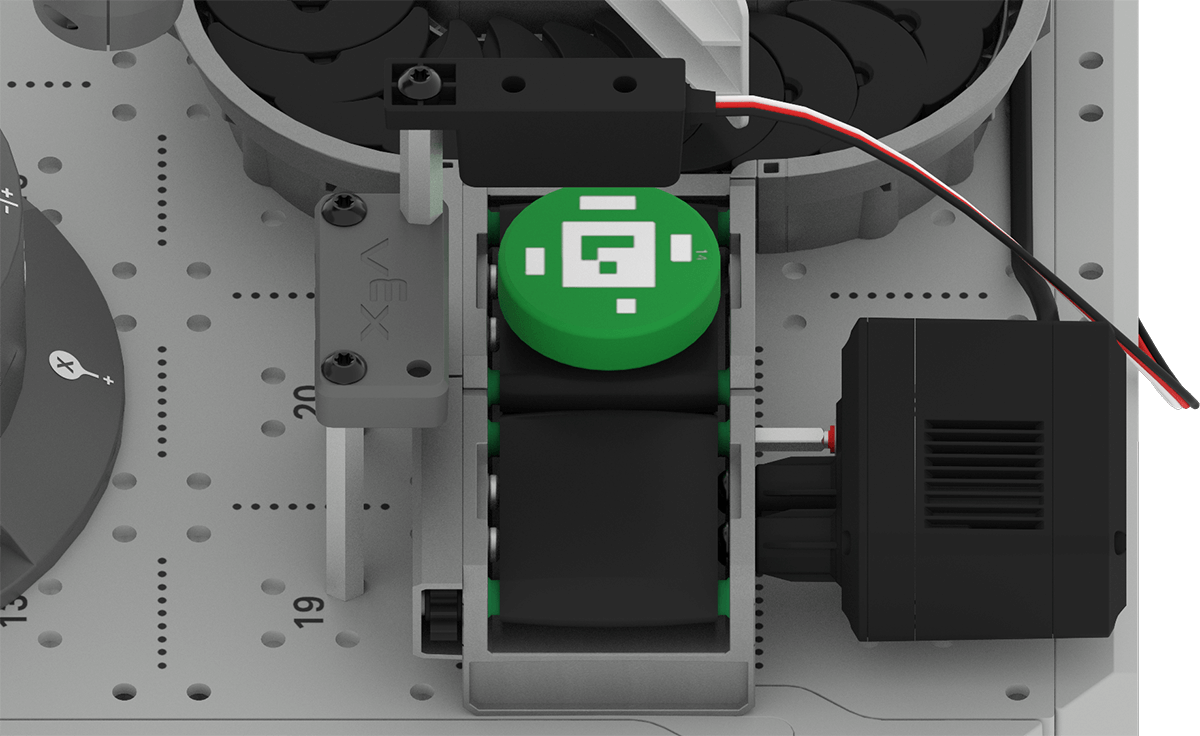
De objectsensor in de CTE Workcell Kit werkt door een oppervlak te verlichten met zijn infrarood-LED en vervolgens de gereflecteerde infraroodstraling te meten met zijn infraroodlichtsensor. Op basis van de intensiteit van de gereflecteerde straling kan de objectsensor vaststellen of een object zich onder de sensor bevindt.
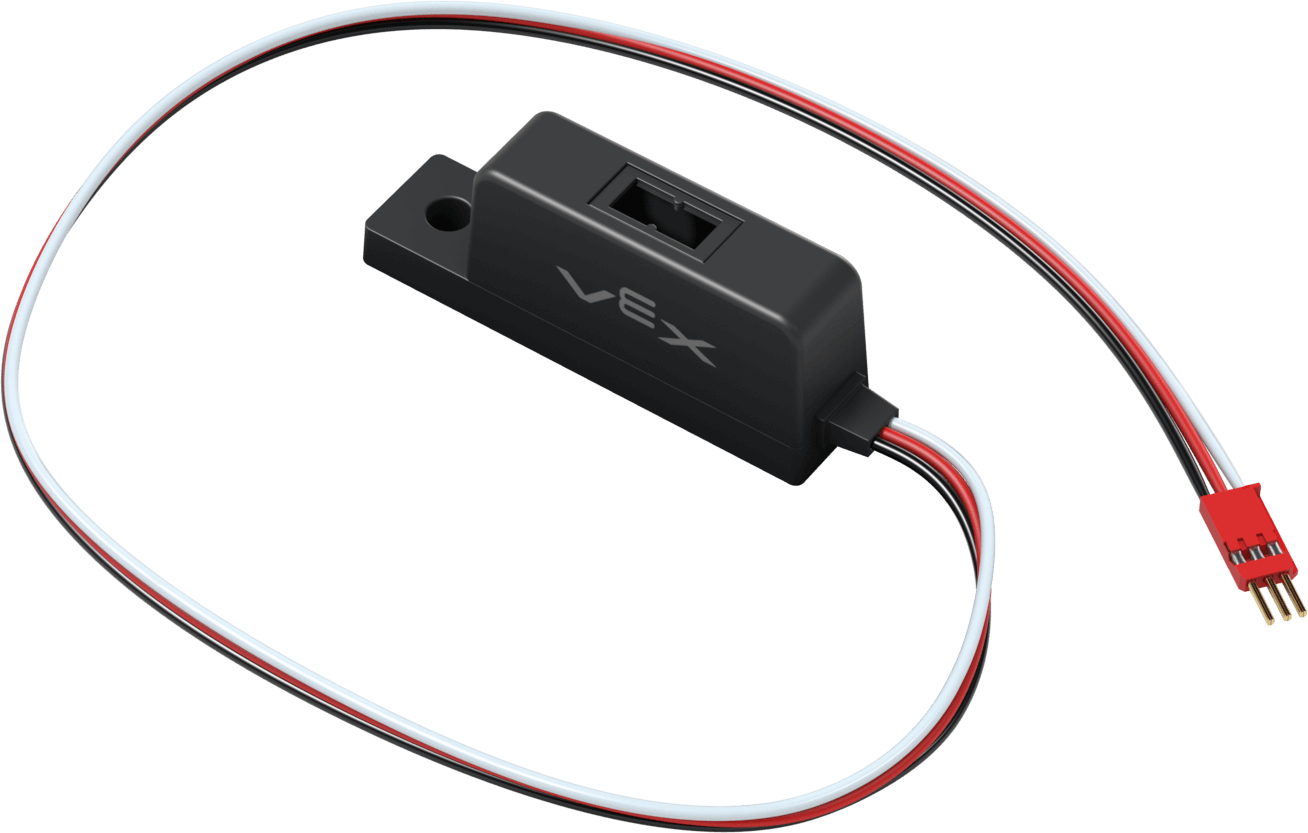
De objectsensor is een analoge sensor die een waarde tussen 0% en 100% lichtreflectie teruggeeft. Als het reflectiepercentage hoogis, betekent dit dat er een object aanwezig is dat het infrarood reflecteert. Als het reflectiepercentage laagis, betekent dit dat er geen object is dat het infrarood reflecteert.
Analoge versus digitale sensoren
Omdat de objectsensor een analoge sensor is, worden de waarden die op het scherm Apparaten worden weergegeven, niet weergegeven als 0-100% reflectiviteit. In plaats daarvan worden de waarden weergegeven als numerieke gegevens van maximaal vier cijfers. Analoge sensoren rapporteren continu waarden binnen een bepaald bereik, zonder dat er digitale conversies nodig zijn. Digitale sensoren daarentegen voeren metingen uit en zetten deze vervolgens om in specifieke numerieke waarden. De optische sensor die in een vorige eenheid werd gebruikt, is een voorbeeld van een digitale sensor. De sensor voerde een meting uit en zette deze gegevens om in de numerieke tintwaarde van het object. Dit betekent dat alleen de geconverteerde gegevens van de optische sensor op het scherm Apparaten verschijnen.
U kunt het verschil tussen analoge en digitale sensoren in de CTE Workcell Kit zien door te kijken hoe de sensor is aangesloten op de EXP Brain. Sensoren die met een 3-aderige kabel zijn aangesloten, zijn analoog. Sensoren die met een Smart Cable zijn aangesloten, zijn digitaal.
Objectsensorgegevens bekijken
De Brain rapporteert de waarden exact zoals deze door de sensor zijn doorgegeven. Daarom is een VEXcode-project nodig om het reflectiepercentage te bepalen. Volg de instructies om een project te downloaden en apparaatgegevens van de objectsensor te bekijken.
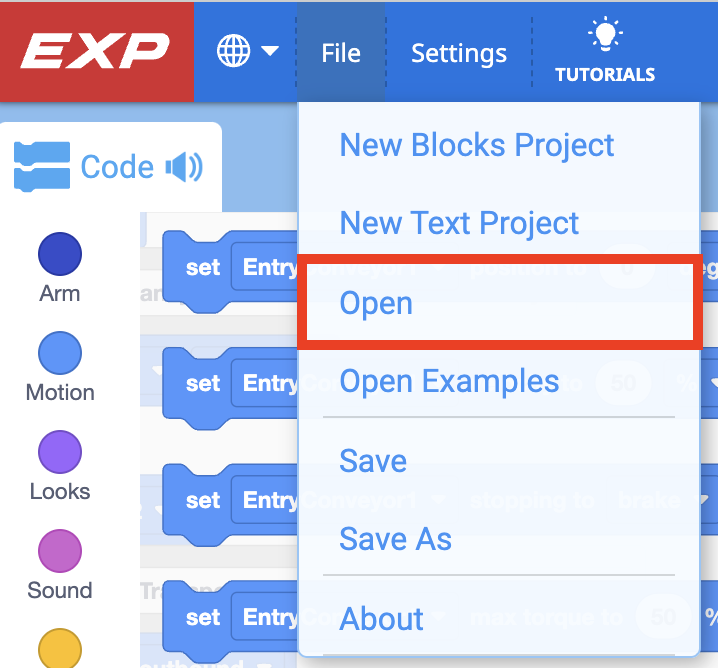
Download dit project naar uw apparaat en open het in VEXcode EXP.
Wanneer u op de link klikt, wordt het project automatisch naar uw apparaat gedownload.
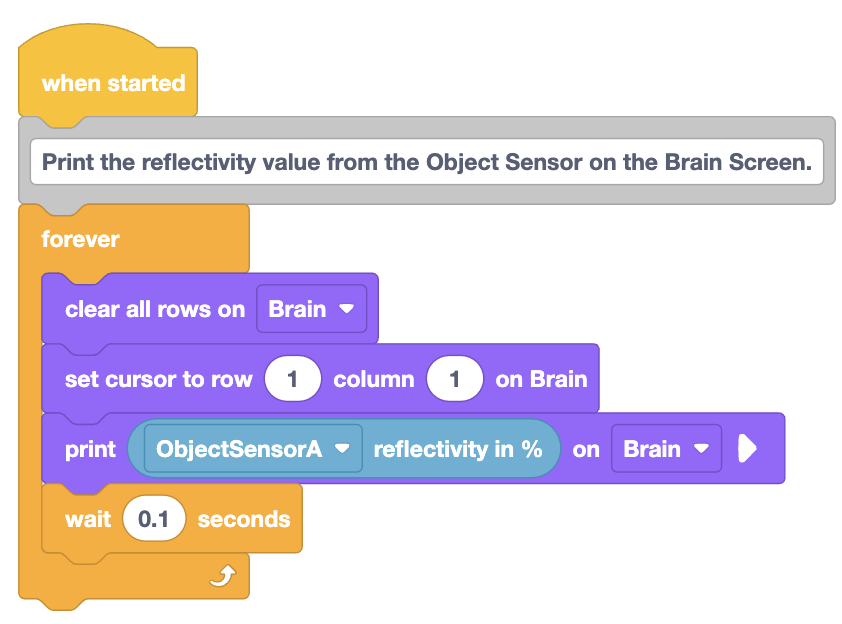
Kijk eens naar deze stapel blokken. Wat denk je dat er zal gebeuren als het project wordt uitgevoerd?
Noteer uw voorspellingen in uw technisch notitieboekje.
Zorg ervoor dat de Brain is verbonden met VEXcode en download het project naar de Brain.

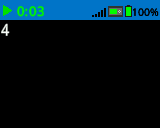
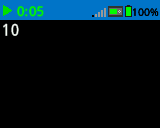
Voer het project uit om het te testen. Noteer de waarde op je Brain Screen in je technisch notitieboekje.
Het getal dat u op het Brain Screen ziet, is de reflectiviteitswaarde wanneer er zich geen object op de uitvoerband bevindt.
Opmerking: Uw waarde kan afwijken van de waarde die hier wordt weergegeven. Zorg ervoor dat u de waarden op uw Brain Screen noteert tijdens deze test.
Plaats nu een groene schijf op de uitvoerband onder de objectsensor. Hoe veranderen de reflectiviteitsgegevens als de groene schijf aanwezig is?
Noteer het reflectiepercentage van de groene schijf in uw technisch notitieboekje.
Activiteit
Nu u de Object Sensor-gegevens op het Brain Screen hebt afgedrukt, gaat u deze gegevens verder onderzoeken. In deze activiteit gebruikt u hetzelfde gedownloade VEXcode-project om de reflectiviteit van extra objecten te testen. Terwijl u bezig bent, registreert en vergelijkt u de gerapporteerde sensorgegevens.
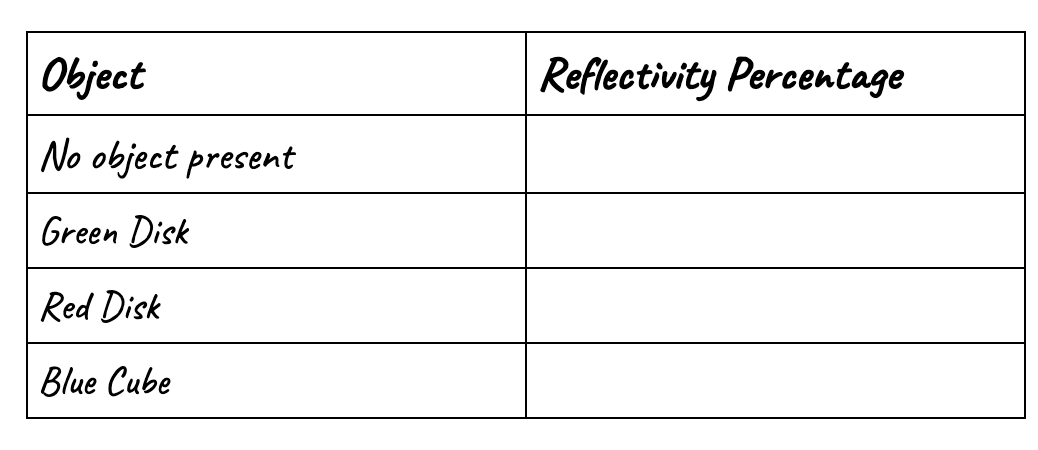
Activiteit:Onderzoek de reflectiegegevens die door de objectsensor worden gerapporteerd.
- Maak een tabel zoals hierboven in uw technisch notitieboekje.
- Breng de reflectiviteitsgegevens die u eerder hebt genoteerd (voor geen object en de groene schijf) over naar de tabel.
- Test de rode schijf door deze onder de objectsensor te plaatsen.
- Noteer de reflectiegegevens voor de rode schijf op de tabel in uw technisch notitieboekje.
- Plaats een blauwe kubus onder de objectsensor. Noteer de gerapporteerde gegevens op dezelfde manier als u dat voor de rode schijf hebt gedaan.
- Bekijk de gegevens in de tabel en beantwoord de volgende vragen in je technische notitieboekje:
- Welk object had het hoogste reflectiepercentage?
- Welk object had het laagste reflectiepercentage?
- Waarom denk je dat de reflectiepercentages per object verschillen?
- Hoe denk je dat het reflectiepercentage gebruikt kan worden in een VEXcode-project?
Controleer uw begrip
Voordat u doorgaat naar de volgende les, moet u ervoor zorgen dat u de concepten in deze les begrijpt door de volgende vragen in uw technische notitieboekje te beantwoorden.
Controleer uw begrip vragen > ( Google Doc / .docx / .pdf)
Selecteer Volgende > om naar de volgende les te gaan.