
Ders 3: Nesne Sensörünü Anlama
Daha önce, bir Diski Giriş Konveyöründen Çıkış Konveyörüne taşımak için zaman tabanlı hareketleri kullanıyordunuz. Bunu yaparken Disk'in Çıkış Konveyörünün ucundan düşme ihtimali vardı.
Bu Derste şunları öğreneceksiniz:
- CTE Workcell Kitindeki Nesne Sensörü
- Nesne Sensörü tarafından hangi değerler bildirilir?
- VEXcode projesi kullanılarak yansıtma verilerinin toplanması
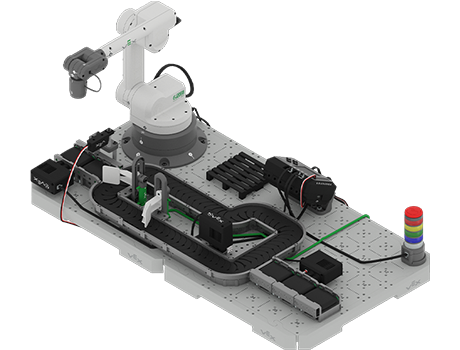
Bu Dersin sonunda Nesne Sensöründen gelen verileri mühendislik defterinize toplayacak ve soruları cevaplayacaksınız.
Nesne Sensörü
CTE Workcell Kitindeki Nesne Sensörü, kızılötesi LED'i ile bir yüzeyi aydınlatarak ve ardından kızılötesi ışık sensörü ile yansıyan kızılötesi radyasyonu ölçerek çalışır. Yansıyan radyasyonun yoğunluğuna bağlı olarak Nesne Sensörü, bir nesnenin sensörün altında olup olmadığını belirleyebilir.
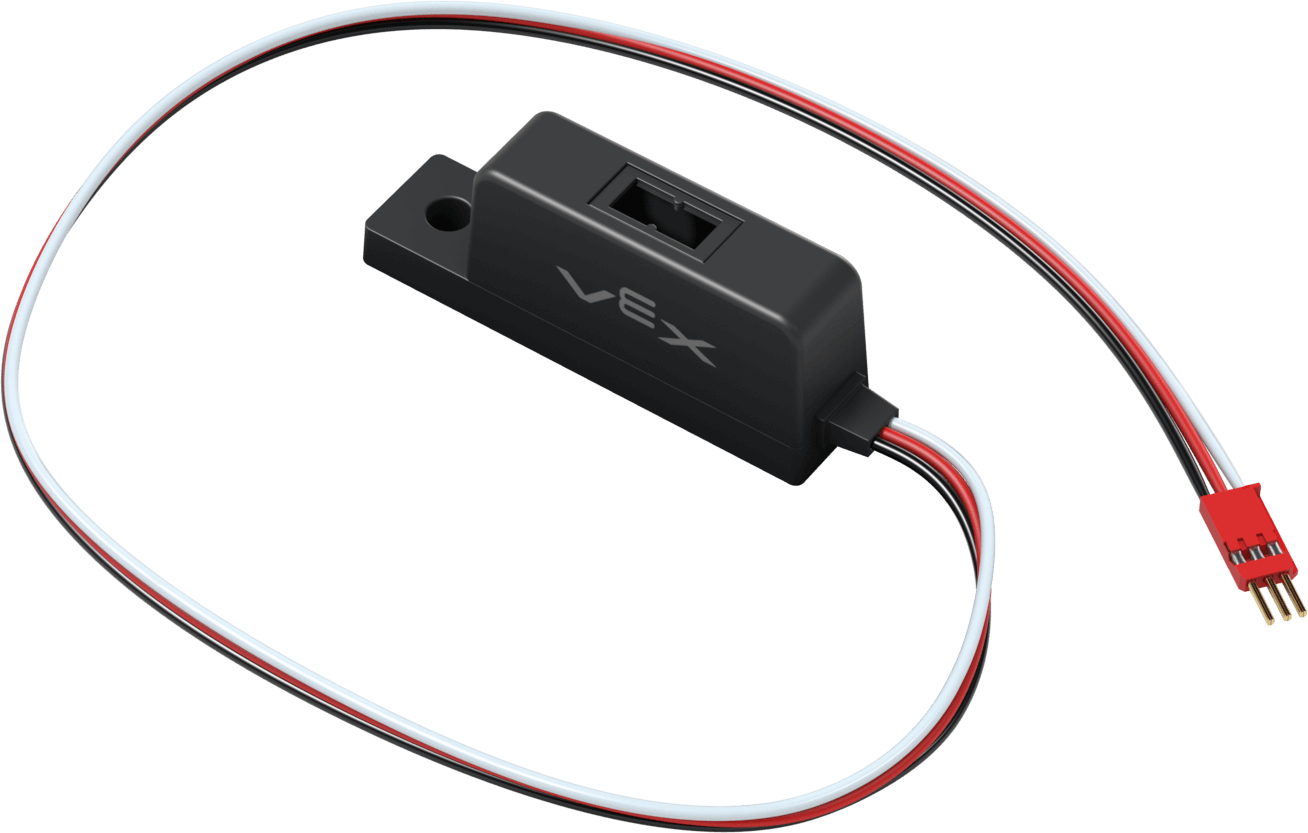
Nesne Sensörü, %0 ile %100 ışık yansıtma oranı arasında bir değer döndüren analog bir sensördür. Yansıtma yüzdesi yüksekise, kızılötesini yansıtan bir cisim var demektir. Eğer yansıtma yüzdesi düşükise, orada kızılötesini yansıtan bir nesne yok demektir.
Analog ve Dijital Sensörler
Nesne Sensörü analog sensörolduğundan, Cihazlar Ekranında döndürülen değerler %0-100 yansıtıcılık olarak görünmeyecektir. Bunun yerine değerler en fazla dört hane uzunluğunda sayısal veriler olarak görünecektir. Analog sensörler, herhangi bir dijital dönüşüme gerek kalmadan belirli bir aralıktaki değerleri sürekli olarak rapor eder. Dijital sensörler ise ölçümleri alır ve bunları belirli sayısal değerlere dönüştürür. Önceki Ünitede kullanılan Optik Sensör, dijital sensöre bir örnektir. Sensör bir okuma yaptı ve ardından bu veriyi nesnenin sayısal renk değerine dönüştürdü. Bu, Cihazlar Ekranında yalnızca Optik Sensörden dönüştürülen verilerin görünmesi anlamına geliyordu.
CTE Workcell Kit'teki analog ve dijital sensörler arasındaki farkı, sensörün EXP Brain'e nasıl bağlandığına bakarak anlayabilirsiniz. 3 telli kablo ile bağlanan sensörler analog, Akıllı Kablo ile bağlanan sensörler ise dijitaldir.
Nesne Sensörü Verilerini Görüntüleme
Beyin, sensörden gelen değerleri aynen rapor eder. Bu nedenle yansıtma yüzdesinin belirlenmesi için VEXcode projesine ihtiyaç duyulmaktadır. Nesne Sensöründen cihaz bilgilerini görüntülemek için bir projeyi indirmek üzere takip edin.
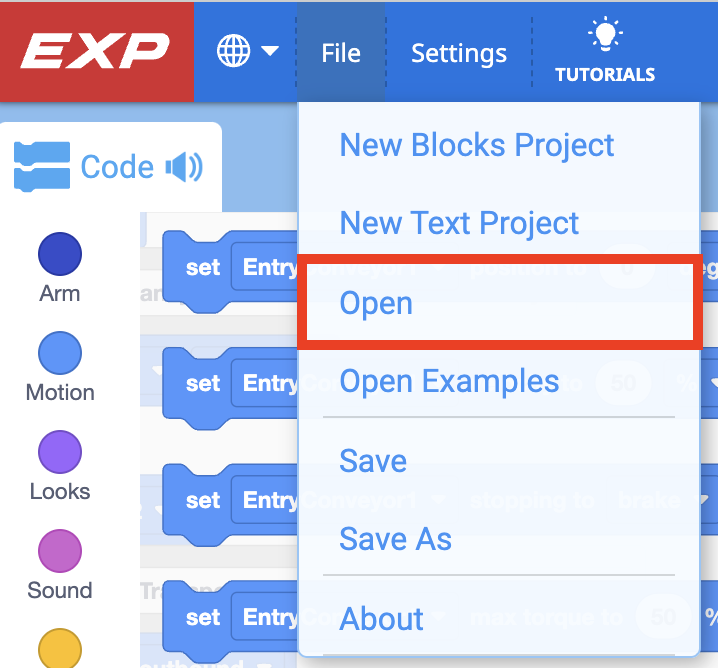
Bu projeyi cihazınıza indirin ve VEXcode EXP'de açın.
Bağlantı seçildiğinde proje otomatik olarak cihazınıza indirilecektir.
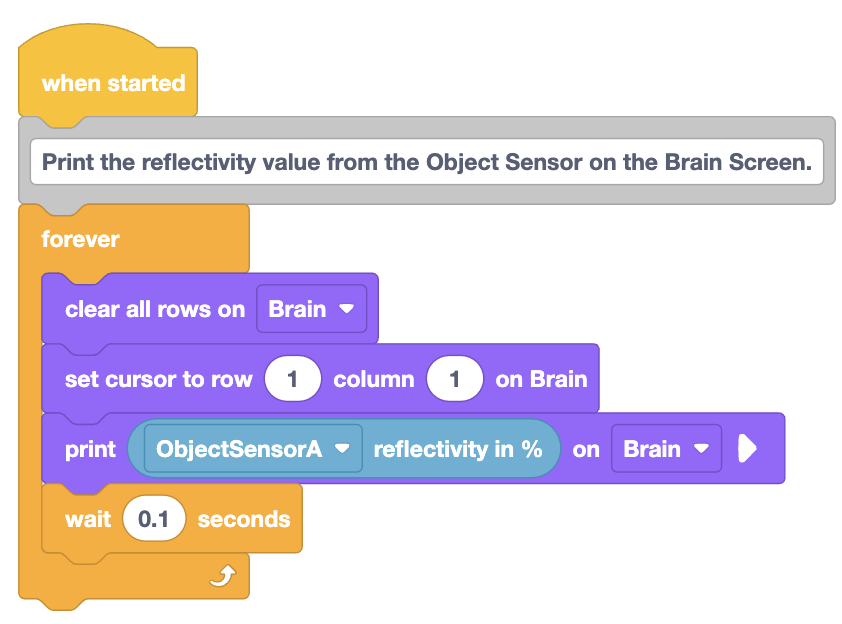
Bu blok yığınına bakın. Proje hayata geçtiğinde ne olacağını düşünüyorsunuz?
Tahminlerinizi mühendislik not defterinize kaydedin.
Brain'in VEXcode'a bağlı olduğundan emin olun ve projeyi Brain'e indirin.

Projeyi test etmek için çalıştırın. Beyin Ekranınızdaki değeri mühendislik not defterinize kaydedin.
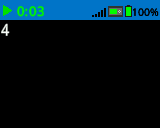
Beyin Ekranında gördüğünüz sayı, Çıkış Konveyörü üzerinde herhangi bir nesne bulunmadığında yansıtıcılık değeridir.
Not: Sizin değeriniz burada gösterilen değerden farklı olabilir. Bu test sırasında Beyin Ekranınızdaki değerleri kaydetmeyi unutmayın.
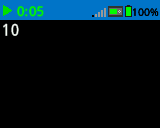
Şimdi Çıkış Konveyörüne Nesne Sensörünün altına yeşil bir Disk yerleştirin. Yeşil Disk mevcut olduğunda yansıtma verileri nasıl değişir?

Yeşil Diskin yansıtma yüzdesini mühendislik not defterinize kaydedin.
Etkinlik
Artık Nesne Sensörü verilerini Beyin Ekranına yazdırdığınıza göre, bu verileri daha ayrıntılı olarak inceleyeceksiniz. Bu Etkinlikte, ek nesnelerin yansıtıcılığını test etmek için aynı indirilmiş VEXcode projesini kullanacaksınız. Raporlanan sensör verilerini ilerledikçe kaydedecek ve karşılaştıracaksınız.
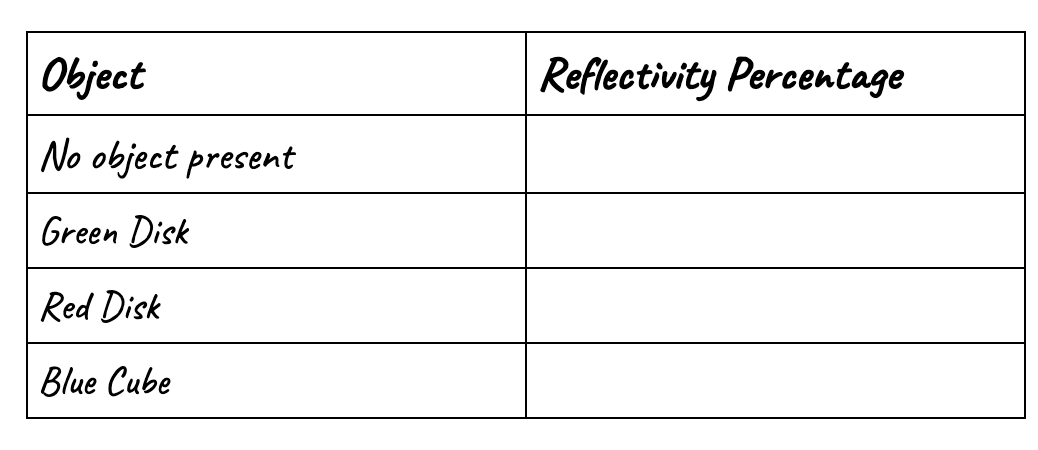
Etkinlik:Nesne Sensörü tarafından bildirilen yansıtma verilerini inceleyin.
- Mühendislik defterinize yukarıdakine benzer bir tablo oluşturun.
- Daha önce kaydettiğiniz yansıma verilerini (nesne yok ve yeşil disk için) tabloya aktarın.
- Kırmızı Diski Nesne Sensörünün altına yerleştirerek test edin.
- Kırmızı diskin yansıtma verilerini mühendislik not defterinizdeki tabloya kaydedin.
- Nesne Sensörünün altına mavi bir Küp yerleştirin. Raporlanan verileri kırmızı diskte yaptığınız gibi kaydedin.
- Tabloda kayıtlı verileri inceleyin ve aşağıdaki soruları mühendislik not defterinize cevaplayın:
- Hangi nesnenin yansıtma yüzdesi en yüksekti?
- Hangi nesnenin yansıtma yüzdesi en düşüktür?
- Sizce yansıtma yüzdeleri nesneler arasında neden farklılık gösterir?
- VEXcode projesinde yansıtma yüzdesinin nasıl kullanılabileceğini düşünüyorsunuz?
Anlayışınızı Kontrol Edin
Bir sonraki derse geçmeden önce, mühendislik defterinize aşağıdaki soruları cevaplayarak bu dersteki kavramları anladığınızdan emin olun.
Anladığınızı Kontrol Edin soruları > ( Google Dokümanı / .docx / .pdf)
Bir sonraki Derse geçmek için Sonraki > seçin.