
पाठ 3: ऑब्जेक्ट सेंसर को समझना
पहले, आप समय-आधारित गतिविधियों का उपयोग करके एक डिस्क को प्रवेश कन्वेयर से निकास कन्वेयर तक ले जाते थे। ऐसा करते समय, इस बात की संभावना थी कि डिस्क निकास कन्वेयर के अंत से गिर जाए।
इस पाठ में आप निम्नलिखित विषयों के बारे में जानेंगे:
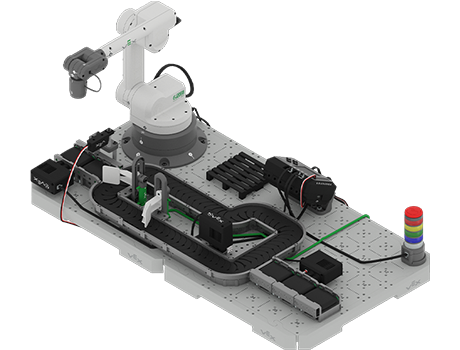
- सीटीई वर्कसेल किट में ऑब्जेक्ट सेंसर
- ऑब्जेक्ट सेंसर द्वारा कौन से मान रिपोर्ट किए जाते हैं?
- VEXcode प्रोजेक्ट का उपयोग करके परावर्तनशीलता डेटा एकत्र करना
इस पाठ के अंत में, आप अपनी इंजीनियरिंग नोटबुक में ऑब्जेक्ट सेंसर से डेटा एकत्र करेंगे और प्रश्नों के उत्तर देंगे।
ऑब्जेक्ट सेंसर
सीटीई वर्कसेल किट में मौजूद ऑब्जेक्ट सेंसर, अपनी इन्फ्रारेड एलईडी से सतह को रोशन करके और फिर अपने इन्फ्रारेड लाइट सेंसर से परावर्तित इन्फ्रारेड विकिरण को मापकर काम करता है। परावर्तित विकिरण की तीव्रता के आधार पर, ऑब्जेक्ट सेंसर यह निर्धारित कर सकता है कि कोई वस्तु सेंसर के नीचे है या नहीं।
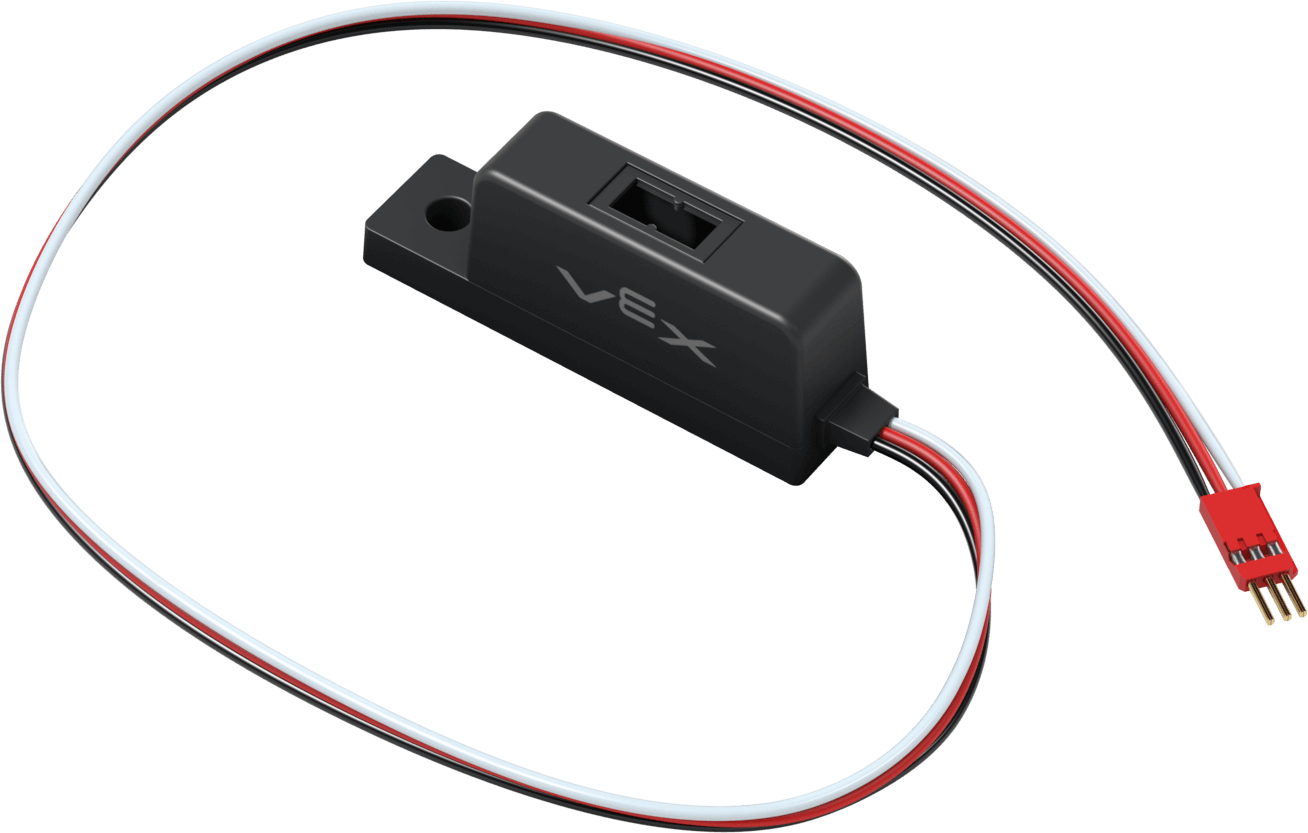
ऑब्जेक्ट सेंसर एक एनालॉग सेंसर है जो 0% और 100% प्रकाश परावर्तनशीलता के बीच का मान लौटाएगा। यदि परावर्तन प्रतिशत सेके बीच है, तो इसका मतलब है कि कोई ऐसी वस्तु मौजूद है जो अवरक्त किरणों को परावर्तित कर रही है। यदि परावर्तन प्रतिशत याके बीच है, तो इसका मतलब है कि वहां कोई ऐसी वस्तु नहीं है जो अवरक्त किरणों को परावर्तित करती हो।
एनालॉग बनाम डिजिटल सेंसर
क्योंकि ऑब्जेक्ट सेंसर एक एनालॉग सेंसरहै, इसलिए डिवाइस स्क्रीन पर लौटाए गए मान 0-100% परावर्तनशीलता के रूप में दिखाई नहीं देंगे। इसके बजाय, मान चार अंकों तक के संख्यात्मक डेटा के रूप में दिखाई देंगे। एनालॉग सेंसर बिना किसी डिजिटल रूपांतरण के एक निश्चित सीमा के भीतर लगातार मानों की रिपोर्ट करते हैं। इसके विपरीत, डिजिटल सेंसर रीडिंग लेते हैं, फिर उन्हें विशिष्ट संख्यात्मक मानों में परिवर्तित करते हैं। पिछली यूनिट में इस्तेमाल किया गया ऑप्टिकल सेंसर एक डिजिटल सेंसर का उदाहरण है। सेंसर ने एक रीडिंग ली, फिर उस डेटा को वस्तु के संख्यात्मक रंग मान में परिवर्तित कर दिया। इसका मतलब यह था कि डिवाइस की स्क्रीन पर केवल ऑप्टिकल सेंसर से परिवर्तित डेटा ही दिखाई देता था।
सीटीई वर्कसेल किट में एनालॉग और डिजिटल सेंसर के बीच अंतर आप इस बात से बता सकते हैं कि सेंसर एक्सपी ब्रेन से कैसे जुड़ा हुआ है। तीन-तार वाले केबल से जुड़े सेंसर एनालॉग होते हैं, जबकि स्मार्ट केबल से जुड़े सेंसर डिजिटल होते हैं।
ऑब्जेक्ट सेंसर डेटा देखना
मस्तिष्क सेंसर से प्राप्त मानों को हूबहू उसी रूप में रिपोर्ट करता है। इसी कारण, परावर्तनशीलता प्रतिशत निर्धारित करने के लिए एक VEXcode प्रोजेक्ट की आवश्यकता होती है। ऑब्जेक्ट सेंसर से डिवाइस की जानकारी देखने के लिए प्रोजेक्ट डाउनलोड करने के लिए दिए गए निर्देशों का पालन करें।
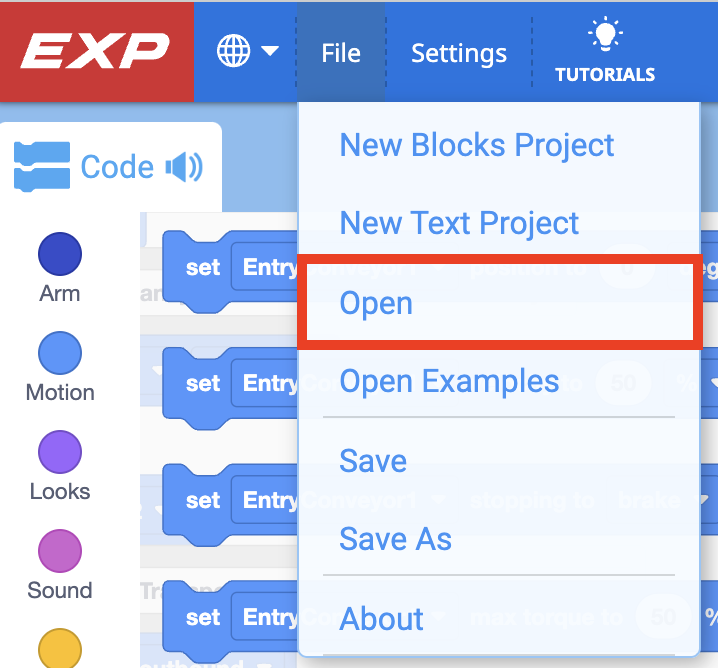
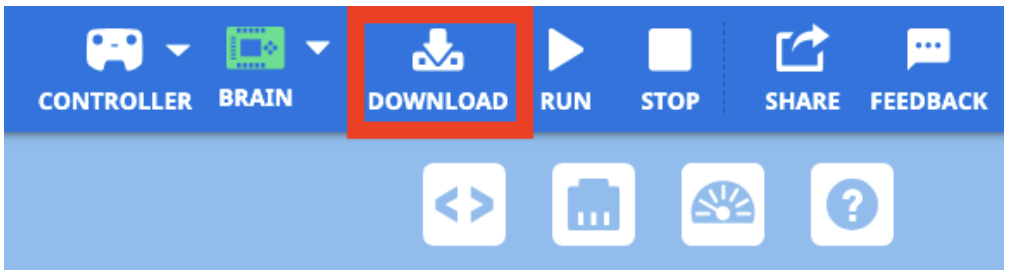
इस प्रोजेक्ट को अपने डिवाइस पर डाउनलोड करें और इसे VEXcode EXP में खोलें।
लिंक का चयन करने पर, प्रोजेक्ट स्वचालित रूप से आपके डिवाइस पर डाउनलोड हो जाएगा।
ब्लॉकों के इस ढेर को ध्यान से देखें। आपके विचार से परियोजना शुरू होने पर क्या होगा?
अपनी भविष्यवाणियों को अपनी इंजीनियरिंग नोटबुक में लिख लें।
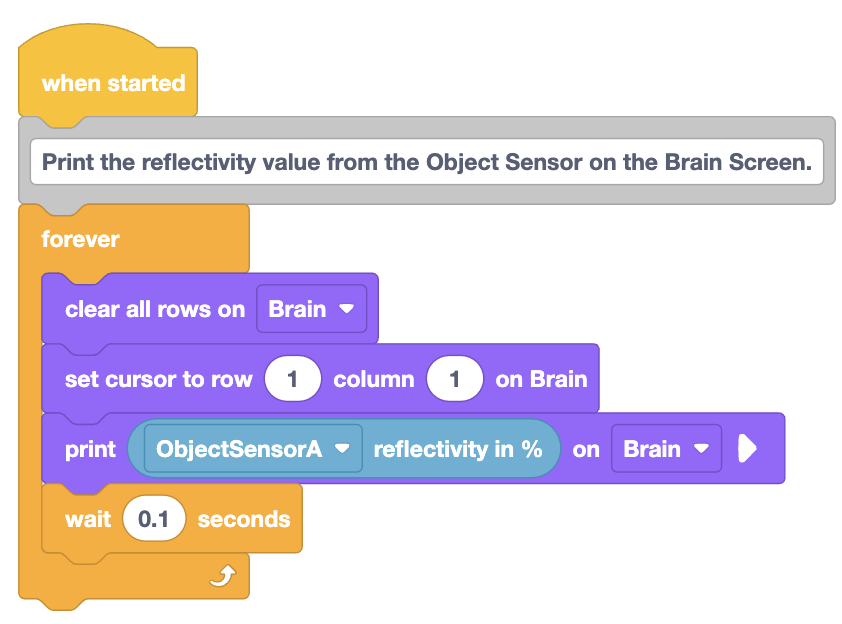
सुनिश्चित करें कि ब्रेन VEXcode से जुड़ा हुआ है, और प्रोजेक्ट को ब्रेन में डाउनलोड करें।
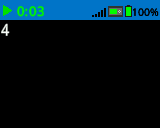
प्रोजेक्ट को चलाकर उसका परीक्षण करें। अपने ब्रेन स्क्रीन पर दिखाई देने वाले मान को अपनी इंजीनियरिंग नोटबुक में रिकॉर्ड करें।
ब्रेन स्क्रीन पर दिखाई देने वाली संख्या वह परावर्तनशीलता मान है जब निकास कन्वेयर पर कोई वस्तु मौजूद नहीं होती है।
: आपका मान यहां दिखाए गए मान से भिन्न हो सकता है। इस परीक्षण के दौरान अपने ब्रेन स्क्रीन पर प्राप्त मानों को अवश्य रिकॉर्ड करें।
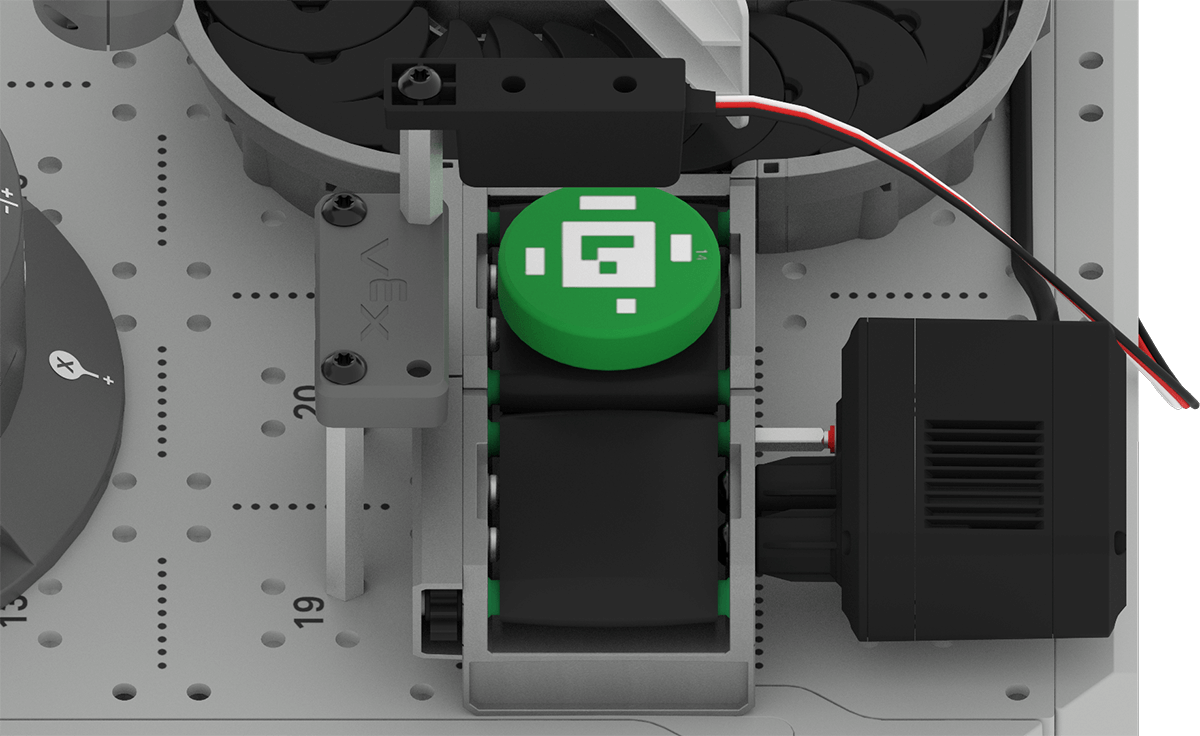
अब ऑब्जेक्ट सेंसर के नीचे एग्जिट कन्वेयर पर एक हरी डिस्क रखें। हरी डिस्क की उपस्थिति में परावर्तनशीलता डेटा में क्या परिवर्तन होता है?
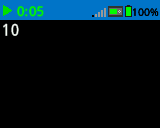
अपनी इंजीनियरिंग नोटबुक में हरे रंग की डिस्क की परावर्तनशीलता प्रतिशत दर्ज करें।
गतिविधि
अब जबकि आपने ऑब्जेक्ट सेंसर डेटा को ब्रेन स्क्रीन पर प्रिंट कर लिया है, आप इस डेटा का आगे विश्लेषण करने जा रहे हैं। इस गतिविधि में, आप अतिरिक्त वस्तुओं की परावर्तनशीलता का परीक्षण करने के लिए उसी डाउनलोड किए गए VEXcode प्रोजेक्ट का उपयोग करेंगे। आप साथ-साथ सेंसर से प्राप्त डेटा को रिकॉर्ड करेंगे और उसकी तुलना करेंगे।
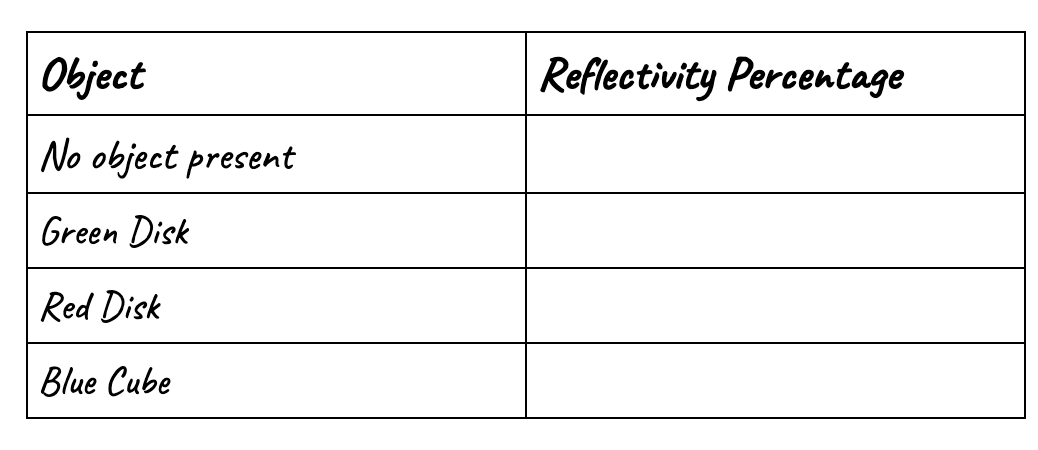
गतिविधि:ऑब्जेक्ट सेंसर द्वारा रिपोर्ट किए गए परावर्तन डेटा का अन्वेषण करें।
- अपनी इंजीनियरिंग नोटबुक में ऊपर दी गई तालिका जैसी एक तालिका बनाएं।
- आपने पहले जो परावर्तनशीलता डेटा रिकॉर्ड किया था (बिना किसी वस्तु और हरे डिस्क के लिए), उसे तालिका में स्थानांतरित करें।
- ऑब्जेक्ट सेंसर के नीचे लाल डिस्क रखकर उसका परीक्षण करें।
- टेबल पर रखी लाल डिस्क के परावर्तन डेटा को अपनी इंजीनियरिंग नोटबुक में रिकॉर्ड करें।
- ऑब्जेक्ट सेंसर के नीचे एक नीला घन रखें। रिपोर्ट किए गए डेटा को उसी तरह रिकॉर्ड करें जैसे आपने लाल डिस्क के लिए किया था।
- तालिका में दर्ज आंकड़ों का अवलोकन करें और अपनी इंजीनियरिंग नोटबुक में निम्नलिखित प्रश्नों के उत्तर दें:
- किस वस्तु की परावर्तकता प्रतिशत सबसे अधिक थी?
- किस वस्तु की परावर्तनशीलता प्रतिशत सबसे कम थी?
- आपको क्या लगता है कि वस्तुओं के बीच परावर्तन प्रतिशत में अंतर क्यों होता है?
- आपके विचार से VEXcode प्रोजेक्ट में परावर्तन प्रतिशत का उपयोग कैसे किया जा सकता है?