
Bài 3: Tìm hiểu về cảm biến đối tượng
Trước đây, bạn đã sử dụng chuyển động theo thời gian để di chuyển Đĩa từ Băng tải vào đến Băng tải ra. Khi bạn thực hiện thao tác này, có khả năng Đĩa sẽ rơi ra khỏi đầu Băng tải ra.
Trong Bài học này, bạn sẽ tìm hiểu về:
- Cảm biến đối tượng trong Bộ dụng cụ CTE Workcell
- Những giá trị nào được báo cáo bởi Cảm biến đối tượng
- Thu thập dữ liệu phản xạ bằng dự án VEXcode
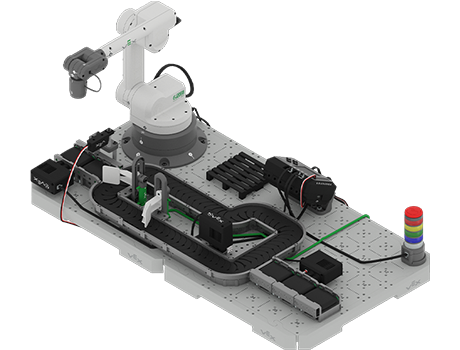
Vào cuối Bài học này, bạn sẽ thu thập dữ liệu từ Cảm biến đối tượng trong sổ tay kỹ thuật của mình và trả lời các câu hỏi.
Cảm biến đối tượng
Cảm biến đối tượng trong Bộ công cụ CTE Workcell hoạt động bằng cách chiếu sáng bề mặt bằng đèn LED hồng ngoại và sau đó đo bức xạ hồng ngoại phản xạ bằng cảm biến ánh sáng hồng ngoại. Dựa trên cường độ bức xạ phản xạ, Cảm biến vật thể có thể xác định xem vật thể có nằm bên dưới cảm biến hay không.
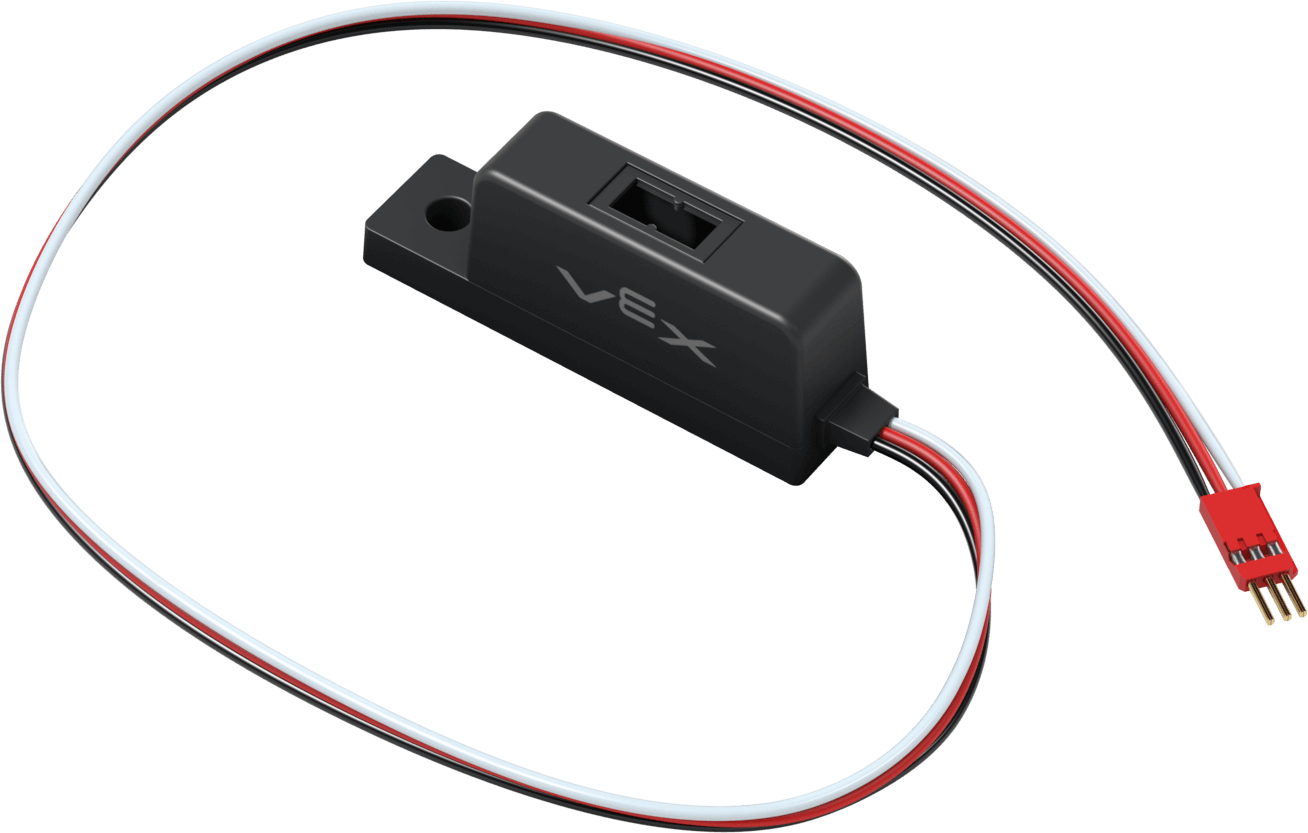
Cảm biến đối tượng là cảm biến tương tự sẽ trả về giá trị phản xạ ánh sáng từ 0% đến 100%. Nếu tỷ lệ phản xạ là cao, điều đó có nghĩa là có một vật thể phản xạ tia hồng ngoại. Nếu tỷ lệ phản xạ là thấp, điều đó có nghĩa là không có vật thể nào ở đó phản xạ tia hồng ngoại.
Cảm biến tương tự so với cảm biến kỹ thuật số
Vì Cảm biến đối tượng là cảm biến tương tự nên các giá trị trả về trên Màn hình thiết bị sẽ không hiển thị là độ phản xạ 0-100%. Thay vào đó, các giá trị sẽ xuất hiện dưới dạng dữ liệu số có độ dài tối đa bốn chữ số. Cảm biến tương tự liên tục báo cáo các giá trị trong một phạm vi nhất định mà không cần chuyển đổi kỹ thuật số. Ngược lại, các cảm biến kỹ thuật số lấy số liệu rồi chuyển đổi thành các giá trị số cụ thể. Cảm biến quang học được sử dụng trong Đơn vị trước là một ví dụ về cảm biến kỹ thuật số. Cảm biến sẽ lấy số liệu, sau đó chuyển đổi dữ liệu đó thành giá trị màu sắc số của vật thể. Điều này có nghĩa là chỉ có dữ liệu được chuyển đổi từ Cảm biến quang học mới xuất hiện trên Màn hình thiết bị.
Bạn có thể phân biệt được sự khác biệt giữa cảm biến analog và cảm biến kỹ thuật số trong Bộ công cụ CTE Workcell bằng cách quan sát cách cảm biến được kết nối với EXP Brain. Cảm biến được kết nối bằng cáp 3 dây là cảm biến tương tự, còn cảm biến được kết nối bằng cáp thông minh là cảm biến kỹ thuật số.
Xem dữ liệu cảm biến đối tượng
Bộ não báo cáo các giá trị chính xác như được cung cấp từ cảm biến. Vì lý do này, cần có một dự án VEXcode để xác định tỷ lệ phản xạ. Làm theo để tải xuống dự án để xem thông tin thiết bị từ Cảm biến đối tượng.
Tải dự án này về thiết bị của bạn và mở trong VEXcode EXP.
Khi liên kết được chọn, dự án sẽ tự động tải xuống thiết bị của bạn.
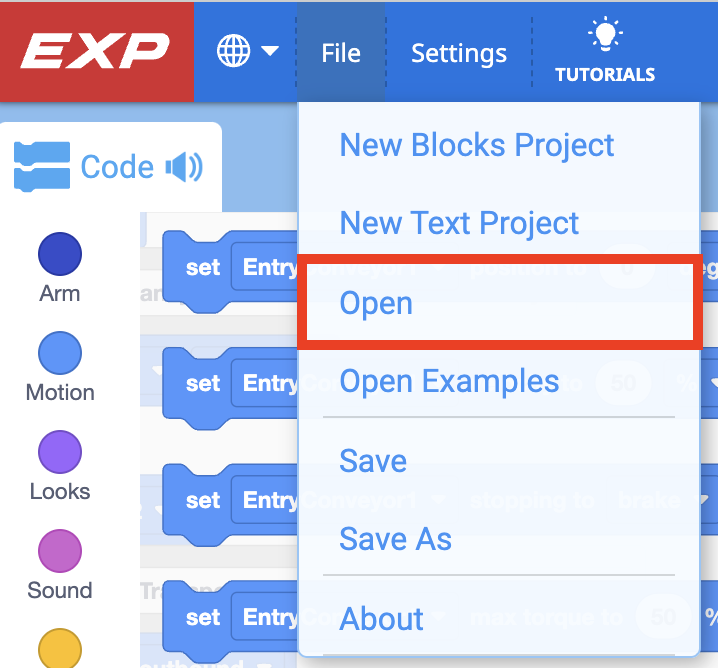
Hãy quan sát chồng khối này. Bạn nghĩ điều gì sẽ xảy ra khi dự án được triển khai?
Ghi lại dự đoán của bạn vào sổ tay kỹ thuật.
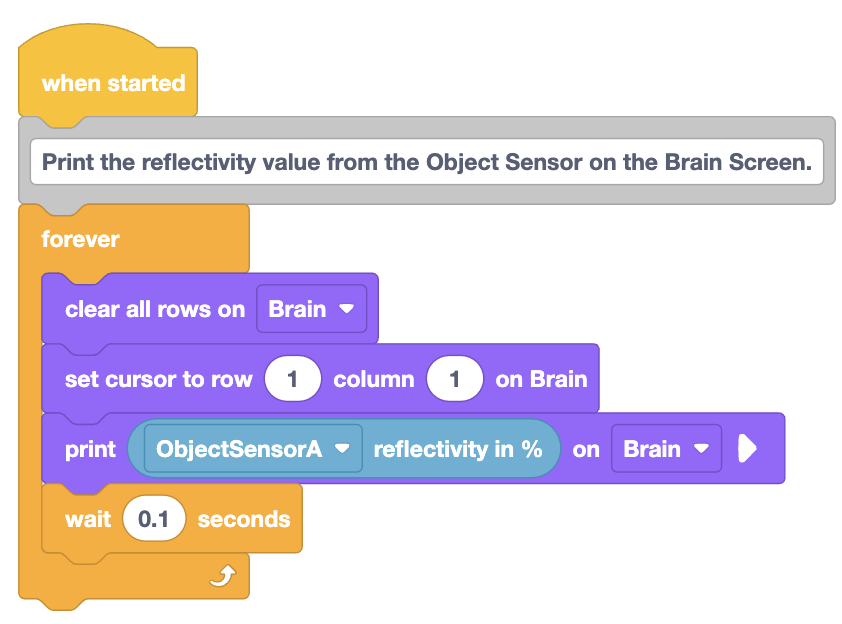
Hãy đảm bảo Brain được kết nối với VEXcode và tải dự án xuống Brain.

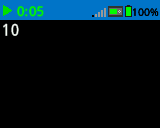
Chạy dự án để kiểm tra. Ghi lại giá trị trên Màn hình não vào sổ tay kỹ thuật của bạn.
Con số bạn thấy trên Màn hình não là giá trị phản xạ khi không có vật thể nào hiện diện trên Băng tải ra.
Lưu ý: Giá trị của bạn có thể khác với giá trị hiển thị ở đây. Hãy chắc chắn ghi lại các giá trị trên Màn hình não của bạn trong quá trình thử nghiệm này.

Bây giờ đặt một đĩa màu xanh lá cây vào Băng tải thoát bên dưới Cảm biến đối tượng. Dữ liệu phản xạ thay đổi như thế nào khi có đĩa màu xanh lá cây?
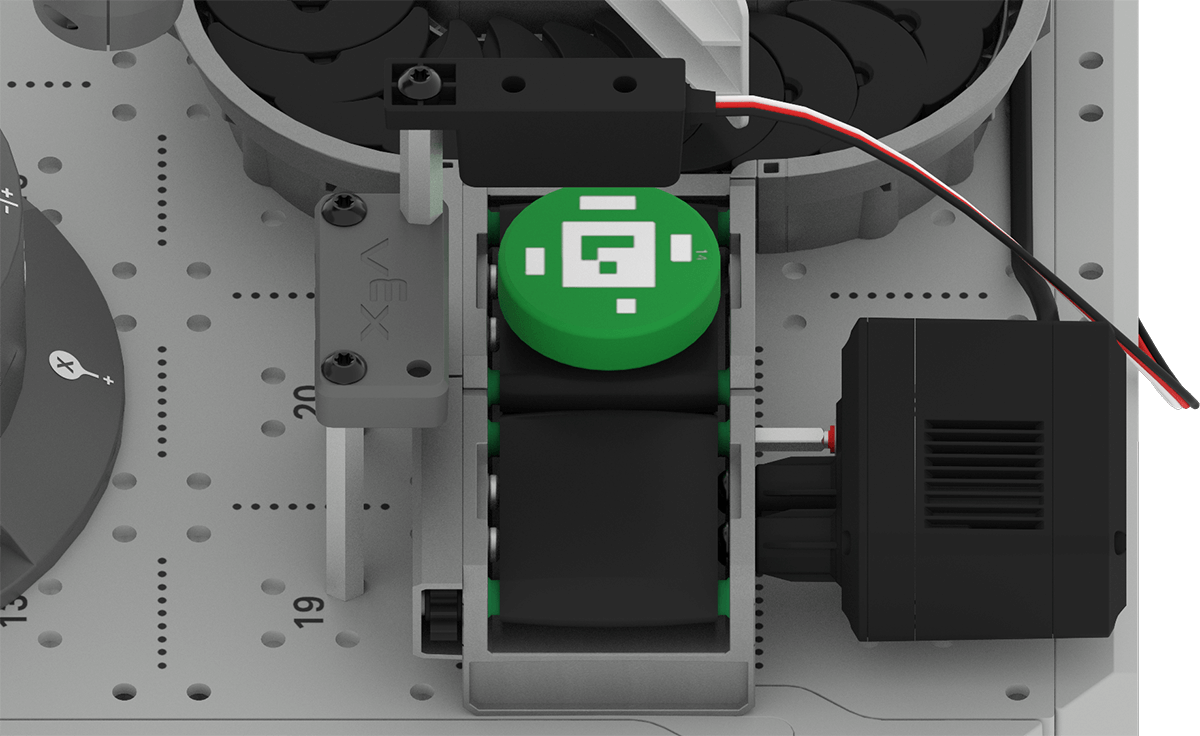
Ghi lại tỷ lệ phản xạ của Đĩa xanh vào sổ tay kỹ thuật của bạn.
Hoạt động
Bây giờ bạn đã in dữ liệu Cảm biến đối tượng vào Màn hình não, bạn sẽ khám phá thêm dữ liệu này. Trong Hoạt động này, bạn sẽ sử dụng cùng một dự án VEXcode đã tải xuống để kiểm tra khả năng phản xạ của các đối tượng bổ sung. Bạn sẽ ghi lại và so sánh dữ liệu cảm biến được báo cáo trong quá trình thực hiện.
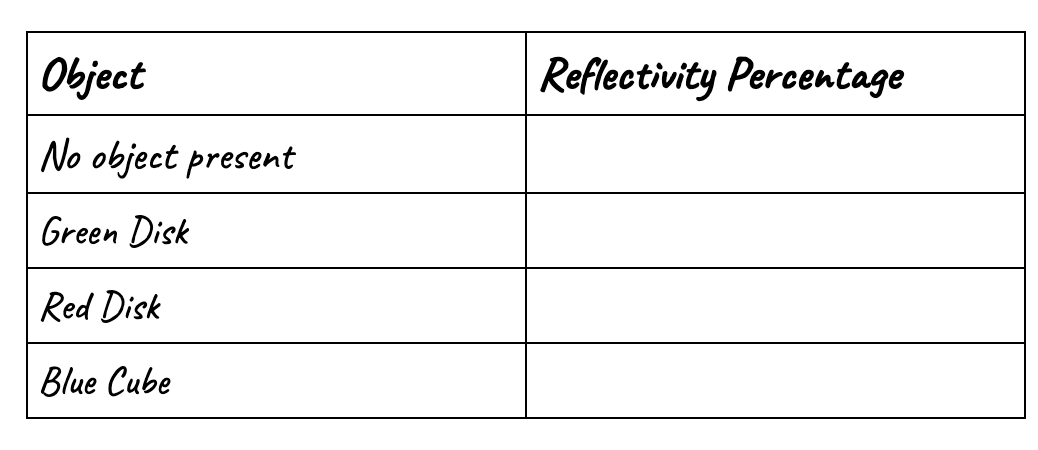
Hoạt động:Khám phá dữ liệu phản xạ được cảm biến đối tượng báo cáo.
- Tạo một bảng như bảng trên trong sổ tay kỹ thuật của bạn.
- Chuyển dữ liệu phản xạ mà bạn đã ghi lại trước đó (không có vật thể và Đĩa màu xanh lá cây) vào bảng.
- Kiểm tra Đĩa đỏ bằng cách đặt nó dưới Cảm biến đối tượng.
- Ghi lại dữ liệu phản xạ của Đĩa đỏ trên bảng vào sổ tay kỹ thuật của bạn.
- Đặt một khối lập phương màu xanh bên dưới Cảm biến vật thể. Ghi lại dữ liệu được báo cáo theo cách tương tự như bạn đã làm với Đĩa màu đỏ.
- Quan sát dữ liệu được ghi trên bảng và trả lời các câu hỏi sau vào sổ tay kỹ thuật của bạn:
- Vật thể nào có tỷ lệ phản xạ cao nhất?
- Vật thể nào có tỷ lệ phản xạ thấp nhất?
- Tại sao bạn nghĩ tỷ lệ phản xạ lại khác nhau giữa các vật thể?
- Bạn nghĩ tỷ lệ phản xạ có thể được sử dụng như thế nào trong dự án VEXcode?
Kiểm tra sự hiểu biết của bạn
Trước khi chuyển sang Bài học tiếp theo, hãy đảm bảo rằng bạn hiểu các khái niệm trong Bài học này bằng cách trả lời các câu hỏi sau vào sổ tay kỹ thuật của bạn.
Kiểm tra câu hỏi hiểu biết của bạn > ( Google Doc / .docx / .pdf)
Chọn Tiếp theo > để chuyển sang Bài học tiếp theo.