
Hrát
Část 1 – Krok za krokem
- InstrukceNaučte studenty, jak používat VEXcode GO k navigaci svého robota v rámci Výzvy 1. Budou na svém projektu iterovat, aby úspěšně dokončili kurz výzev. Podívejte se na video níže a uvidíte, jak se robot pohybuje po trati. V animaci začíná kódová báze v levém horním rohu čtvercového hřiště se čtyřmi dlaždicemi. Jede vpřed a zahne doleva kolem první stěny bludiště, poté rovně a doleva, aby pokračovala bludištěm. Robot pokračuje v jízdě bludištěm a dvakrát zatáčí doprava, dokud nedorazí k červenému čtverci označujícímu konec vpravo dole.
Video soubor
- Modelový model pro studenty, jak vytvořit kurz výzvy podle rozvržení v prezentaci obrazu Lab 1.
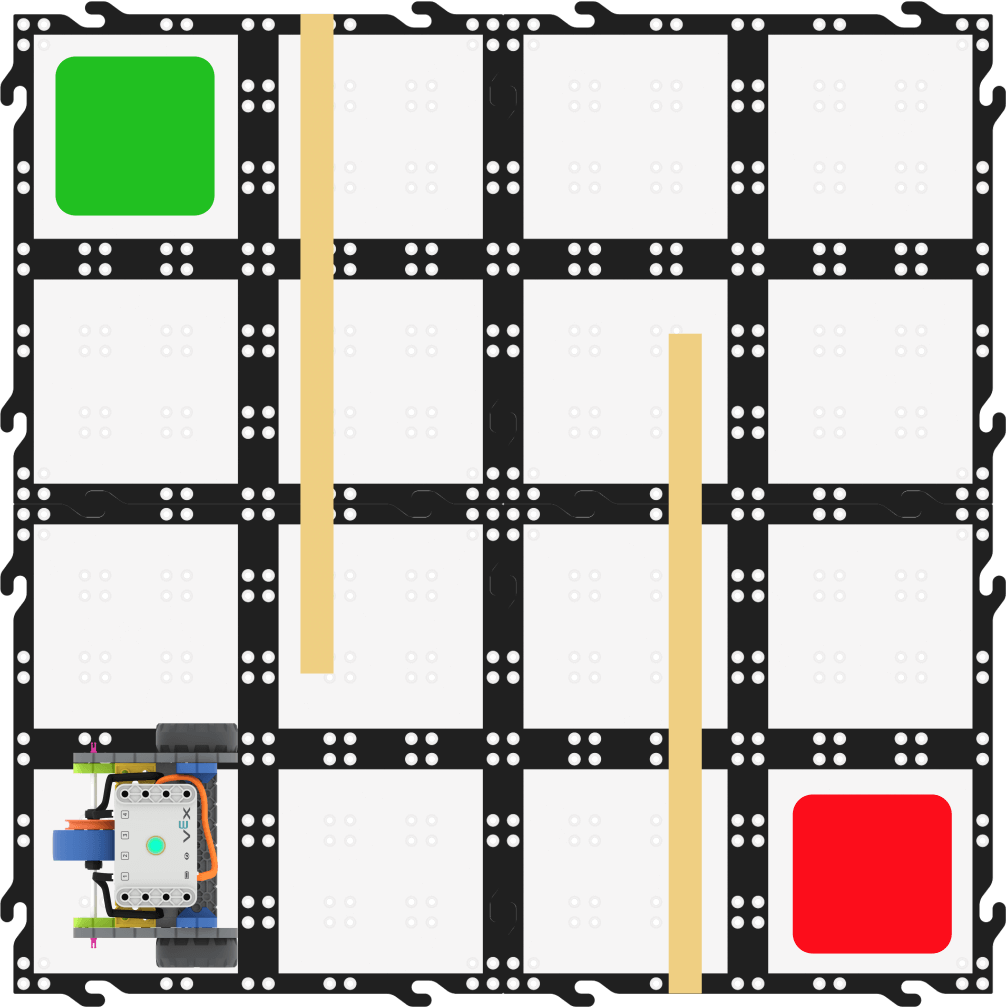
- Jakmile studenti vytvoří svůj kurz výzvy, model pro studenty, jak spustit VEXcode GO, propojit jejich mozeka pojmenovat a uložit svůj projekt. Poučte studenty, aby pojmenovali svůj projekt Kurz 1.
Poznámka: Když poprvé připojíte kódovou základnu k zařízení, gyroskop vestavěný do mozku se může kalibrovat, což způsobí, že se kódová základna na chvíli sama pohne. Toto je očekávané chování, během kalibrace se nedotýkejte kódové základny.

Pojmenujte projekt - Po pojmenování svých projektů budou studenti muset nakonfigurovat kódovou základnu. Pokud studenti potřebují pomoc, modelujte kroky v článku Konfigurace VEX GO Code Base.
- Přidejte blok [Drive for] do pracovního prostoru a připojte jej k {When started} bloku. Zeptejte se studentů, jak daleko dopředu musí Code Base jet. Studenti poskytnou odpovědi, které mohou nebo nemusí být správné, ale dejte jim vědět, že jediný způsob, jak to vědět jistě, je měřit.

[Jednotka pro] Připojeno k {When started} - Model pomocí pravítka pro měření vzdálenosti, kterou Code Base potřebuje k jízdě vpřed, poté zadejte toto číslo do bloku [Drive for]. Připomeňte studentům, že blok [Drive for] lze nastavit na milimetry (mm) nebo palce.

Změna parametrů - Poučte studenty, aby pokračovali v měření a pomocí bloků [Drive for] a [Turn for] vytvářeli své projekty. Při vytváření svých projektů je nechte začít a otestovat své projekty, aby mohli zjistit, kde je třeba provést úpravy.
- Usnadnit diskusi se studenty položením následujících otázek:
- Jakým směrem se musí váš robot vydat jako první?
- Jak daleko se musí robot posunout?
- Musí se váš robot otáčet? Pokud ano, jakým směrem?
- Můžete pomocí rukou vysvětlit, jak se robot musí pohybovat po kurzu?
- Můžete vysvětlit, co každý příkaz ve vašem projektu dělá?
- Pohybuje se váš robot Code Base způsobem, který jste nečekali?

Studenti si navzájem pomáhají kolem tabletu (aby naprogramovali kódovou základnu) - Připomeňte studentům, aby se snažili, i když zpočátku selžou. Studenti budou muset projít několika zkouškami svých projektů.
- Zeptejte se studentů, zda někdy museli něco zkusit vícekrát, aby to udělali správně? Zeptejte se studentů, zda mají pocit, že zkusit něco vícekrát je cenná dovednost pro budoucí práci? Diskutujte o důležitosti schopnosti být iterativní v budoucích zaměstnáních.
& Skupinová diskuse o přestávce v polovině hry
Jakmile každá skupina dokončí testování, sejděte se na krátkou konverzaci.
- Co se stalo během vašeho testování? Pohyboval se váš robot podle očekávání?
- Jak jste upravili/změnili svůj projekt?
- Jak jste spolupracovali jako skupina při provádění změn?
Část 2 - Krok za krokem
- Poučte studenty, že budou nastavovat kurz výzvy 2 a vytvářet projekt VEXcode GO, kde se jejich kódová základna bude pohybovat od začátku do konce kurzu. Podívejte se na video níže a zjistěte, jak by se robot mohl v tomto kurzu pohybovat. V animaci začíná kódová báze v levém dolním rohu čtvercového hřiště se čtyřmi dlaždicemi. Jede vpřed a zahne doleva kolem první stěny bludiště, poté rovně a doleva, aby pokračovala bludištěm. Robot pokračuje v jízdě bludištěm a dvakrát zatáčí doprava, dokud nedorazí k červenému čtverci označujícímu konec vpravo nahoře.
Video soubor
- Modelový model pro studenty, jak vytvořit druhý kurz výzvy pomocí pásky podle rozvržení v prezentaci obrazu Lab 1.
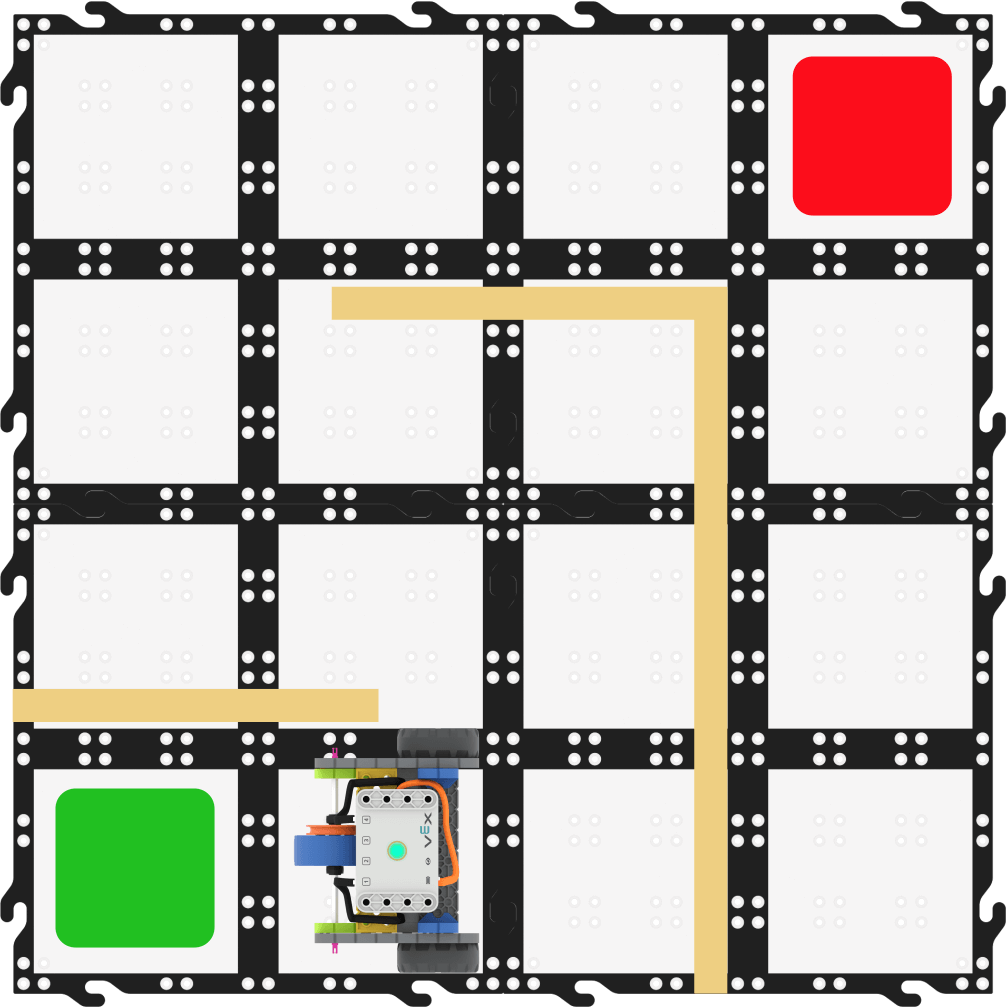
- Jakmile studenti vytvoří svůj druhý kurz výzvy, ujistěte se, že studenti mají stále otevřený VEXcode GO, připojený mozek a nakonfigurovanou kódovou základnu. Požádejte studenty, aby si uložili svůj projekt a pojmenovali nový projekt Kurz 2.

Pojmenujte projekt - Studenti budou postupovat podle stejných kroků jako Play Part 1, aby vytvořili projekt, který posune kódovou základnu přes kurz výzvy. V případě potřeby znovu modelujte, jak použít pravítko k měření vzdálenosti, kterou Code Base potřebuje k jízdě vpřed, a poté zadejte toto číslo do bloku [Drive for].
- Poučte studenty, aby pokračovali v měření a pomocí bloků [Drive for] a [Turn for] vytvářeli své projekty. Při vytváření svých projektů je nechte začít a otestovat své projekty, aby mohli zjistit, kde je třeba provést úpravy.
- Usnadnit diskusi se studenty položením následujících otázek:
- Jakým směrem bude robot Code Base čelit po dokončení kurzu výzvy 2?
- Pokud by robot Code Base mohl pouze zatáčet doleva, mohl by stále dokončit výzvu? Pokud ano, jak?
- Můžete pomocí rukou vysvětlit, jak se robot musí pohybovat po kurzu?
- Můžete vysvětlit, co každý příkaz ve vašem projektu dělá?
- Pohybuje se váš robot Code Base způsobem, který jste nečekali?
Studenti si navzájem pomáhají kolem tabletu (aby naprogramovali kódovou základnu) - Připomeňte studentům, aby se snažili i v případě, že zpočátku neuspějí. Studenti budou muset projít několika zkouškami svých projektů.
- Požádejte studenty, kteří dokončili oba kurzy Challenge, aby pracovali na výběrové komisi.