
Spielen
Teil 1 - Schritt für Schritt
- AnweisungenWeisen Sie die Schüler an, ihren Roboter mit VEXcode GO durch den Challenge
Course 1 zu navigieren. Sie werden ihr Projekt wiederholen, um den Challenge Course erfolgreich
abzuschließen. Schauen Sie sich das Video unten an, um zu sehen, wie sich der Roboter durch den Parcours
bewegen kann.
Videodatei
- ModellModell für Studenten, wie der Herausforderungsparcours gemäß dem Layout in der
Bilder-Diashow von Labor 1 erstellt wird.
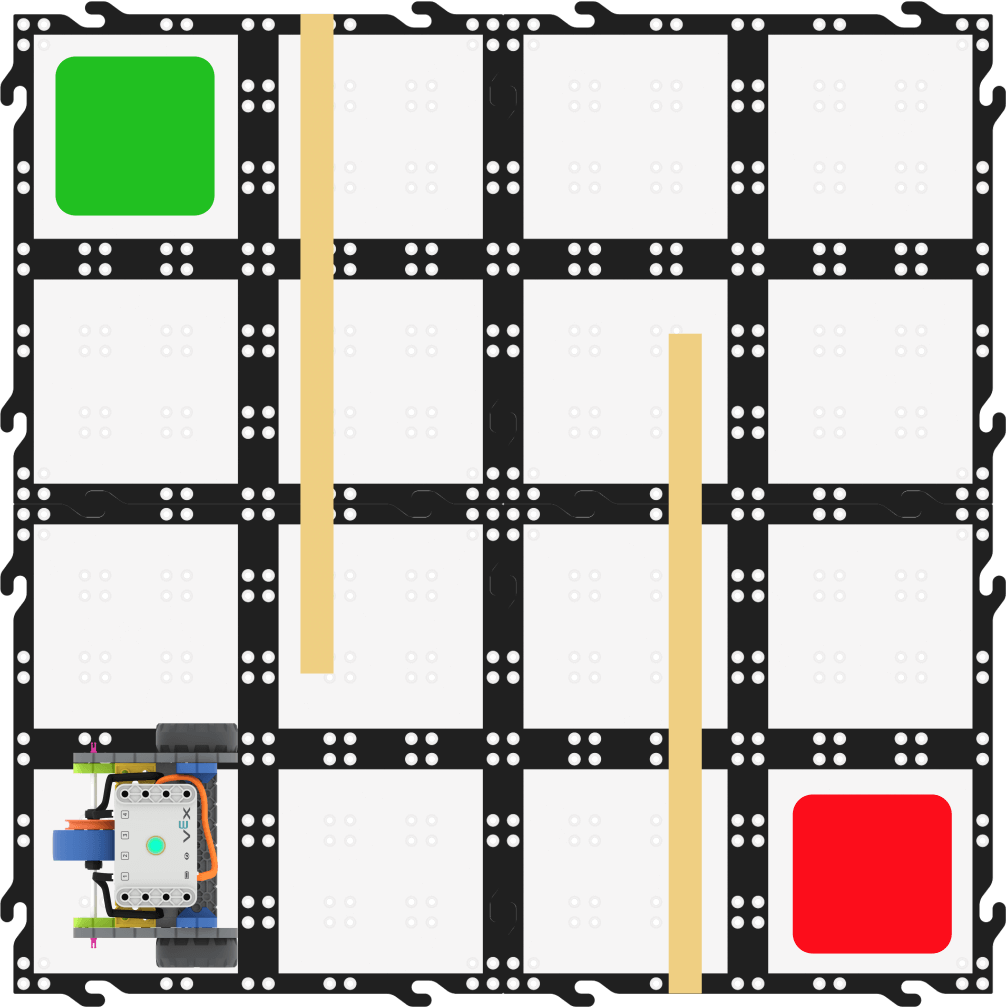
- Sobald die Schüler ihren Herausforderungskurs erstellt haben, zeigen Sie den Schülern, wie sie VEXcode GO starten, Verbinden Sie ihr Gehirn, Und Sie können ihr Projekt benennen und speichern. Weisen Sie die Schüler an, ihr Projekt Kurs 1zu nennen.
Hinweis: Wenn Sie Ihre Code Base zum ersten Mal mit Ihrem Gerät verbinden, kann es sein, dass der im Brain eingebaute Gyro kalibriert wird, wodurch sich die Code Base für einen Moment von selbst bewegt. Dies ist ein erwartetes Verhalten. Berühren Sie die Code Base nicht, während sie kalibriert wird.

Projekt benennen - Nachdem die Studierenden ihren Projekten Namen gegeben haben, müssen sie die Codebasis konfigurieren. Modellieren Sie die Schritte im Konfigurieren einer VEX GO-Codebasis Artikel für Studenten brauche Hilfe.
- Fügen Sie dem Arbeitsbereich einen [Fahren für]-Block hinzu und verbinden Sie ihn mit dem {When started} Block. Fragen Sie die Schüler, wie weit die Codebasis vorankommen muss. Die Schüler werden Antworten geben, die richtig oder falsch sein können. Machen Sie ihnen jedoch klar, dass die einzige Möglichkeit, Gewissheit zu erlangen, das Messen ist.
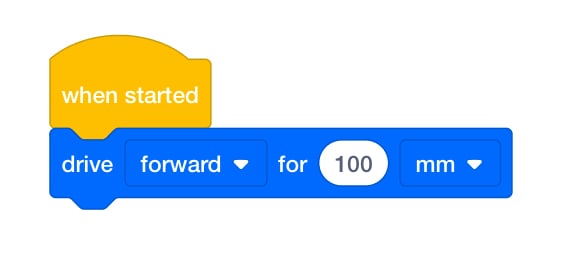
[Laufwerk für] Verbunden mit {When started} - Messen Sie mithilfe eines Lineals die Distanz, die die Codebasis vorwärtsfahren muss, und geben Sie diese Zahl anschließend in den Block [Fahren für] ein. Erinnern Sie die Schüler daran, dass der Block [Fahren für] auf Millimeter (mm) oder Zoll eingestellt werden kann.
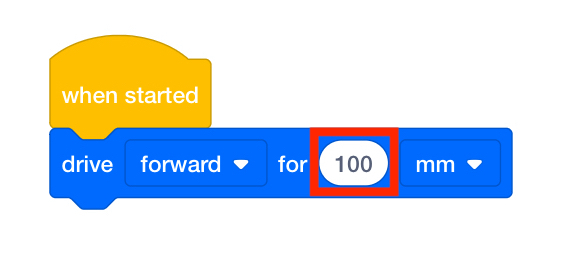
Parameter ändern - Weisen Sie die Schüler an, weiterhin zu messen und die Blöcke [Drive for] und [Turn for] zu verwenden, um ihre Projekte zu erstellen. Wenn sie ihre Projekte aufbauen, haben Sie sie start und testen Sie ihre Projekte, damit sie erkennen können, wo Änderungen erforderlich sind gemacht werden.
- ModerierenModerieren Sie eine Diskussion mit den Schülern, indem Sie die folgenden
Fragen stellen:
- In welche Richtung muss sich Ihr Roboter zuerst bewegen?
- Wie weit muss sich Ihr Roboter bewegen?
- Muss Ihr Roboter Kurven fahren? Wenn ja, welche Richtung?
- Können Sie mit Ihren Händen erklären, wie sich der Roboter durch den Parcours bewegen muss?
- Können Sie erklären, was jeder Befehl in Ihrem Projekt macht?
- Bewegt sich Ihr Code Base-Roboter auf eine Art und Weise, die Sie nicht erwartet haben?

Schüler helfen sich gegenseitig mit einem Tablet (beim Programmieren der Code-Basis) - ErinnernErinnern Sie die Schüler daran, es weiter zu versuchen, auch wenn sie zunächst scheitern. Die Studierenden müssen ihre Projekte mehreren Tests unterziehen.
- FrageFragen Sie die Schüler, ob sie schon einmal etwas mehrere Male versuchen mussten, um es richtig zu machen? Fragen Sie die Schüler, ob sie meinen, dass das mehrmalige Ausprobieren von Dingen eine wertvolle Fähigkeit für einen zukünftigen Job ist? Besprechen Sie, wie wichtig es ist, in zukünftigen Jobs iterativ vorgehen zu können.
Spielpause & Gruppendiskussion
Sobald jede Gruppe ihre Testsabgeschlossen hat, kommen Sie zu einem kurzen Gespräch zusammen.
- Was ist während Ihrer Tests passiert? Hat sich Ihr Roboter wie erwartet bewegt?
- Wie haben Sie Ihr Projekt bearbeitet/geändert?
- Wie haben Sie als Gruppe zusammengearbeitet, um Änderungen herbeizuführen?
Teil 2 - Schritt für Schritt
- UnterweisenWeisen Sie die Schüler an, dass sie den Challenge Course 2 einrichten und
ein VEXcode GO-Projekt erstellen werden, in dem sich ihre Codebasis vom Anfang bis zum Ende des Kurses
bewegt. Sehen Sie sich das Video unten an, um zu sehen, wie sich der Roboter in diesem Kurs bewegen
könnte.
Videodatei
- ModellModell für Schüler, wie sie den zweiten Hindernisparcours mit Klebeband
erstellen, indem sie dem Layout in der Bilder-Diashow von Labor 1 folgen.
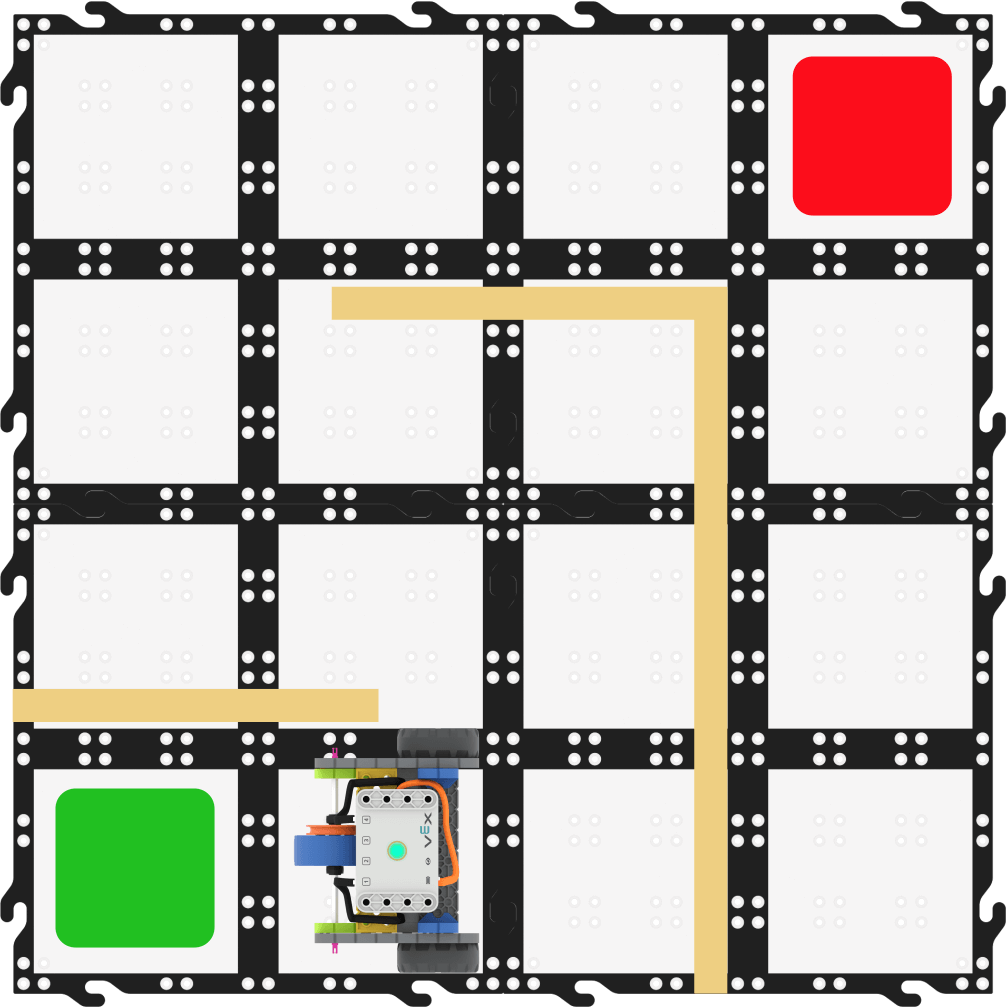
- Sobald die Schüler ihren zweiten Challenge-Kurs erstellt haben, stellen Sie sicher, dass die Schüler noch über VEXcode GO verfügen offen, die Gehirn verbunden, und dieCodebasis konfiguriert. Haben Sie Studenten Speichern Sie ihr Projekt und benennen Sie das neue Projekt Kurs 2.

Projekt benennen - Die Schüler befolgen dieselben Schritte wie in Teil 1, um ein Projekt zu erstellen, das die Codebasis durch den Herausforderungsparcours bewegt. Modellieren Sie bei Bedarf erneut, wie Sie mit einem Lineal die Distanz messen, die die Codebasis vorwärtsfahren muss, und geben Sie diese Zahl dann in den Block [Fahren für] ein.
- Weisen Sie die Schüler an, weiterhin zu messen und die Blöcke [Drive for] und [Turn for] zu verwenden, um ihre Projekte zu erstellen. Wenn sie ihre Projekte aufbauen, haben Sie sie Start und testen Sie ihre Projekte, damit sie erkennen können, wo Änderungen erforderlich sind gemacht werden.
- ModerierenModerieren Sie eine Diskussion mit den Schülern, indem Sie die folgenden
Fragen stellen:
- In welche Richtung wird der Code Base-Roboter schauen, nachdem er Challenge Course 2 abgeschlossen hat?
- Könnte der Code Base-Roboter die Herausforderung auch meistern, wenn er nur Linkskurven fahren könnte? Wenn ja, wie?
- Können Sie mit Ihren Händen erklären, wie sich der Roboter durch den Parcours bewegen muss?
- Können Sie erklären, was jeder Befehl in Ihrem Projekt macht?
- Bewegt sich Ihr Code Base-Roboter auf eine Art und Weise, die Sie nicht erwartet haben?
Schüler helfen sich gegenseitig mit einem Tablet (beim Programmieren der Code-Basis) - ErinnernErinnern Sie die Schüler daran, es weiter zu versuchen, auch wenn sie zunächst scheitern. Die Studierenden müssen ihre Projekte mehreren Tests unterziehen.
- FrageBitten Sie die Schüler, die beide Challenge-Kurse abgeschlossen haben, an der Auswahltafel zu arbeiten.