
Bermain
Bagian 1 - Langkah demi Langkah
- InstruksiInstruksikan siswa untuk menggunakan VEXcode GO untuk menavigasi robot mereka melalui Challenge Course 1. Mereka akan melakukan iterasi pada proyek mereka untuk berhasil menyelesaikan Kursus Tantangan. Saksikan video di bawah ini untuk melihat bagaimana robot tersebut dapat bergerak melewati lintasan. Dalam animasi tersebut, basis kode dimulai di sudut kiri atas dari lintasan persegi empat ubin. Kendaraan itu melaju ke depan dan berbelok ke kiri mengelilingi dinding pertama labirin, lalu lurus dan berbelok ke kiri lagi untuk melanjutkan perjalanan melalui labirin. Robot itu terus melaju melewati labirin dengan dua belokan kanan lagi hingga tiba di kotak merah yang menandai ujung labirin di kanan bawah.
Berkas video
- ModelModel bagi siswa tentang cara membuat jalur tantangan mengikuti tata letak pada Tayangan Gambar Lab 1.

- Setelah siswa membuat jalur tantangan mereka, tunjukkan kepada siswa cara meluncurkan VEXcode GO, menghubungkan Brainmereka, dan memberi nama dan menyimpan proyek mereka. Instruksikan siswa untuk memberi nama proyek mereka Kursus 1.
Catatan: Saat pertama kali Anda menghubungkan Code Base ke perangkat Anda, giroskop yang terpasang di Brain mungkin akan melakukan kalibrasi, menyebabkan Code Base bergerak sendiri untuk sesaat. Ini adalah perilaku yang wajar, jangan sentuh Code Base saat sedang melakukan kalibrasi.

Beri nama proyek tersebut - Setelah memberi nama proyek mereka, siswa perlu mengkonfigurasi Basis Kode. Ikuti langkah-langkah dalam artikel Mengonfigurasi Basis Kode VEX GO jika siswa membutuhkan bantuan.
- Tambahkan blok [Drive for] ke Workspace dan hubungkan ke blok {When started}. Tanyakan kepada siswa seberapa jauh basis kode tersebut perlu dikembangkan. Siswa akan memberikan jawaban yang mungkin benar atau mungkin salah, tetapi beri tahu mereka bahwa satu-satunya cara untuk mengetahuinya dengan pasti adalah dengan mengukur.

[Drive for] Terhubung ke {Saat dimulai} - Gunakan penggaris untuk mengukur jarak yang harus ditempuh oleh Code Base, lalu masukkan angka tersebut ke dalam blok [Jarak Tempuh]. Ingatkan siswa bahwa blok [Drive for] dapat diatur ke milimeter (mm) atau inci.
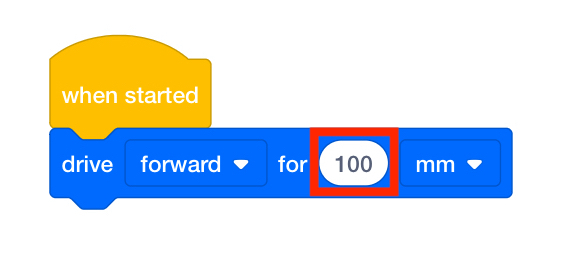
Mengubah Parameter - FasilitasiFasilitasi diskusi dengan siswa dengan mengajukan pertanyaan-pertanyaan berikut:
- Ke arah mana robot Anda harus bergerak terlebih dahulu?
- Seberapa jauh robot Anda harus bergerak?
- Apakah robot Anda perlu berbelok? Jika ya, ke arah mana?
- Bisakah kamu menggunakan tanganmu untuk menjelaskan bagaimana robot perlu bergerak melalui lintasan?
- Bisakah Anda menjelaskan fungsi setiap perintah dalam proyek Anda?
- Apakah robot basis kode Anda bergerak dengan cara yang tidak Anda duga?

Siswa saling membantu di sekitar tablet (untuk memprogram Basis Kode) - IngatkanIngatkan siswa untuk terus mencoba meskipun mereka gagal pada awalnya. Para siswa perlu melalui beberapa kali percobaan untuk proyek mereka.
- TanyakanTanyakan kepada siswa apakah mereka pernah harus mencoba sesuatu berkali-kali untuk mendapatkan hasil yang benar? Tanyakan kepada siswa apakah mereka merasa mencoba sesuatu beberapa kali merupakan keterampilan yang berharga untuk pekerjaan di masa depan? Diskusikan pentingnya kemampuan untuk melakukan iterasi dalam pekerjaan di masa depan.
Diskusi Kelompok Saat Istirahat Pertengahan Permainan &
Segera setelah setiap kelompok menyelesaikan pengujianmereka, berkumpullah untuk percakapan singkat .
- Apa yang terjadi selama pengujian Anda? Apakah robot Anda bergerak sesuai harapan?
- Bagaimana cara Anda mengedit/mengubah proyek Anda?
- Bagaimana kalian bekerja sama sebagai sebuah kelompok untuk melakukan perubahan?
Bagian 2 - Langkah demi Langkah
- InstruksiInstruksikan siswa bahwa mereka akan menyiapkan Challenge Course 2 dan membuat proyek VEXcode GO di mana basis kode mereka akan bergerak dari awal hingga akhir kursus. Saksikan video di bawah ini untuk melihat bagaimana robot tersebut dapat bergerak di lintasan ini. Dalam animasi tersebut, basis kode dimulai di sudut kiri bawah dari lintasan persegi empat ubin. Kendaraan itu melaju ke depan dan berbelok ke kiri mengelilingi dinding pertama labirin, lalu lurus dan berbelok ke kiri lagi untuk melanjutkan perjalanan melalui labirin. Robot itu terus melaju melewati labirin dengan dua belokan kanan lagi hingga tiba di kotak merah yang menandai ujung labirin di kanan atas.
Berkas video
- ModelModel bagi siswa tentang cara membuat jalur tantangan kedua menggunakan selotip dengan mengikuti tata letak pada Tayangan Gambar Lab 1.

- Setelah siswa membuat kursus tantangan kedua mereka, pastikan siswa masih membuka VEXcode GO, Brain terhubung, dan Code Base dikonfigurasi. Minta siswa untuk menyimpan proyek mereka dan beri nama proyek baru Kursus 2.

Beri nama proyek tersebut - Para siswa akan mengikuti langkah-langkah yang sama seperti pada Bagian 1 Permainan untuk membuat proyek yang menggerakkan Basis Kode melalui jalur tantangan. Jika diperlukan, sekali lagi contohkan cara menggunakan penggaris untuk mengukur jarak yang perlu ditempuh oleh Code Base, lalu masukkan angka tersebut ke dalam blok [Drive for].
- Instruksikan siswa untuk terus mengukur dan menggunakan blok [Dorong untuk] dan [Putar untuk] untuk membuat proyek mereka. Saat mereka membangun proyek mereka, minta mereka untuk memulai dan menguji proyek mereka sehingga mereka dapat mengidentifikasi di mana perlu dilakukan pengeditan.
- FasilitasiFasilitasi diskusi dengan siswa dengan mengajukan pertanyaan-pertanyaan berikut:
- Ke arah mana robot Code Base akan menghadap setelah menyelesaikan Challenge Course 2?
- Jika robot Code Base hanya bisa berbelok ke kiri, apakah robot itu masih bisa menyelesaikan tantangan? Jika iya, bagaimana caranya?
- Bisakah kamu menggunakan tanganmu untuk menjelaskan bagaimana robot perlu bergerak melalui lintasan?
- Bisakah Anda menjelaskan fungsi setiap perintah dalam proyek Anda?
- Apakah robot basis kode Anda bergerak dengan cara yang tidak Anda duga?
Siswa saling membantu di sekitar tablet (untuk memprogram Basis Kode) - IngatkanIngatkan siswa untuk terus mencoba meskipun mereka gagal pada awalnya. Para siswa perlu melalui beberapa kali percobaan untuk proyek mereka.
- TanyakanMinta siswa yang telah menyelesaikan kedua Kursus Tantangan untuk mengerjakan papan pilihan.