
खेल
भाग 1 - चरण दर चरण
- निर्देश छात्रों को VEX कोड GO का उपयोग करके अपने रोबोट को चैलेंज कोर्स 1 के माध्यम से नेविगेट करने का निर्देश दें वे चैलेंज कोर्स को सफलतापूर्वक पूरा करने के लिए अपनी परियोजना पर बार-बार काम करेंगे। रोबोट किस तरह कोर्स में आगे बढ़ सकता है, यह देखने के लिए नीचे दिया गया वीडियो देखें। एनीमेशन में कोड बेस चार टाइल वाले वर्गाकार कोर्स के ऊपरी बाएं कोने से शुरू होता है। यह आगे बढ़ता है और भूलभुलैया की पहली दीवार के चारों ओर बाईं ओर मुड़ता है, फिर सीधा और बाईं ओर मुड़कर भूलभुलैया में आगे बढ़ता है। रोबोट दो और दाएं मोड़ लेते हुए भूलभुलैया में आगे बढ़ता रहता है जब तक कि वह नीचे दाएं कोने में स्थित लाल वर्ग तक नहीं पहुंच जाता, जो अंत को दर्शाता है।
वीडियो फाइल
- मॉडलछात्रों के लिए एक मॉडल है जो लैब 1 इमेज स्लाइडशो में दिए गए लेआउट के अनुसार चैलेंज कोर्स बनाने का तरीका बताता है।

- एक बार जब छात्र अपना चैलेंज कोर्स बना लेते हैं, तो छात्रों को VEXcode GO लॉन्च करने अपने Brainको कनेक्ट करने और अपने प्रोजेक्ट का देने और सहेजने का तरीका बताएं। छात्रों को अपने प्रोजेक्ट का नाम कोर्स 1 रखने का निर्देश दें।
नोट: जब आप पहली बार अपने कोड बेस को अपने डिवाइस से कनेक्ट करते हैं, तो ब्रेन में लगा जाइरोस्कोप कैलिब्रेट हो सकता है, जिससे कोड बेस कुछ क्षणों के लिए अपने आप हिल सकता है। यह एक सामान्य प्रक्रिया है, कैलिब्रेशन के दौरान कोड बेस को न छुएं।

परियोजना का नाम बताइए - अपने प्रोजेक्ट का नामकरण करने के बाद, छात्रों को कोड बेस को कॉन्फ़िगर करना होगा। यदि छात्रों को किसी सहायता की आवश्यकता हो, तो वे Configuring a VEX GO Code Base " लेख में दिए गए चरणों का अनुकरण कर सकते हैं।
- वर्कस्पेस में एक [ड्राइव फॉर] ब्लॉक जोड़ें और इसे {व्हेन स्टार्टेड} ब्लॉक से कनेक्ट करें। छात्रों से पूछें कि कोड बेस को कितना आगे ले जाने की आवश्यकता है। छात्र ऐसे उत्तर देंगे जो सही हो भी सकते हैं और नहीं भी, लेकिन उन्हें यह बता दें कि निश्चित रूप से जानने का एकमात्र तरीका मापना है।
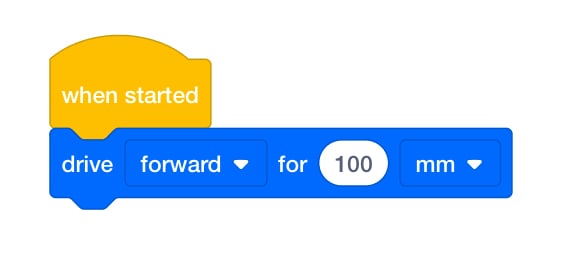
[ड्राइव के लिए] से कनेक्ट किया गया {प्रारंभ होने पर} - एक रूलर का उपयोग करके उस दूरी को मापें जिसे कोड बेस को आगे बढ़ाने की आवश्यकता है, फिर उस संख्या को [Drive for] ब्लॉक में इनपुट करें। छात्रों को याद दिलाएं कि [ड्राइव फॉर] ब्लॉक को मिलीमीटर (मिमी) या इंच में सेट किया जा सकता है।

पैरामीटर बदल रहे हैं - छात्रों को निर्देश दें कि वे अपने प्रोजेक्ट बनाने के लिए [ड्राइव फॉर] और [टर्न फॉर] ब्लॉकों को मापना और उनका उपयोग करना जारी रखें। जैसे-जैसे वे अपने प्रोजेक्ट बनाते हैं, उन्हें शुरुआत प्रोजेक्ट का परीक्षण करने दें ताकि वे यह पहचान सकें कि कहाँ बदलाव करने की आवश्यकता है।
- छात्रों के साथ चर्चा को सुगम बनाएं:निम्नलिखित प्रश्न पूछकर उनके साथ चर्चा को सुगम बनाएं:
- आपके रोबोट को सबसे पहले किस दिशा में आगे बढ़ना होगा?
- आपके रोबोट को कितनी दूरी तय करनी होगी?
- क्या आपके रोबोट को कहीं मुड़ने की जरूरत है? यदि हां, तो किस दिशा में?
- क्या आप अपने हाथों का उपयोग करके समझा सकते हैं कि रोबोट को कोर्स में कैसे आगे बढ़ना है?
- क्या आप बता सकते हैं कि आपके प्रोजेक्ट में प्रत्येक कमांड क्या कर रहा है?
- क्या आपका कोड बेस रोबोट अप्रत्याशित तरीके से काम कर रहा है?

छात्र एक टैबलेट पर एक दूसरे की मदद कर रहे हैं (कोड बेस को प्रोग्राम करने के लिए) - छात्रों को दिलाएं कि शुरुआत में असफल होने पर भी वे प्रयास करते रहें छात्रों को अपनी परियोजनाओं के कई चरणों से गुजरना होगा।
- प्रश्नछात्रों से पूछें कि क्या उन्हें कभी किसी काम को सही ढंग से करने के लिए कई बार कोशिश करनी पड़ी है? छात्रों से पूछें कि क्या उन्हें लगता है कि किसी काम को कई बार करने की कोशिश करना भविष्य की नौकरी के लिए एक मूल्यवान कौशल है? भविष्य की नौकरियों में पुनरावृत्ति करने की क्षमता के महत्व पर चर्चा करें।
खेल के बीच में विराम & समूह चर्चा
जैसे ही प्रत्येक समूह अपना परीक्षणपूरा कर ले, एक बातचीत के लिए एक साथ आएं।
- आपके परीक्षण के दौरान क्या हुआ? क्या आपका रोबोट अपेक्षा के अनुरूप चला?
- आपने अपने प्रोजेक्ट में क्या बदलाव/संपादन किए?
- आपने समूह के रूप में मिलकर बदलाव लाने के लिए कैसे काम किया?
भाग 2 - चरण दर चरण
- निर्देशछात्रों को निर्देश दें कि वे चैलेंज कोर्स 2 स्थापित करेंगे और एक VEXcode GO प्रोजेक्ट बनाएंगे जहां उनका कोड बेस कोर्स की शुरुआत से अंत तक चलेगा। नीचे दिए गए वीडियो को देखें कि रोबोट इस कोर्स में कैसे चल सकता है। एनीमेशन में कोड बेस चार टाइल वाले वर्गाकार कोर्स के निचले बाएं कोने से शुरू होता है। यह आगे बढ़ता है और भूलभुलैया की पहली दीवार के चारों ओर बाईं ओर मुड़ता है, फिर सीधा और बाईं ओर मुड़कर भूलभुलैया में आगे बढ़ता है। रोबोट दो और दाएं मोड़ लेते हुए भूलभुलैया में आगे बढ़ता रहता है जब तक कि वह ऊपरी दाएं कोने में स्थित लाल वर्ग तक नहीं पहुंच जाता, जो अंत को दर्शाता है।
वीडियो फाइल
- मॉडलके लिए मॉडल, जिसमें लैब 1 इमेज स्लाइडशो में दिए गए लेआउट का अनुसरण करके टेप का उपयोग करके दूसरी चुनौती पाठ्यक्रम बनाने का तरीका बताया गया है।

- एक बार जब छात्र अपना दूसरा चुनौती पाठ्यक्रम बना लेते हैं, तो सुनिश्चित करें कि छात्रों के पास अभी भी VEXcode GO खुला है, ब्रेन कनेक्टेड है, और कोड बेस कॉन्फ़िगर किया गया है। छात्रों को अपना प्रोजेक्ट सहेजने दें और नए प्रोजेक्ट नाम कोर्स 2 रखें।

परियोजना का नाम बताइए - छात्र कोड बेस को चैलेंज कोर्स के माध्यम से आगे बढ़ाने वाला प्रोजेक्ट बनाने के लिए प्ले पार्ट 1 के समान चरणों का पालन करेंगे। यदि आवश्यक हो, तो फिर से यह दिखाएँ कि रूलर का उपयोग करके कोड बेस को आगे बढ़ने के लिए आवश्यक दूरी को कैसे मापा जाए, फिर उस संख्या को [Drive for] ब्लॉक में इनपुट करें।
- छात्रों को निर्देश दें कि वे अपने प्रोजेक्ट बनाने के लिए [ड्राइव फॉर] और [टर्न फॉर] ब्लॉकों को मापना और उनका उपयोग करना जारी रखें। जैसे-जैसे वे अपने प्रोजेक्ट बनाते हैं, उन्हें शुरुआत प्रोजेक्ट का परीक्षण करने दें ताकि वे यह पहचान सकें कि कहाँ बदलाव करने की आवश्यकता है।
- छात्रों के साथ चर्चा को सुगम बनाएं:निम्नलिखित प्रश्न पूछकर उनके साथ चर्चा को सुगम बनाएं:
- चैलेंज कोर्स 2 पूरा करने के बाद कोड बेस रोबोट किस दिशा में मुंह करके खड़ा होगा?
- अगर कोड बेस रोबोट सिर्फ बाएं मुड़ सकता है, तो क्या वह फिर भी चुनौती पूरी कर सकता है? यदि हां, तो कैसे?
- क्या आप अपने हाथों का उपयोग करके समझा सकते हैं कि रोबोट को कोर्स में कैसे आगे बढ़ना है?
- क्या आप बता सकते हैं कि आपके प्रोजेक्ट में प्रत्येक कमांड क्या कर रहा है?
- क्या आपका कोड बेस रोबोट अप्रत्याशित तरीके से काम कर रहा है?
छात्र एक टैबलेट पर एक दूसरे की मदद कर रहे हैं (कोड बेस को प्रोग्राम करने के लिए) - छात्रों को याद दिलाएंयदि वे पहली बार असफल भी हो जाएं तो भी प्रयास जारी रखें छात्रों को अपनी परियोजनाओं के कई चरणों से गुजरना होगा।
- पूछेंउन छात्रों से पूछें जिन्होंने दोनों चैलेंज कोर्स पूरे कर लिए हैं, वे चॉइस बोर्ड पर काम करें।