
Jugar
Parte 1 - Paso a paso
- InstruirInstruya a los estudiantes a utilizar VEXcode GO para navegar su robot a través
del Curso de desafío 1. Iterarán en su proyecto para completar con éxito el Curso de Desafío. Mire el
vídeo a continuación para ver cómo el robot puede moverse a través del recorrido.
Archivo de vídeo
- ModeloModelo para que los estudiantes creen el recorrido de desafío siguiendo el diseño
de la presentación de imágenes del Laboratorio 1.
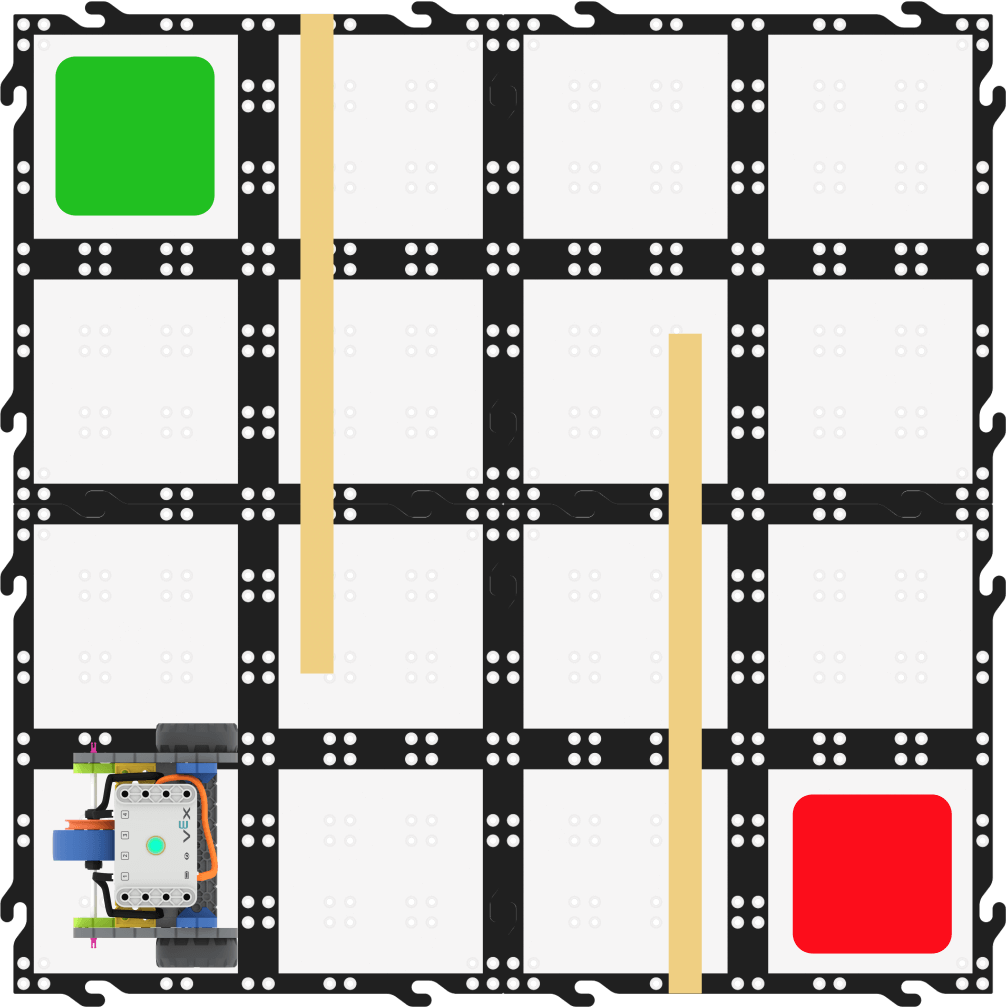
- Una vez que los estudiantes hayan creado su curso de desafío, modele para los estudiantes cómo iniciar VEXcode GO., conectar su cerebro, y nombrar y guardar su proyecto. Indique a los estudiantes que nombren su proyecto Curso 1.
Nota: Cuando conecta por primera vez su Code Base a su dispositivo, el giroscopio integrado en el cerebro puede calibrarse, lo que hace que la Code Base se mueva por sí sola por un momento. Este es un comportamiento esperado, no toque la Code Base mientras se está calibrando.

Nombra el proyecto - Después de nombrar sus proyectos, los estudiantes deberán configurar la base de código. Modele el pasos en el Configuración de una base de código VEX GO artículo si estudiantes necesito ayuda.
- Agregue un bloque [Unidad para] al espacio de trabajo y conéctelo al bloque {When started}. Pregunte a los estudiantes hasta dónde debe avanzar el Código Base. Los estudiantes darán respuestas que pueden ser correctas o no, pero déjeles saber que la única forma de saberlo con seguridad es midiendo.
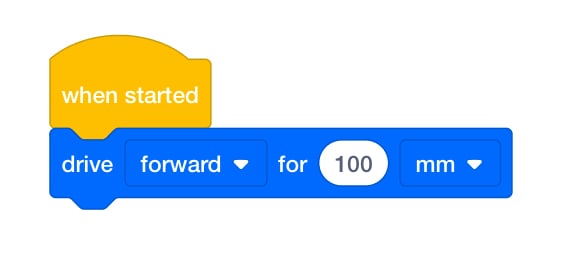
[Unidad para] Conectado a {When started} - Modele usando una regla para medir la distancia que el Código Base necesita recorrer hacia adelante, luego ingrese ese número en el bloque [Conducir hacia]. Recuerde a los estudiantes que el bloque [Conducir para] se puede configurar en milímetros (mm) o pulgadas.
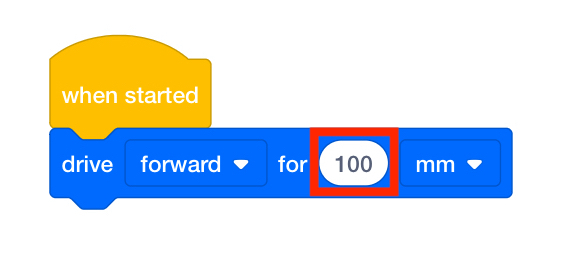
Cambio de parámetros - Indique a los estudiantes que continúen midiendo y usando los bloques [Conducir para] y [Girar para] para crear sus proyectos. Mientras construyen sus proyectos, pídales que comenzar y probar sus proyectos para que puedan identificar dónde deben realizarse las ediciones. hacerse.
- FacilitarFacilite una discusión con los estudiantes haciendo las siguientes preguntas:
- ¿En qué dirección debe moverse primero tu robot?
- ¿Qué distancia tiene que recorrer tu robot?
- ¿Tu robot necesita realizar algún giro? Si es así ¿hacia dónde?
- ¿Puedes usar tus manos para explicar cómo debe moverse el robot a través del recorrido?
- ¿Puedes explicar qué hace cada comando en tu proyecto?
- ¿Tu robot Code Base se mueve de una manera que no esperabas?

Estudiantes ayudándose entre sí alrededor de una tableta (para programar el Código Base) - RecordarRecuerde a los estudiantes que deben seguir intentándolo incluso cuando fracasen al principio. Los estudiantes necesitarán realizar múltiples pruebas de sus proyectos.
- PreguntarPregunte a los estudiantes si alguna vez tuvieron que intentar algo varias veces para hacerlo bien. Pregúnteles a los estudiantes si creen que intentar algo varias veces es una habilidad valiosa para un futuro trabajo. Discuta la importancia de poder ser iterativo en trabajos futuros.
Pausa a mitad de juego & Discusión en grupo
Tan pronto como cada grupo haya terminado su prueba, reúnanse para una breve conversación.
- ¿Qué pasó durante tu prueba? ¿Tu robot se movió como esperabas?
- ¿Cómo editaste/cambiaste tu proyecto?
- ¿Cómo trabajaron juntos como grupo para realizar cambios?
Parte 2 - Paso a paso
- InstruirInstruya a los estudiantes que configurarán el Curso de desafío 2 y crearán un
proyecto VEXcode GO donde su base de código se moverá desde el principio hasta el final del curso. Mire el
vídeo a continuación para ver cómo podría moverse el robot en este curso.
Archivo de vídeo
- ModeloModelo para que los estudiantes creen el segundo circuito de desafío usando cinta
siguiendo el diseño de la presentación de imágenes del Laboratorio 1.
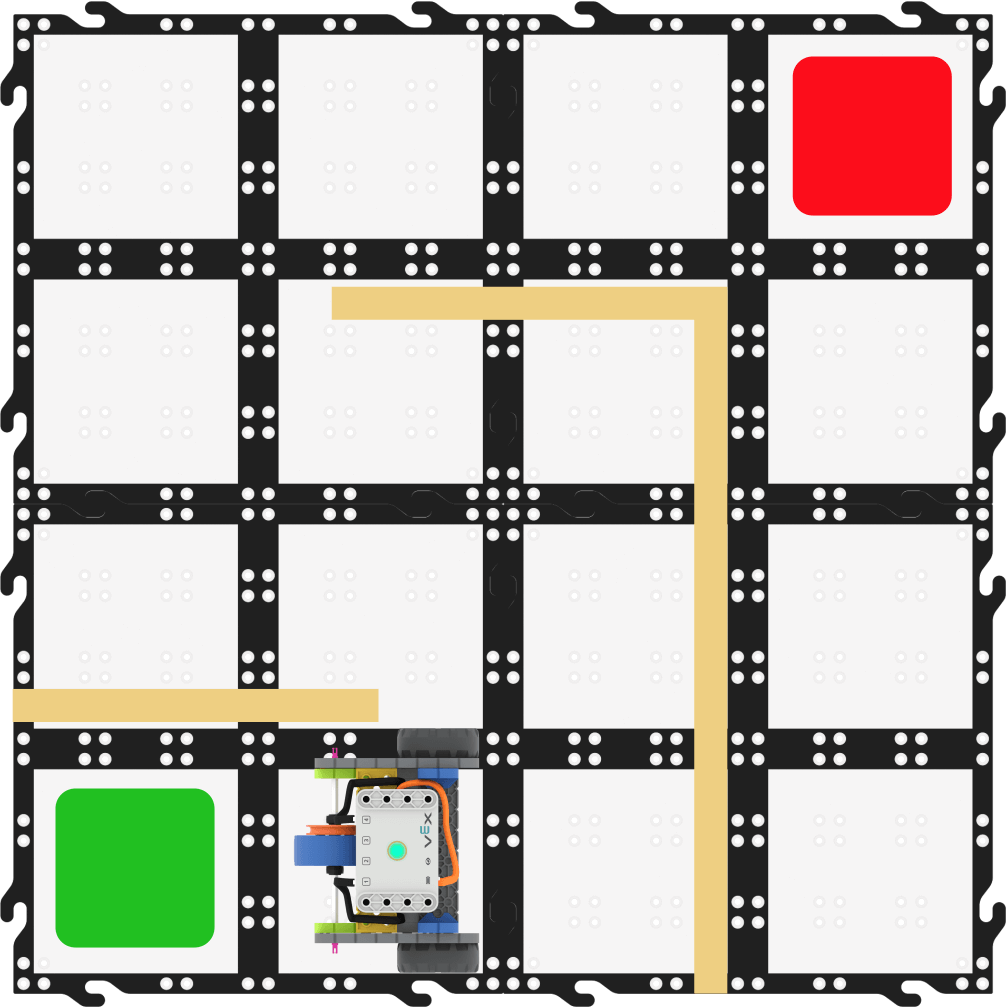
- Una vez que los estudiantes hayan creado su segundo curso de desafío, asegúrese de que todavía tengan VEXcode GO abierto, el Cerebro conectado, y el Base de código configurada.tener estudiantes guardar su proyecto y nombrar el nuevo proyecto Curso 2.

Nombra el proyecto - Los estudiantes seguirán los mismos pasos que en la Parte 1 del juego para crear un proyecto que mueva el Código Base a través del curso de desafío. Si es necesario, modele nuevamente cómo usar una regla para medir la distancia que el Código Base necesita recorrer hacia adelante, luego ingrese ese número en el bloque [Conducir hacia].
- Indique a los estudiantes que continúen midiendo y usando los bloques [Conducir para] y [Girar para] para crear sus proyectos. Mientras construyen sus proyectos, pídales que comenzar y probar sus proyectos para que puedan identificar dónde deben realizarse las ediciones. hacerse.
- FacilitarFacilite una discusión con los estudiantes haciendo las siguientes preguntas:
- ¿Hacia dónde se orientará el robot Code Base después de completar el Curso de Desafío 2?
- Si el robot Code Base solo pudiera realizar giros a la izquierda, ¿podría completar el desafío? Si es así ¿cómo?
- ¿Puedes usar tus manos para explicar cómo debe moverse el robot a través del recorrido?
- ¿Puedes explicar qué hace cada comando en tu proyecto?
- ¿Tu robot Code Base se mueve de una manera que no esperabas?
Estudiantes ayudándose entre sí alrededor de una tableta (para programar el Código Base) - RecordarRecuerde a los estudiantes que deben seguir intentándolo incluso si fallan al principio. Los estudiantes necesitarán realizar múltiples pruebas de sus proyectos.
- PreguntePida a los estudiantes que hayan terminado ambos cursos de desafío que trabajen en el tablero de opciones.