
Giocare
Parte 1 - Passo dopo passo
- IstruisciIstruisci gli studenti a usare VEXcode GO per guidare il loro robot attraverso
il Percorso sfida 1. Ripeteranno il loro progetto per completare con successo il Challenge Course. Guarda
il video qui sotto per vedere come il robot si muove lungo il percorso.
File video
- ModelloModello per gli studenti su come creare il percorso sfida seguendo lo schema
nella presentazione di immagini del Lab 1.
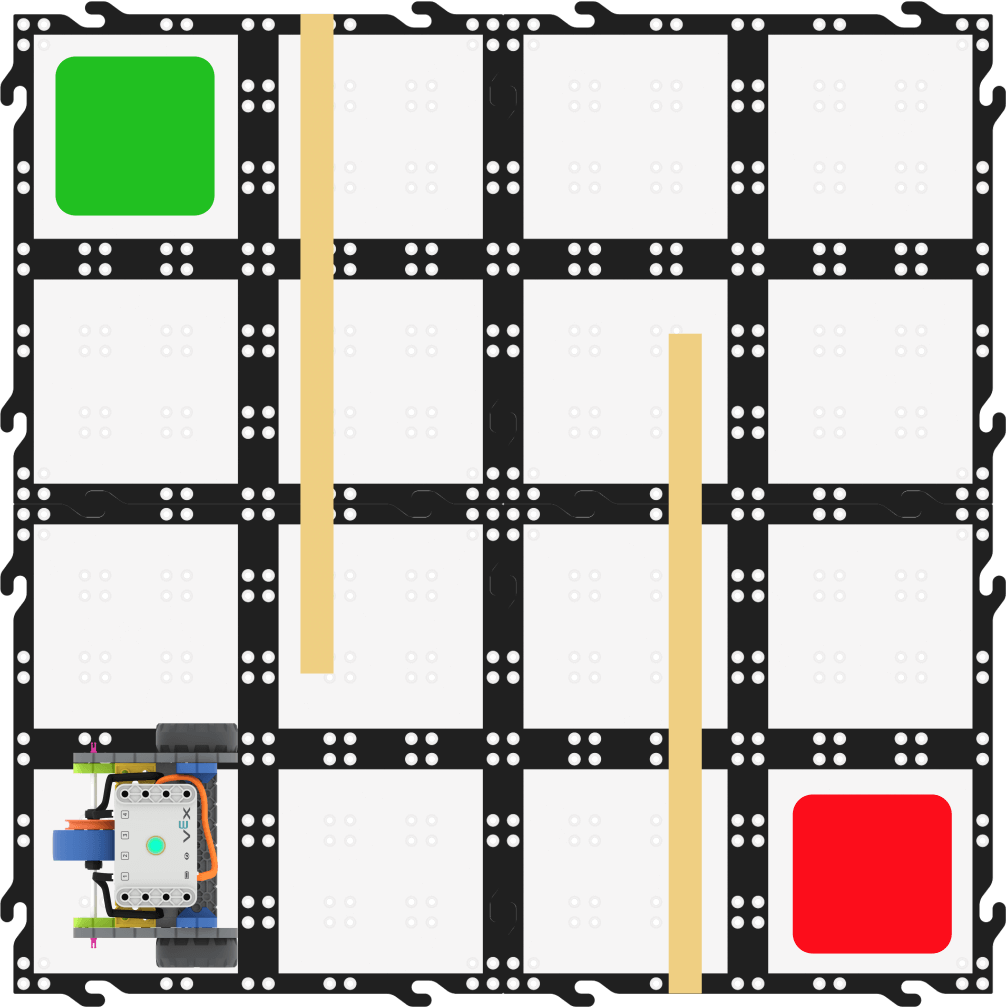
- Una volta che gli studenti hanno creato il corso sfida, modella per gli studenti come avviare VEXcode GO, connettere il loro cervello, E nominare e salvare il proprio progetto. Chiedere agli studenti di dare al loro progetto il nome Corso 1.
Nota: Quando colleghi per la prima volta la tua Code Base al tuo dispositivo, il giroscopio integrato nel Brain potrebbe calibrarsi, facendo sì che la Code Base si muova da sola per un momento. Questo è un comportamento previsto, non toccare la Code Base mentre è in fase di calibrazione.

Assegna un nome al progetto - Dopo aver assegnato un nome ai loro progetti, gli studenti dovranno configurare la base di codice. Model the steps in the Configurazione di una codebase VEX GO articolo se studenti bisogno di assistenza.
- Aggiungere un blocco [Drive for] all'area di lavoro e collegarlo al blocco {When started}. Chiedere agli studenti quanto in avanti deve spingersi la base di codice. Gli studenti daranno risposte che potrebbero essere corrette o meno, ma dovranno sapere che l'unico modo per esserne certi è misurarle.
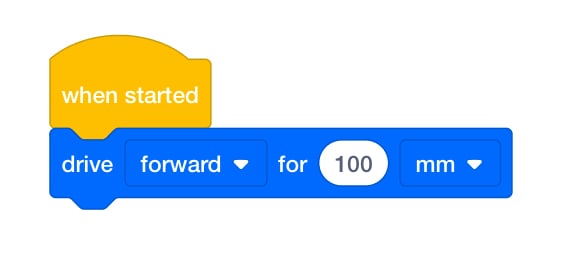
[Drive per] Connesso a {When started} - Misurare con un righello la distanza che la base di codice deve percorrere in avanti, quindi immettere tale numero nel blocco [Guida per]. Ricordare agli studenti che il blocco [Drive for] può essere impostato su millimetri (mm) o pollici.
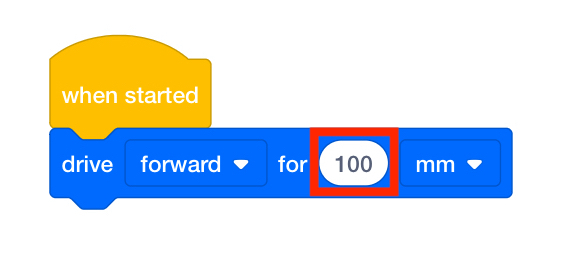
Modifica dei parametri - Chiedere agli studenti di continuare a misurare e utilizzare i blocchi [Guida per] e [Gira per] per creare i loro progetti. As they build their projects, have them start and test their projects so they can identify where edits need to be made.
- FacilitareFacilitare una discussione con gli studenti ponendo le seguenti domande:
- In quale direzione deve muoversi per primo il tuo robot?
- Quanto lontano deve muoversi il tuo robot?
- Il tuo robot deve fare delle curve? Se sì, in quale direzione?
- Puoi usare le mani per spiegare come il robot deve muoversi lungo il percorso?
- Puoi spiegare a cosa serve ogni comando nel tuo progetto?
- Il tuo robot Code Base si muove in un modo inaspettato?

Studenti che si aiutano a vicenda attorno a un tablet (per programmare la base di codice) - RicordaRicorda agli studenti di continuare a provare anche quando falliscono al primo tentativo. Gli studenti dovranno sottoporre i loro progetti a più prove.
- ChiediChiedi agli studenti se hanno mai dovuto provare qualcosa più volte per riuscirci? Chiedere agli studenti se ritengono che provare qualcosa più volte sia un'abilità preziosa per un futuro lavoro? Discutere l'importanza di saper essere iterativi nei lavori futuri.
Pausa a metà gioco & Discussione di gruppo
Non appena ogni gruppo ha terminato il suo test, riunitevi per una breve conversazione.
- Cosa è successo durante i tuoi test? Il tuo robot si è mosso come previsto?
- Come hai modificato/cambiato il tuo progetto?
- Come avete lavorato insieme come gruppo per apportare i cambiamenti?
Parte 2 - Passo dopo passo
- IstruisciInforma gli studenti che imposteranno il Corso Sfida 2 e creeranno un progetto
VEXcode GO in cui la loro base di codice si sposterà dall'inizio alla fine del corso. Guarda il video qui
sotto per vedere come il robot potrebbe muoversi in questo percorso.
File video
- ModelloModello per gli studenti su come creare il secondo percorso di sfida utilizzando
il nastro adesivo seguendo lo schema nella presentazione di immagini del Lab 1.
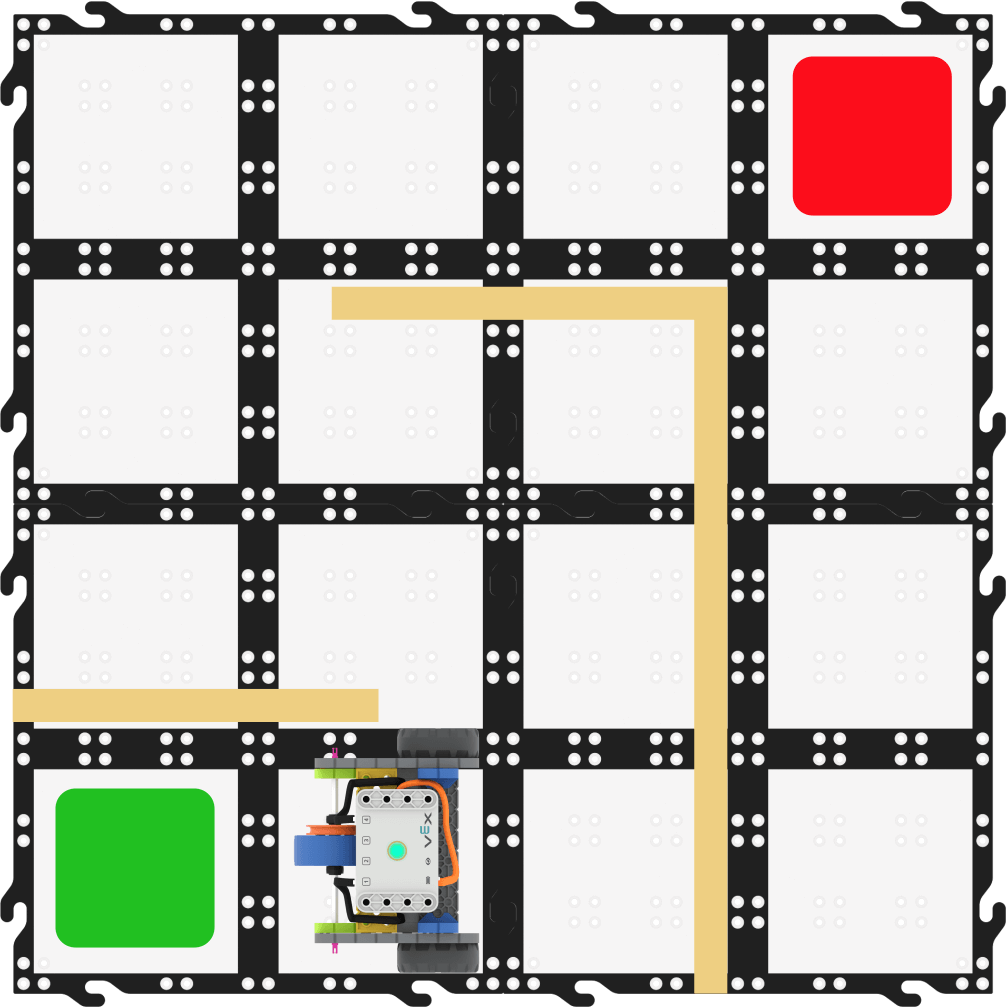
- Una volta che gli studenti hanno creato il secondo corso sfida, assicurati che dispongano ancora di VEXcode GO aperto, il Cervello connesso, e il Base codice configurata. Avere studenti salvare il loro progetto e dai un nome al nuovo progetto Corso 2.

Assegna un nome al progetto - Gli studenti seguiranno gli stessi passaggi della Parte 1 per creare un progetto che sposti la Code Base attraverso il percorso impegnativo. Se necessario, modella nuovamente come utilizzare un righello per misurare la distanza che la Code Base deve percorrere in avanti, quindi inserisci quel numero nel blocco [Drive for].
- Chiedere agli studenti di continuare a misurare e utilizzare i blocchi [Guida per] e [Gira per] per creare i loro progetti. Mentre costruiscono i loro progetti, realizzaliinizio e testare i loro progetti in modo che possano identificare dove è necessario apportare modifiche essere fatto.
- FacilitareFacilitare una discussione con gli studenti ponendo le seguenti domande:
- In quale direzione sarà rivolto il robot Code Base dopo aver completato il Percorso Sfida 2?
- Se il robot Code Base potesse solo svoltare a sinistra, potrebbe comunque completare la sfida? Se sì, come?
- Puoi usare le mani per spiegare come il robot deve muoversi lungo il percorso?
- Puoi spiegare a cosa serve ogni comando nel tuo progetto?
- Il tuo robot Code Base si muove in un modo inaspettato?
Studenti che si aiutano a vicenda attorno a un tablet (per programmare la base di codice) - RicordaRicorda agli studenti di continuare a provare anche se all'inizio falliscono. Gli studenti dovranno sottoporre i loro progetti a più prove.
- ChiediChiedi agli studenti che hanno completato entrambi i percorsi di sfida di lavorare sulla bacheca delle scelte.