
Chơi
Phần 1 - Từng bước một
- Hướng dẫnHướng dẫn học sinh sử dụng VEXcode GO để điều khiển robot của mình vượt qua Khóa học thử thách 1. Họ sẽ lặp lại dự án của mình để hoàn thành Khóa học Thử thách một cách thành công. Hãy xem video bên dưới để biết robot có thể di chuyển như thế nào trong suốt chặng đua. Trong hình ảnh động, Cơ sở mã bắt đầu ở góc trên bên trái của ô vuông bốn ô. Nó tiến về phía trước và rẽ trái quanh bức tường đầu tiên của mê cung, sau đó đi thẳng và rẽ trái để tiếp tục đi qua mê cung. Robot tiếp tục lái qua mê cung với hai lượt rẽ phải nữa cho đến khi đến ô vuông màu đỏ đánh dấu điểm cuối ở góc dưới bên phải.
Tệp video
- Mô hình mẫu cho sinh viên cách tạo khóa học thử thách theo bố cục trong Trình chiếu hình ảnh Lab 1.
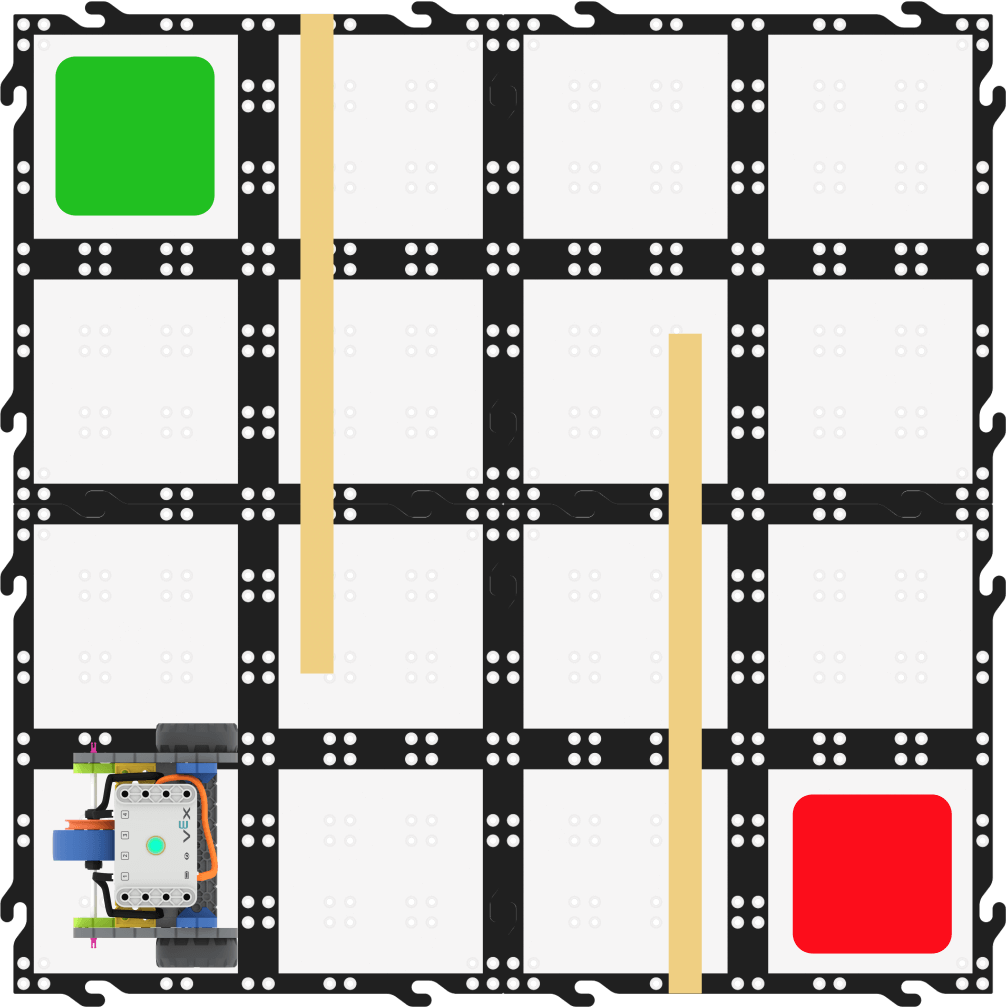
- Khi sinh viên đã tạo khóa học thử thách, hãy làm mẫu cho sinh viên cách khởi chạy VEXcode GO, kết nối Brain, đặt tên và lưu dự án của họ. Hướng dẫn sinh viên đặt tên cho dự án của họ là Khóa học 1.
Lưu ý: Khi bạn lần đầu tiên kết nối Cơ sở Mã với thiết bị của mình, Gyro được tích hợp trong Bộ não có thể hiệu chỉnh, khiến Cơ sở Mã tự di chuyển trong giây lát. Đây là một hành vi được mong đợi, không chạm vào Cơ sở Mã trong khi nó đang hiệu chỉnh.

Đặt tên cho dự án - Sau khi đặt tên cho các dự án của mình, học sinh sẽ cần phải định cấu hình Code Base. Làm mẫu các bước trong bài viết Cấu hình cơ sở mã VEX GO nếu học sinh cần bất kỳ sự trợ giúp nào.
- Thêm khối [Drive for] vào Không gian làm việc và kết nối nó với {When started} khối. Hỏi học viên xem Cơ Sở Mã cần phải lái xe bao xa. Học viên sẽ đưa ra câu trả lời có thể đúng hoặc không đúng, nhưng hãy cho các em biết rằng cách duy nhất để biết chắc chắn là đo lường.

[Drive for] Đã kết nối với {When started} - Mô hình hóa bằng cách sử dụng thước đo để đo khoảng cách mà Cơ sở Mã cần để lái xe về phía trước, sau đó nhập số đó vào khối [Drive for]. Nhắc học viên rằng khối [Drive for] có thể được đặt thành milimét (mm) hoặc inch.
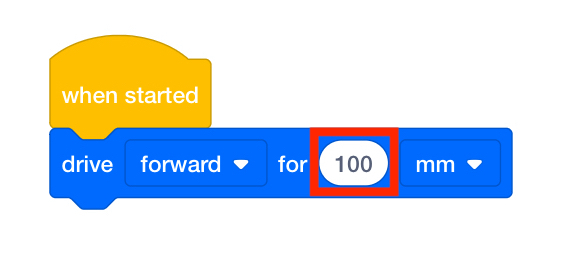
Thay đổi thông số - Hướng dẫn học viên tiếp tục đo và sử dụng các khối [Drive for] và [Turn for] để tạo dự án của mình. Khi họ xây dựng các dự án của mình, hãy yêu cầu họ bắt đầu và thử nghiệm các dự án của họ để họ có thể xác định nơi cần thực hiện các chỉnh sửa.
- Tạo điều kiệnthuận lợi Tạo điều kiện thuận lợi cho một cuộc thảo luận với học viên bằng cách hỏi những câu hỏi sau:
- Robot của bạn phải di chuyển theo hướng nào trước tiên?
- Robot của bạn phải di chuyển bao xa?
- Robot của bạn có cần thực hiện bất kỳ lượt nào không? Nếu có thì theo hướng nào?
- Bạn có thể dùng tay để giải thích robot cần di chuyển như thế nào trong suốt khóa học không?
- Bạn có thể giải thích từng lệnh trong dự án của bạn đang làm gì không?
- Robot Code Base của bạn có di chuyển theo cách mà bạn không ngờ tới không?

Học sinh giúp đỡ nhau xung quanh một máy tính bảng (để lập trình Code Base) - Nhắc nhở học viên tiếp tục cố gắng ngay cả khi các em thất bại lúc đầu. Học viên sẽ cần phải trải qua nhiều lần thử nghiệm các dự án của mình.
- Hỏi học viên xem các em đã bao giờ phải thử điều gì đó nhiều lần để làm đúng chưa? Hỏi sinh viên xem họ có cảm thấy thử làm điều gì đó nhiều lần là một kỹ năng có giá trị cho một công việc trong tương lai không? Thảo luận về tầm quan trọng của việc có thể lặp đi lặp lại trong các công việc trong tương lai.
Thảo luận giữa giờ nghỉ giải lao & theo nhóm
Ngay sau khi mỗi nhóm hoàn thành bài kiểm tra, hãy cùng nhau trò chuyện ngắn.
- Điều gì đã xảy ra trong quá trình xét nghiệm của bạn? Robot của bạn có di chuyển như mong đợi không?
- Bạn đã chỉnh sửa/thay đổi dự án của mình như thế nào?
- Bạn đã làm việc cùng nhau như thế nào với tư cách là một nhóm để thực hiện các thay đổi?
Phần 2 - Từng bước
- Hướng dẫn sinh viên rằng họ sẽ thiết lập Khóa học Thử thách 2 và tạo một dự án VEXcode GO, nơi Cơ sở Mã của họ sẽ chuyển từ đầu đến cuối khóa học. Xem video bên dưới để xem robot có thể di chuyển như thế nào trong khóa học này. Trong hình ảnh động, Cơ sở mã bắt đầu ở góc dưới bên trái của ô vuông bốn ô. Nó tiến về phía trước và rẽ trái quanh bức tường đầu tiên của mê cung, sau đó đi thẳng và rẽ trái để tiếp tục đi qua mê cung. Robot tiếp tục lái qua mê cung với hai lượt rẽ phải nữa cho đến khi đến hình vuông màu đỏ đánh dấu điểm cuối ở góc trên bên phải.
Tệp video
- Mô hình mẫu cho sinh viên cách tạo khóa học thử thách thứ hai bằng cách sử dụng băng từ bằng cách làm theo bố cục trong Trình chiếu hình ảnh Lab 1.
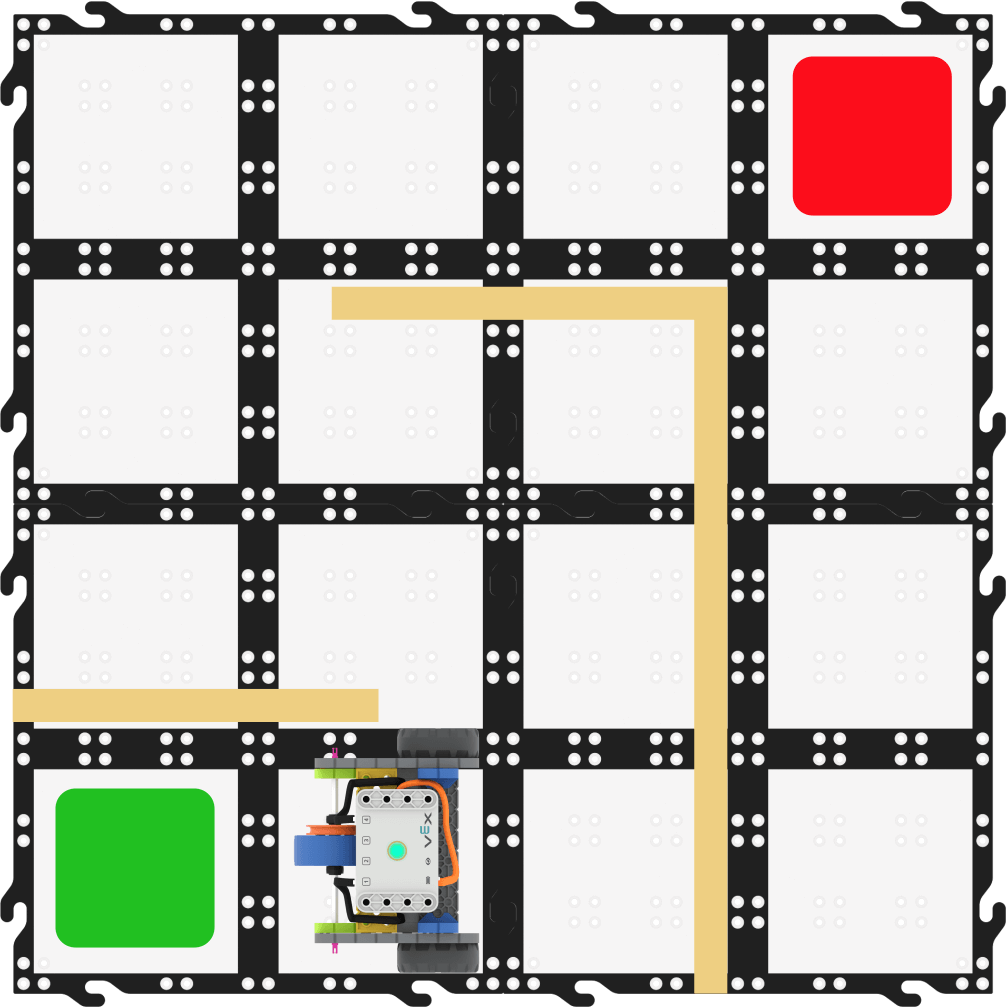
- Khi sinh viên đã tạo khóa học thử thách thứ hai, hãy đảm bảo sinh viên vẫn mở VEXcode GO, kết nối Brain và cấu hình Code Base. Yêu cầu sinh viên lưu dự án của họ và đặt tên cho dự án mới Khóa học 2.

Đặt tên cho dự án - Học sinh sẽ làm theo các bước tương tự như Play Part 1 để tạo ra một dự án di chuyển Code Base thông qua khóa học thử thách. Nếu cần, hãy mô hình hóa lại cách sử dụng thước đo để đo khoảng cách mà Cơ sở mã cần để lái xe về phía trước, sau đó nhập số đó vào khối [Drive for].
- Hướng dẫn học viên tiếp tục đo lường và sử dụng các khối [Drive for] và [Turn for] để tạo dự án của mình. Khi họ xây dựng các dự án của mình, hãy yêu cầu họ bắt đầu và thử nghiệm các dự án của họ để họ có thể xác định nơi cần thực hiện các chỉnh sửa.
- Tạo điều kiệnthuận lợi Tạo điều kiện thuận lợi cho một cuộc thảo luận với học viên bằng cách hỏi những câu hỏi sau:
- Robot Code Base sẽ phải đối mặt với hướng nào sau khi hoàn thành Khóa học Thử thách 2?
- Nếu robot Code Base chỉ có thể rẽ trái, nó vẫn có thể hoàn thành thử thách chứ? Nếu có, bằng cách nào?
- Bạn có thể dùng tay để giải thích robot cần di chuyển như thế nào trong suốt khóa học không?
- Bạn có thể giải thích từng lệnh trong dự án của bạn đang làm gì không?
- Robot Code Base của bạn có di chuyển theo cách mà bạn không ngờ tới không?
Học sinh giúp đỡ nhau xung quanh một máy tính bảng (để lập trình Code Base) - Nhắc nhở học viên tiếp tục cố gắng ngay cả khi các em thất bại lúc đầu. Học viên sẽ cần phải trải qua nhiều lần thử nghiệm các dự án của mình.
- Yêu cầu những học viên đã hoàn thành cả hai Khóa học Thử thách làm việc trên bảng lựa chọn.