
കളിക്കുക
ഭാഗം 1 - ഘട്ടം ഘട്ടമായി
- നിർദ്ദേശംചലഞ്ച് കോഴ്സ് 1 വഴി റോബോട്ട് നാവിഗേറ്റ് ചെയ്യാൻ VEXcode GO ഉപയോഗിക്കാൻ വിദ്യാർത്ഥികളെ നിർദ്ദേശിക്കുക. ചലഞ്ച് കോഴ്സ് വിജയകരമായി പൂർത്തിയാക്കുന്നതിനായി അവർ അവരുടെ പ്രോജക്റ്റിൽ ആവർത്തിച്ച് പ്രവർത്തിക്കും. റോബോട്ടിന് കോഴ്സിലൂടെ എങ്ങനെ നീങ്ങാൻ കഴിയുമെന്ന് കാണാൻ താഴെയുള്ള വീഡിയോ കാണുക. ആനിമേഷനിൽ കോഡ് ബേസ് നാല് ടൈൽ ചതുരാകൃതിയിലുള്ള കോഴ്സിന്റെ മുകളിൽ ഇടത് മൂലയിൽ ആരംഭിക്കുന്നു. അത് മുന്നോട്ട് നീങ്ങി മസിലിലെ ആദ്യ മതിലിനു ചുറ്റും ഇടത്തോട്ട് തിരിയുന്നു, പിന്നീട് നേരെ ഇടത്തോട്ട് തിരിയുന്നു, മസിലിലൂടെ കടന്നുപോകുന്നു. താഴെ വലതുവശത്ത് അവസാനം അടയാളപ്പെടുത്തുന്ന ചുവന്ന ചതുരത്തിൽ എത്തുന്നതുവരെ റോബോട്ട് രണ്ട് വലത് തിരിവുകൾ കൂടി നടത്തിക്കൊണ്ടുപോകുന്നു.
വീഡിയോ ഫയൽ
- മോഡൽലാബ് 1 ഇമേജ് സ്ലൈഡ്ഷോയിലെ ലേഔട്ട് പിന്തുടർന്ന് ചലഞ്ച് കോഴ്സ് എങ്ങനെ സൃഷ്ടിക്കാമെന്ന് വിദ്യാർത്ഥികൾക്കുള്ള മോഡൽ.
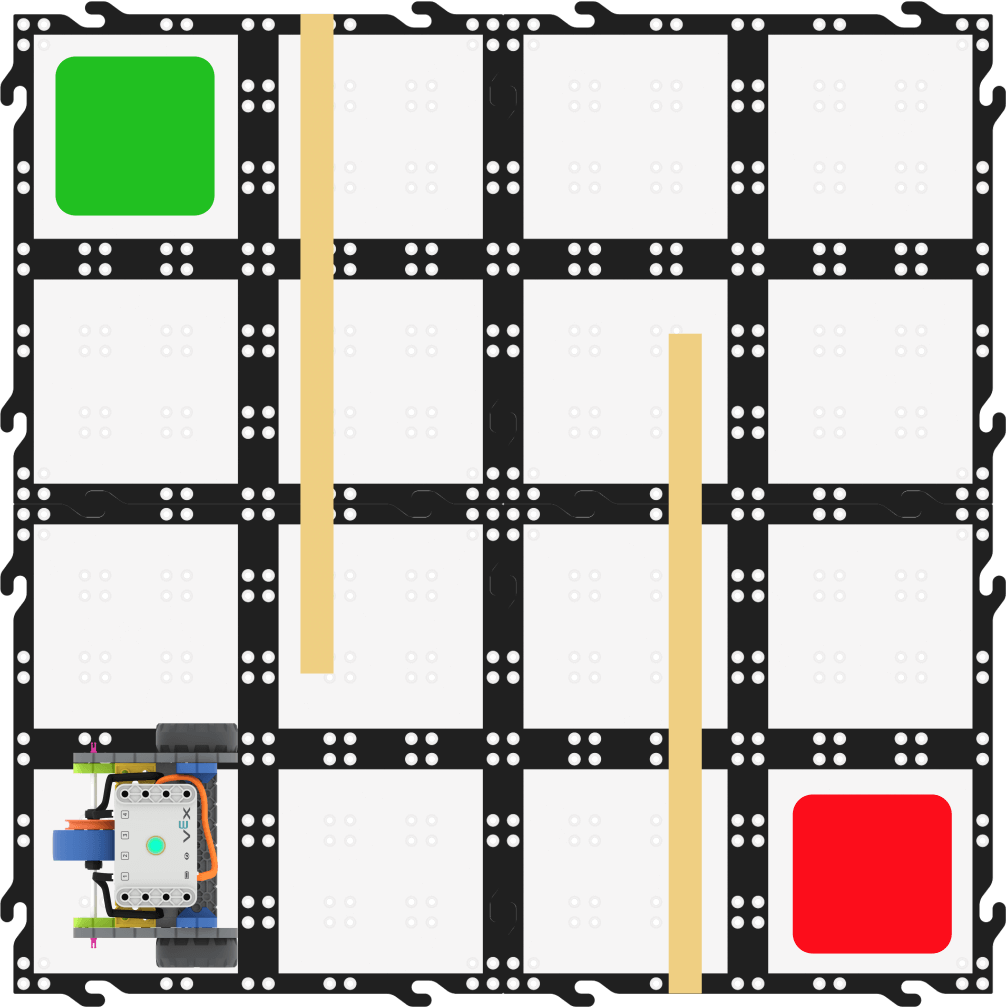
- വിദ്യാർത്ഥികൾ അവരുടെ ചലഞ്ച് കോഴ്സ് സൃഷ്ടിച്ചുകഴിഞ്ഞാൽ, VEXcode GO എങ്ങനെ സമാരംഭിക്കാമെന്ന് മാതൃകയാക്കുക, അവരുടെ ബ്രെയിൻ, എന്നിവയുടെ പേര് ബന്ധിപ്പിച്ച് അവരുടെ പ്രോജക്റ്റ് സംരക്ഷിക്കുക. വിദ്യാർത്ഥികളോട് അവരുടെ പ്രോജക്റ്റിന് പേര് നൽകാൻ നിർദ്ദേശിക്കുക കോഴ്സ് 1.
കുറിപ്പ്: നിങ്ങൾ ആദ്യമായി നിങ്ങളുടെ കോഡ് ബേസിനെ നിങ്ങളുടെ ഉപകരണവുമായി ബന്ധിപ്പിക്കുമ്പോൾ, തലച്ചോറിൽ നിർമ്മിച്ചിരിക്കുന്ന ഗൈറോ കാലിബ്രേറ്റ് ചെയ്തേക്കാം, ഇത് കോഡ് ബേസിനെ ഒരു നിമിഷത്തേക്ക് സ്വയം ചലിപ്പിക്കാൻ ഇടയാക്കും. ഇത് പ്രതീക്ഷിക്കുന്ന ഒരു സ്വഭാവമാണ്, കാലിബ്രേറ്റ് ചെയ്യുമ്പോൾ കോഡ് ബേസിൽ തൊടരുത്.

പ്രോജക്റ്റിന് പേര് നൽകുക - വിദ്യാർത്ഥികൾ അവരുടെ പ്രോജക്റ്റുകൾക്ക് പേരിട്ട ശേഷം, കോഡ് ബേസ് കോൺഫിഗർ ചെയ്യേണ്ടതുണ്ട്. വിദ്യാർത്ഥികൾക്ക് എന്തെങ്കിലും സഹായം ആവശ്യമുണ്ടെങ്കിൽ, കോൺഫിഗർ ചെയ്യൽ ഒരു VEX GO കോഡ് ബേസ് ലേഖനത്തിലെ ഘട്ടങ്ങൾ മാതൃകയാക്കുക.
- വർക്ക്സ്പെയ്സിലേക്ക് ഒരു [Drive for] ബ്ലോക്ക് ചേർത്ത് {When started} ബ്ലോക്കിലേക്ക് ബന്ധിപ്പിക്കുക. കോഡ് ബേസ് എത്രത്തോളം മുന്നോട്ട് കൊണ്ടുപോകണമെന്ന് വിദ്യാർത്ഥികളോട് ചോദിക്കുക. വിദ്യാർത്ഥികൾ നൽകുന്ന ഉത്തരങ്ങൾ ശരിയായിരിക്കാം അല്ലെങ്കിൽ അല്ലായിരിക്കാം, പക്ഷേ ഉറപ്പായും അറിയാനുള്ള ഏക മാർഗം അളക്കലാണെന്ന് അവരെ അറിയിക്കുക.

[ഡ്രൈവ് ഫോർ] {ആരംഭിച്ചപ്പോൾ} ലേക്ക് ബന്ധിപ്പിച്ചു- കോഡ് ബേസ് മുന്നോട്ട് നയിക്കേണ്ട ദൂരം അളക്കാൻ ഒരു റൂളർ ഉപയോഗിച്ച് മോഡൽ ചെയ്യുക, തുടർന്ന് ആ നമ്പർ [ഡ്രൈവ് ഫോർ] ബ്ലോക്കിലേക്ക് നൽകുക. [Drive for] ബ്ലോക്ക് മില്ലിമീറ്റർ (mm) അല്ലെങ്കിൽ ഇഞ്ചായി സജ്ജമാക്കാൻ കഴിയുമെന്ന് വിദ്യാർത്ഥികളെ ഓർമ്മിപ്പിക്കുക.

പാരാമീറ്ററുകൾ മാറ്റുന്നു - [Drive for], [Turn for] ബ്ലോക്കുകൾ അളക്കുന്നതും ഉപയോഗിക്കുന്നതും തുടരാൻ വിദ്യാർത്ഥികളോട് നിർദ്ദേശിക്കുക, അങ്ങനെ അവരുടെ പ്രോജക്ടുകൾ സൃഷ്ടിക്കാനാകും. അവർ അവരുടെ പ്രോജക്റ്റുകൾ നിർമ്മിക്കുമ്പോൾ, അവരെ അനുവദിക്കുക, അവരുടെ പ്രോജക്റ്റുകൾ പരീക്ഷിക്കുക, അതുവഴി എവിടെയാണ് എഡിറ്റുകൾ ചെയ്യേണ്ടതെന്ന് അവർക്ക് തിരിച്ചറിയാൻ കഴിയും.
- സൗകര്യമൊരുക്കുകതാഴെ പറയുന്ന ചോദ്യങ്ങൾ ചോദിച്ചുകൊണ്ട് വിദ്യാർത്ഥികളുമായി ഒരു ചർച്ചയ്ക്ക് സൗകര്യമൊരുക്കുക:
- നിങ്ങളുടെ റോബോട്ട് ആദ്യം ഏത് ദിശയിലേക്ക് നീങ്ങണം?
- നിങ്ങളുടെ റോബോട്ട് എത്ര ദൂരം നീങ്ങണം?
- നിങ്ങളുടെ റോബോട്ടിന് എന്തെങ്കിലും തിരിവുകൾ വരുത്തേണ്ടതുണ്ടോ? അങ്ങനെയെങ്കിൽ, ഏത് ദിശയിലേക്ക്?
- റോബോട്ട് എങ്ങനെ കോഴ്സിലൂടെ സഞ്ചരിക്കണമെന്ന് നിങ്ങളുടെ കൈകൾ ഉപയോഗിച്ച് വിശദീകരിക്കാമോ?
- നിങ്ങളുടെ പ്രോജക്ടിലെ ഓരോ കമാൻഡും എന്താണ് ചെയ്യുന്നതെന്ന് വിശദീകരിക്കാമോ?
- നിങ്ങളുടെ കോഡ് ബേസ് റോബോട്ട് നിങ്ങൾ പ്രതീക്ഷിക്കാത്ത വിധത്തിലാണോ നീങ്ങുന്നത്?

ഒരു ടാബ്ലെറ്റിൽ പരസ്പരം സഹായിക്കുന്ന വിദ്യാർത്ഥികൾ (കോഡ് ബേസ് പ്രോഗ്രാം ചെയ്യാൻ) - ഓർമ്മിപ്പിക്കുകവിദ്യാർത്ഥികൾ ആദ്യം പരാജയപ്പെട്ടാലും ശ്രമിച്ചുകൊണ്ടിരിക്കാൻ ഓർമ്മിപ്പിക്കുക. വിദ്യാർത്ഥികൾക്ക് അവരുടെ പ്രോജക്റ്റുകളുടെ ഒന്നിലധികം പരീക്ഷണങ്ങളിലൂടെ കടന്നുപോകേണ്ടിവരും.
- ചോദിക്കുകഎന്തെങ്കിലും ശരിയാക്കാൻ പലതവണ ശ്രമിക്കേണ്ടി വന്നിട്ടുണ്ടോ എന്ന് വിദ്യാർത്ഥികളോട് ചോദിക്കുക? ഭാവിയിലെ ജോലിക്ക് വിലപ്പെട്ട ഒരു കഴിവാണ് പലതവണ ശ്രമിക്കുന്നതെന്ന് വിദ്യാർത്ഥികളോട് ചോദിക്കൂ? ഭാവി ജോലികളിൽ ആവർത്തിച്ചുള്ളവരായിരിക്കാൻ കഴിയേണ്ടതിന്റെ പ്രാധാന്യം ചർച്ച ചെയ്യുക.
പ്ലേ ഇടവേള & ഗ്രൂപ്പ് ചർച്ച
ഓരോ ഗ്രൂപ്പ് അവരുടെ പരീക്ഷണംപൂർത്തിയാക്കിയ ഉടൻ, ഹ്രസ്വ സംഭാഷണത്തിനായി ഒത്തുചേരുക.
- നിങ്ങളുടെ പരീക്ഷണ സമയത്ത് എന്താണ് സംഭവിച്ചത്? നിങ്ങളുടെ റോബോട്ട് പ്രതീക്ഷിച്ചതുപോലെ നീങ്ങിയോ?
- നിങ്ങളുടെ പ്രോജക്റ്റ് എങ്ങനെയാണ് എഡിറ്റ് ചെയ്തത്/മാറ്റം വരുത്തിയത്?
- മാറ്റങ്ങൾ വരുത്താൻ നിങ്ങൾ ഒരു ഗ്രൂപ്പായി എങ്ങനെ ഒരുമിച്ച് പ്രവർത്തിച്ചു?
ഭാഗം 2 - ഘട്ടം ഘട്ടമായി
- നിർദ്ദേശംചലഞ്ച് കോഴ്സ് 2 സജ്ജീകരിക്കുമെന്നും കോഴ്സിന്റെ തുടക്കം മുതൽ അവസാനം വരെ അവരുടെ കോഡ് ബേസ് നീങ്ങുന്ന ഒരു VEXcode GO പ്രോജക്റ്റ് സൃഷ്ടിക്കുമെന്നും വിദ്യാർത്ഥികളെ അറിയിക്കുക. ഈ കോഴ്സിൽ റോബോട്ട് എങ്ങനെ നീങ്ങുമെന്ന് കാണാൻ താഴെയുള്ള വീഡിയോ കാണുക. ആനിമേഷനിൽ കോഡ് ബേസ് നാല് ടൈൽ ചതുരാകൃതിയിലുള്ള കോഴ്സിന്റെ താഴെ ഇടത് മൂലയിൽ ആരംഭിക്കുന്നു. അത് മുന്നോട്ട് നീങ്ങി മസിലിലെ ആദ്യ മതിലിനു ചുറ്റും ഇടത്തോട്ട് തിരിയുന്നു, പിന്നീട് നേരെ ഇടത്തോട്ട് തിരിയുന്നു, മസിലിലൂടെ കടന്നുപോകുന്നു. മുകളിൽ വലതുവശത്ത് അവസാനം അടയാളപ്പെടുത്തുന്ന ചുവന്ന ചതുരത്തിൽ എത്തുന്നതുവരെ റോബോട്ട് രണ്ട് വലത് തിരിവുകൾ കൂടി നടത്തിക്കൊണ്ടുപോകുന്നു.
വീഡിയോ ഫയൽ
- മോഡൽലാബ് 1 ഇമേജ് സ്ലൈഡ്ഷോയിലെ ലേഔട്ട് പിന്തുടർന്ന് ടേപ്പ് ഉപയോഗിച്ച് രണ്ടാമത്തെ ചലഞ്ച് കോഴ്സ് എങ്ങനെ സൃഷ്ടിക്കാമെന്ന് വിദ്യാർത്ഥികൾക്കുള്ള മോഡൽ.
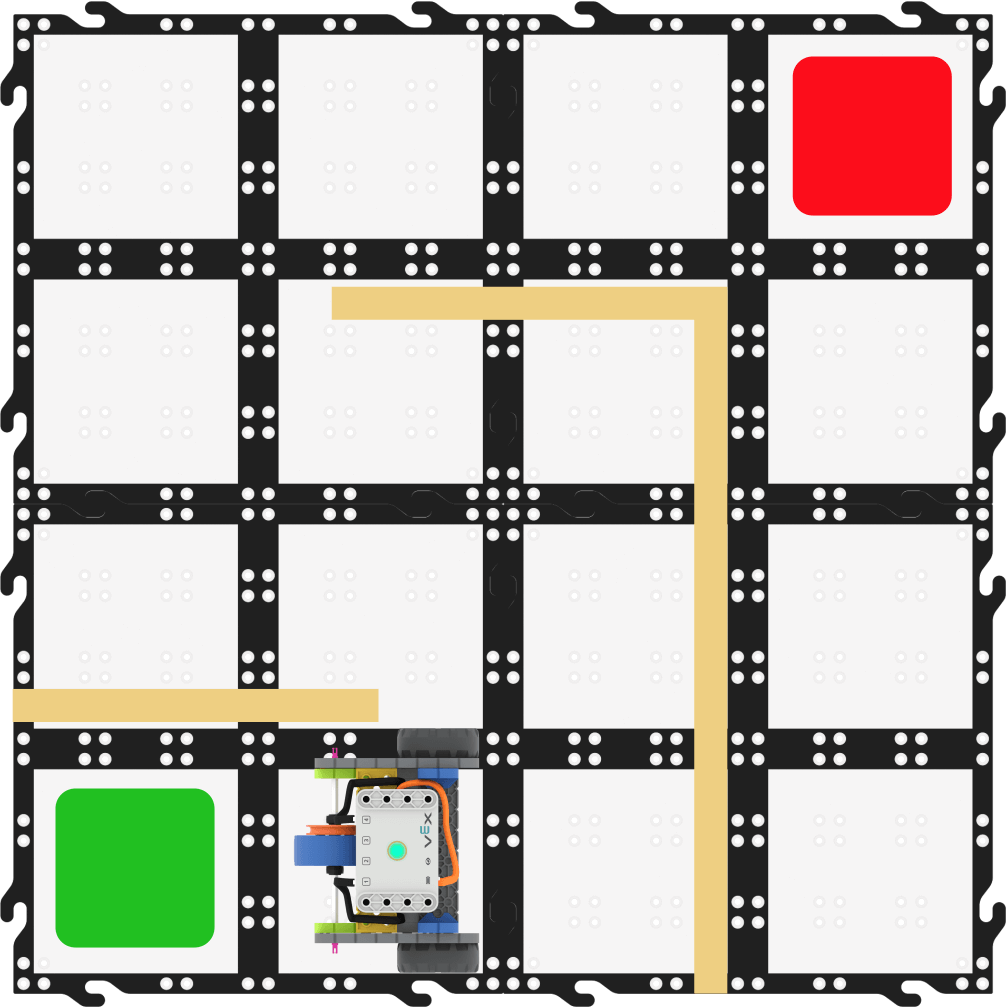
- വിദ്യാർത്ഥികൾ അവരുടെ രണ്ടാമത്തെ ചലഞ്ച് കോഴ്സ് സൃഷ്ടിച്ചുകഴിഞ്ഞാൽ, വിദ്യാർത്ഥികൾക്ക് ഇപ്പോഴും VEXcode GO തുറന്നിട്ടുണ്ടെന്നും, ബ്രെയിൻ ബന്ധിപ്പിച്ചിട്ടുണ്ടെന്നും, ഉം കോഡ് ബേസ് കോൺഫിഗർ ചെയ്തിട്ടുണ്ടെന്നും ഉറപ്പാക്കുക. വിദ്യാർത്ഥികളെ അവരുടെ പ്രോജക്റ്റ് ചെയ്ത് പുതിയ പ്രോജക്റ്റിന് കോഴ്സ് 2 എന്ന് പേരിടാൻ അനുവദിക്കുക.

പ്രോജക്റ്റിന് പേര് നൽകുക - ചലഞ്ച് കോഴ്സിലൂടെ കോഡ് ബേസിനെ ചലിപ്പിക്കുന്ന ഒരു പ്രോജക്റ്റ് സൃഷ്ടിക്കുന്നതിന്, വിദ്യാർത്ഥികൾ പ്ലേ പാർട്ട് 1 ലെ അതേ ഘട്ടങ്ങൾ പിന്തുടരും. ആവശ്യമെങ്കിൽ, കോഡ് ബേസ് മുന്നോട്ട് കൊണ്ടുപോകാൻ ആവശ്യമായ ദൂരം അളക്കാൻ ഒരു റൂളർ എങ്ങനെ ഉപയോഗിക്കാമെന്ന് വീണ്ടും മാതൃകയാക്കുക, തുടർന്ന് ആ നമ്പർ [ഡ്രൈവ് ഫോർ] ബ്ലോക്കിൽ നൽകുക.
- [Drive for], [Turn for] ബ്ലോക്കുകൾ അളക്കുന്നതും ഉപയോഗിക്കുന്നതും തുടരാൻ വിദ്യാർത്ഥികളോട് നിർദ്ദേശിക്കുക, അങ്ങനെ അവരുടെ പ്രോജക്ടുകൾ സൃഷ്ടിക്കാനാകും. അവർ അവരുടെ പ്രോജക്റ്റുകൾ നിർമ്മിക്കുമ്പോൾ, അവരെ അനുവദിക്കുക, അവരുടെ പ്രോജക്റ്റുകൾ പരീക്ഷിക്കുക, അതുവഴി എവിടെയാണ് എഡിറ്റുകൾ ചെയ്യേണ്ടതെന്ന് അവർക്ക് തിരിച്ചറിയാൻ കഴിയും.
- സൗകര്യമൊരുക്കുകതാഴെ പറയുന്ന ചോദ്യങ്ങൾ ചോദിച്ചുകൊണ്ട് വിദ്യാർത്ഥികളുമായി ഒരു ചർച്ചയ്ക്ക് സൗകര്യമൊരുക്കുക:
- ചലഞ്ച് കോഴ്സ് 2 പൂർത്തിയാക്കിയ ശേഷം കോഡ് ബേസ് റോബോട്ട് ഏത് ദിശയിലേക്കാണ് അഭിമുഖീകരിക്കുന്നത്?
- കോഡ് ബേസ് റോബോട്ടിന് ഇടത്തേക്ക് തിരിവുകൾ മാത്രമേ നടത്താൻ കഴിയൂ എങ്കിൽ, അതിന് ഇപ്പോഴും വെല്ലുവിളി പൂർത്തിയാക്കാൻ കഴിയുമോ? അങ്ങനെയെങ്കിൽ, എങ്ങനെ?
- റോബോട്ട് എങ്ങനെ കോഴ്സിലൂടെ സഞ്ചരിക്കണമെന്ന് നിങ്ങളുടെ കൈകൾ ഉപയോഗിച്ച് വിശദീകരിക്കാമോ?
- നിങ്ങളുടെ പ്രോജക്ടിലെ ഓരോ കമാൻഡും എന്താണ് ചെയ്യുന്നതെന്ന് വിശദീകരിക്കാമോ?
- നിങ്ങളുടെ കോഡ് ബേസ് റോബോട്ട് നിങ്ങൾ പ്രതീക്ഷിക്കാത്ത വിധത്തിലാണോ നീങ്ങുന്നത്?
ഒരു ടാബ്ലെറ്റിൽ പരസ്പരം സഹായിക്കുന്ന വിദ്യാർത്ഥികൾ (കോഡ് ബേസ് പ്രോഗ്രാം ചെയ്യാൻ) - ഓർമ്മിപ്പിക്കുകആദ്യം പരാജയപ്പെട്ടാലും ശ്രമിച്ചുകൊണ്ടിരിക്കാൻ വിദ്യാർത്ഥികളെ ഓർമ്മിപ്പിക്കുക. വിദ്യാർത്ഥികൾക്ക് അവരുടെ പ്രോജക്റ്റുകളുടെ ഒന്നിലധികം പരീക്ഷണങ്ങളിലൂടെ കടന്നുപോകേണ്ടിവരും.
- ചോദിക്കുകരണ്ട് ചലഞ്ച് കോഴ്സുകളും പൂർത്തിയാക്കിയ വിദ്യാർത്ഥികളോട് ചോയ്സ് ബോർഡിൽ പ്രവർത്തിക്കാൻ ആവശ്യപ്പെടുക.