
Φόντο
Η Μονάδα Μικρής Κόκκινης Ρομπότ χρησιμοποιεί την ιστορία της Κοκκινοσκουφίτσας ως όχημα για να εισαγάγει τις έννοιες κωδικοποίησης της ακολουθίας, της επιλογής και της επανάληψης – τα δομικά στοιχεία ενός αλγορίθμου. Οι μαθητές θα εξερευνήσουν την ακολουθία στο Εργαστήριο 1, κωδικοποιώντας το Μικρό Κόκκινο Ρομπότ τους ώστε να οδηγήσει μέχρι το σπίτι της γιαγιάς χρησιμοποιώντας διαφορετικές ακολουθίες καρτών Drive Coder. Στο Εργαστήριο 2, θα εξερευνήσουν την επιλογή, χρησιμοποιώντας την κάρτα κωδικοποίησης «Οδήγηση μέχρι το αντικείμενο» και τον Αισθητήρα Οφθαλμού για να κάνουν το ρομπότ να οδηγεί μέχρι να ανιχνευθεί ένα αντικείμενο. Στο Εργαστήριο 3, οι μαθητές θα βασιστούν στα έργα τους για να προσθέσουν μια συνθήκη χρησιμοποιώντας τις κάρτες Κωδικοποίησης "Αν κόκκινο", "Αλλιώς" και "Τέλος αν". Στη συνέχεια, θα εξερευνήσουν την επανάληψη, χρησιμοποιώντας την κάρτα «Μετάβαση στην αρχή» για να δημιουργήσουν έναν «Αλγόριθμο Ανίχνευσης Λύκου».
Τι είναι ένας αλγόριθμος;
Οι αλγόριθμοι σάς επιτρέπουν να προγραμματίσετε το ρομπότ σας ώστε να λαμβάνει αυτόνομα αποφάσεις ανταποκρινόμενοι σε δεδομένα από το περιβάλλον του. Ένας αλγόριθμος είναι ένα ακριβές σύνολο οδηγιών που χρησιμοποιεί ακολουθία, επιλογή και επανάληψη (ή βρόχους) για να επιτρέψει στο ρομπότ σας να ολοκληρώσει πιο απαιτητικές εργασίες, ακόμα και αν το περιβάλλον αλλάξει.
- Η ακολουθία είναι η σειρά με την οποία εκτελούνται οι εντολές, η μία μετά την άλλη. Κάθε φορά που οι μαθητές κωδικοποιούν το Ρομπότ 123, τοποθετούν τις κάρτες Κωδικοποιητή με τη σωστή σειρά για να επιτύχουν τον στόχο τους.
- Η Επιλογή αναφέρεται στη χρήση δεδομένων αισθητήρων για τη λήψη απόφασης στο πλαίσιο ενός έργου. Αυτό συμβαίνει όταν οι μαθητές προγραμματίζουν το ρομπότ 123 ώστε να χρησιμοποιεί δεδομένα από τον αισθητήρα ματιού, όπως κάνουν στο Εργαστήριο 2 με την κάρτα κωδικοποίησης «Οδήγηση μέχρι το αντικείμενο», και στο Εργαστήριο 3 όταν προγραμματίζουν το ρομπότ ώστε να εκτελεί διαφορετικές συμπεριφορές με βάση το χρώμα του αντικειμένου που ανιχνεύεται.
- Η επανάληψη είναι η επανάληψη συμπεριφορών σε ένα έργο. Οι μαθητές δημιουργούν έναν «βρόχο» (ή επανάληψη) στα έργα τους όταν προσθέτουν την κάρτα Κωδικοποιητή «Μετάβαση στην αρχή» για να επαναλάβουν το έργο τους, όπως κάνουν στο Εργαστήριο 3.
Αλληλουχία - Πώς χρησιμοποιείται η αλληλούχιση σε αυτήν την Ενότητα;
Η ακολουθία είναι η σειρά με την οποία εκτελούνται οι κάρτες Coder σε ένα έργο. Οι κάρτες του Κωδικοποιητή ξεκινούν με την κάρτα που εισάγεται στην κορυφή του Κωδικοποιητή και στη συνέχεια κινούνται προς τα κάτω μία κάθε φορά.
Σε αυτήν την κινούμενη εικόνα, μπορείτε να δείτε πώς ξεκινά το έργο με την κάρτα "When start 123" στην κορυφή του Coder και, στη συνέχεια, κάθε κάρτα Coder εκτελείται με τη σειρά από πάνω προς τα κάτω. Το Ρομπότ 123 κινείται προς τα εμπρός τέσσερις θέσεις σε ένα Πεδίο 123. Η πράσινη λειτουργία επισήμανσης στα αριστερά του Κωδικοποιητή υποδεικνύει ποια μεμονωμένη κάρτα Κωδικοποιητή εκτελείται εκείνη τη στιγμή. Αυτό μπορεί να παρέχει στους μαθητές άμεση ανατροφοδότηση για να συνδέσουν τις συμπεριφορές του ρομπότ 123 με συγκεκριμένες κάρτες κωδικοποίησης.
Βήματα για τον σχεδιασμό και την αλληλουχία καρτών Coder σε ένα έργο
-
Αρχικά, προσδιορίστε τον στόχο — τι πρέπει να γίνει; Για παράδειγμα, οδηγήστε από την αρχή μέχρι το σπίτι της γιαγιάς.
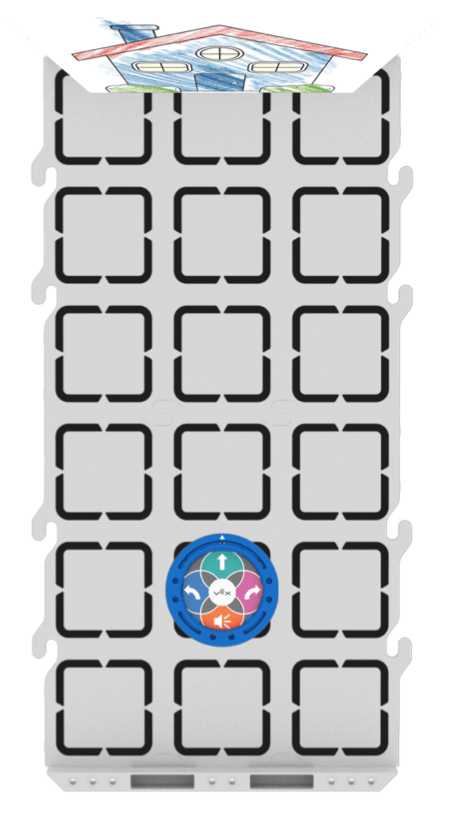
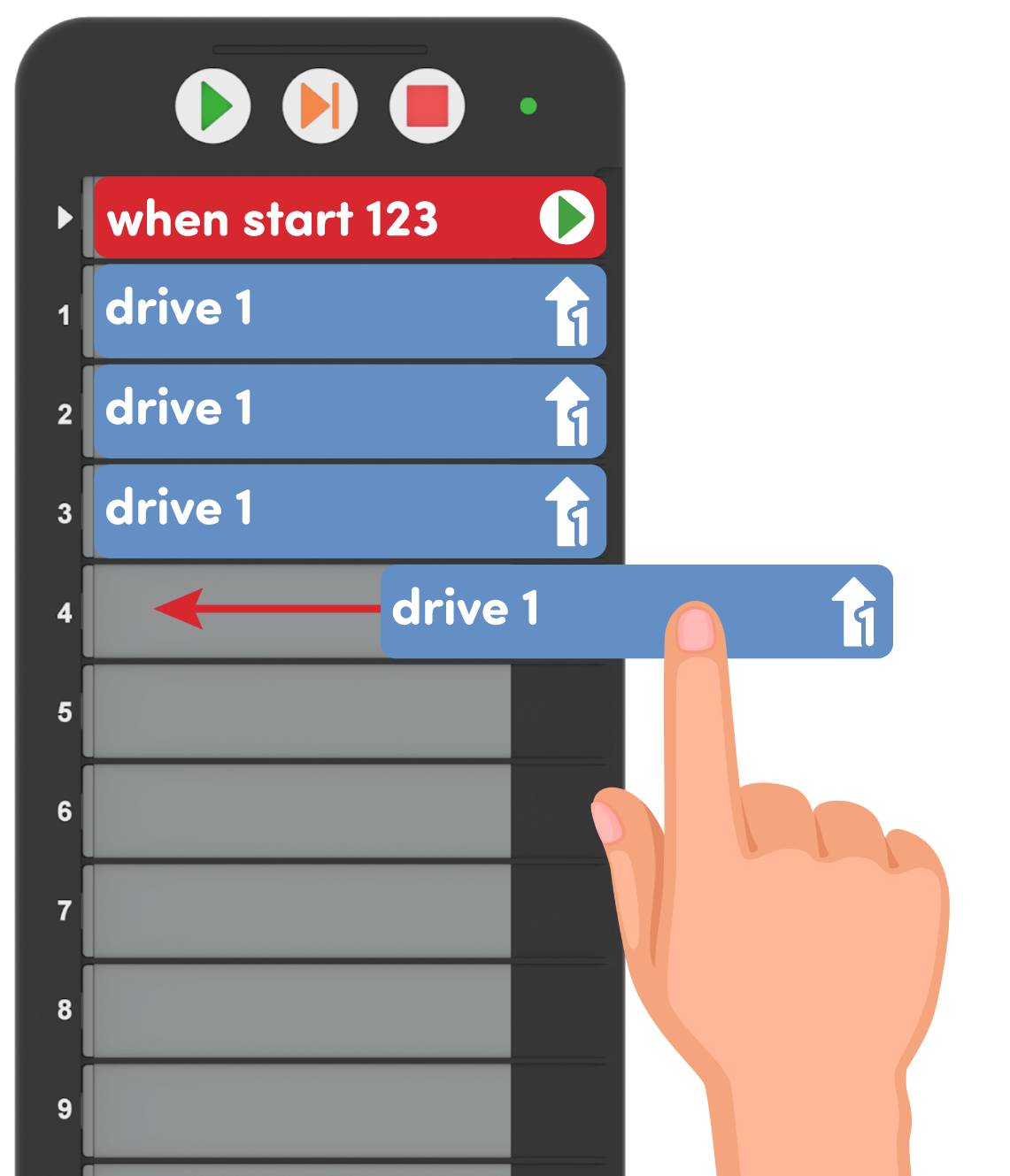
- Στη συνέχεια, αναλύστε τα βήματα που απαιτούνται για την επίτευξη του στόχου και προσδιορίστε τις κάρτες Coder που απαιτούνται για την ολοκλήρωση αυτών των βημάτων. Εδώ θα χρειαστεί να προχωρήσετε τέσσερα βήματα για να φτάσετε στο σπίτι της γιαγιάς. Αυτό μπορεί να επιτευχθεί με τέσσερις κάρτες «Drive 1».

- Στη συνέχεια, σχεδιάστε την ακολουθία του έργου τοποθετώντας τις κάρτες Κωδικοποιητή στο τραπέζι. Μόλις είστε ικανοποιημένοι με το σχέδιο του έργου τους, τοποθετήστε τις κάρτες Κωδικοποιητή στον Κωδικοποιητή ξεκινώντας από την κορυφή και προχωρώντας προς τα κάτω.
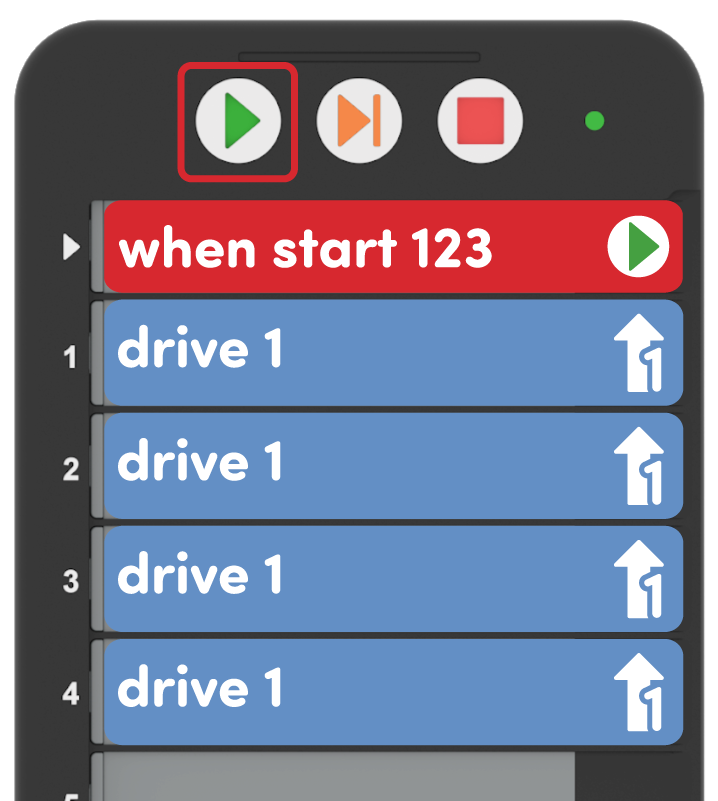
- Επιλέξτε «Έναρξη» για να δοκιμάσετε το έργο και να δείτε εάν το ρομπότ 123 επιτυγχάνει τον στόχο που προσδιορίστηκε στο πρώτο βήμα.
Αν θέλετε να αλλάξετε το έργο σας, αφαιρέστε τις κάρτες Coder από τον Coder, αναδιατάξτε τις κάρτες και τοποθετήστε τες ξανά στον Coder για να ενημερώσετε το έργο σας.
Επιλογή - Τι είναι ένας αισθητήρας;
Ένας αισθητήρας είναι, στην ουσία, μια συσκευή που βοηθά ένα ρομπότ να κατανοήσει τον κόσμο γύρω του. Αυτό επιτυγχάνεται συλλέγοντας και αναφέροντας δεδομένα σχετικά με το περιβάλλον του, τα οποία στη συνέχεια μπορούν να χρησιμοποιηθούν σε ένα έργο για να κάνουν το ρομπότ να λαμβάνει αποφάσεις ή να εκτελεί συγκεκριμένες συμπεριφορές. Αυτή η ακολουθία μπορεί να θεωρηθεί ως ένας βρόχος αποφάσεων Αίσθηση → Σκέψη → Δράση.
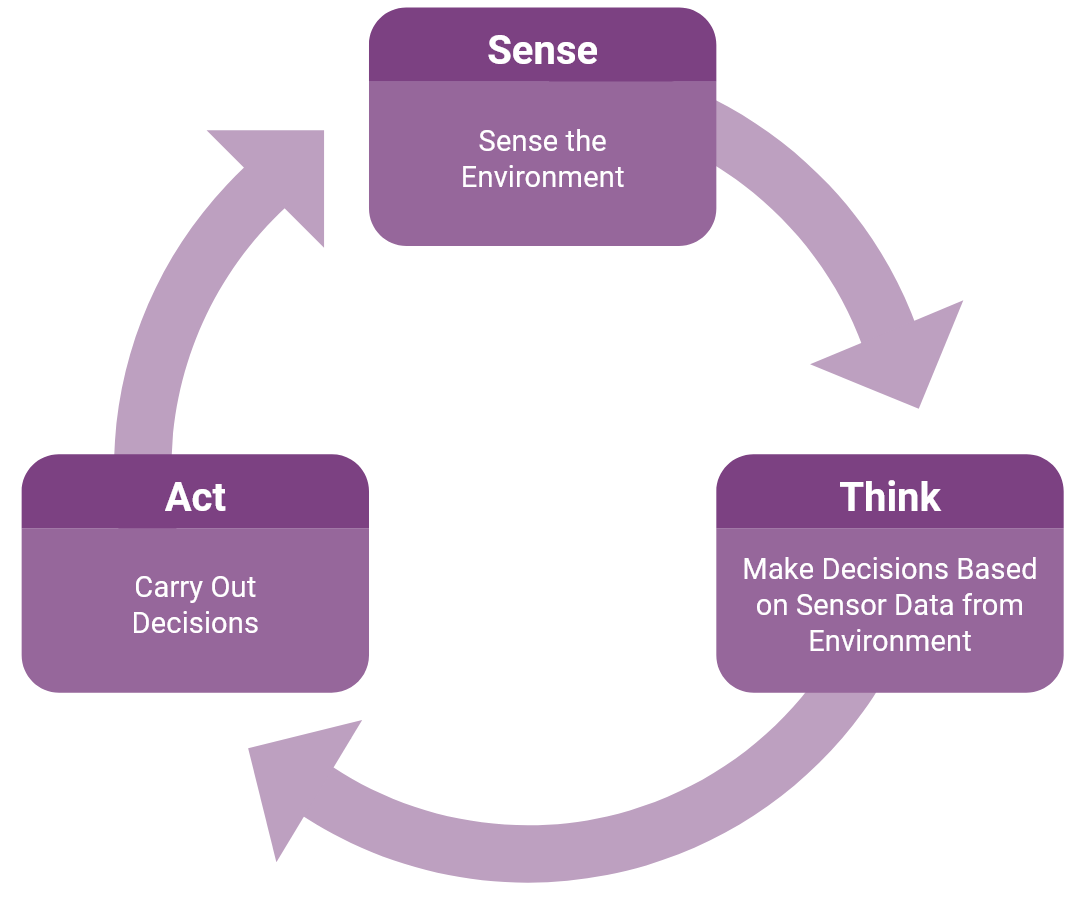
Ένα ρομπότ 123 χρησιμοποιεί αισθητήρες για να συλλέγει δεδομένα από το περιβάλλον του (Αίσθηση), να λαμβάνει αποφάσεις με βάση αυτές τις πληροφορίες (Σκέψη) και να μετατρέπει αυτές τις πληροφορίες σε οδηγίες για συμπεριφορές (Πράξη).
Σε αυτήν την Ενότητα, οι μαθητές θα προγραμματίσουν το Ρομπότ 123 για να ανιχνεύσει τον Λύκο στην πορεία του προς το σπίτι της Γιαγιάς. Το έργο που δημιουργούν οι μαθητές εκτελεί τον βρόχο απόφασης Αίσθηση → Σκέψη → Δράση, καθώς ο Αισθητήρας Οφθαλμού θα «Αισθανθεί» την παρουσία ενός αντικειμένου (του «Λύκου»), στη συνέχεια θα «Σκεφτεί» ή θα πάρει μια απόφαση να σταματήσει να οδηγεί όταν ανιχνευθεί το αντικείμενο και στη συνέχεια το 123 Ρομπότ θα Δράσει και θα σταματήσει να κινείται προς τα εμπρός.
Τι είναι ο αισθητήρας ματιών;
Ο αισθητήρας ματιού στο ρομπότ 123 βρίσκεται στην μπροστινή πλευρά, κάτω από το λευκό βέλος. Ο αισθητήρας ματιού μπορεί να χρησιμοποιηθεί για την ανίχνευση της παρουσίας ή της απουσίας ενός αντικειμένου, καθώς και του χρώματος ή του επιπέδου φωτεινότητάς του.
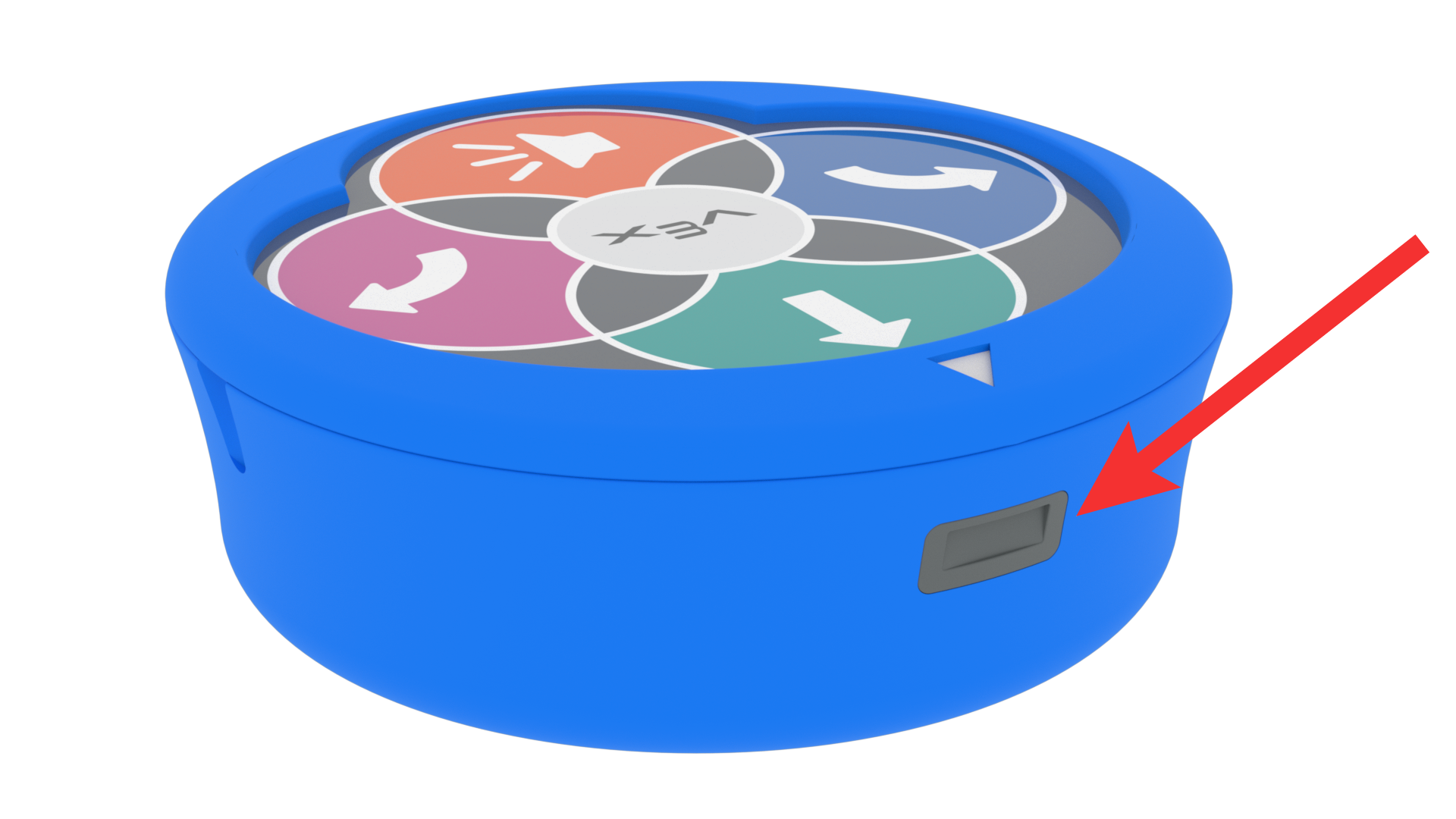
Σε αυτήν τη Μονάδα, ο Αισθητήρας Οφθαλμού θα χρησιμοποιηθεί για την ανίχνευση πότε ένα αντικείμενο (το σπίτι της γιαγιάς ή ο Λύκος) βρίσκεται στην πορεία του 123 Ρομπότ. Η θέση του αισθητήρα ματιού στο ρομπότ 123 σημαίνει ότι μπορεί να ανιχνεύσει μόνο αντικείμενα ακριβώς μπροστά του. Να το έχετε υπόψη σας αυτό όταν τοποθετείτε τα 123 Ρομπότ και τους λύκους σας στους μαθητές σας, έτσι ώστε το υλικό να προετοιμάζει τους μαθητές για την επιτυχία.

Για περισσότερες πληροφορίες σχετικά με τον τρόπο κωδικοποίησης του αισθητήρα ματιού με τον κωδικοποιητή, ανατρέξτε στο άρθρο Κωδικοποίηση του αισθητήρα ματιού VEX 123 χρησιμοποιώντας τη βιβλιοθήκη κωδικοποιητή VEX.
Πώς λειτουργεί η κάρτα κωδικοποίησης «Οδήγηση μέχρι το αντικείμενο»;
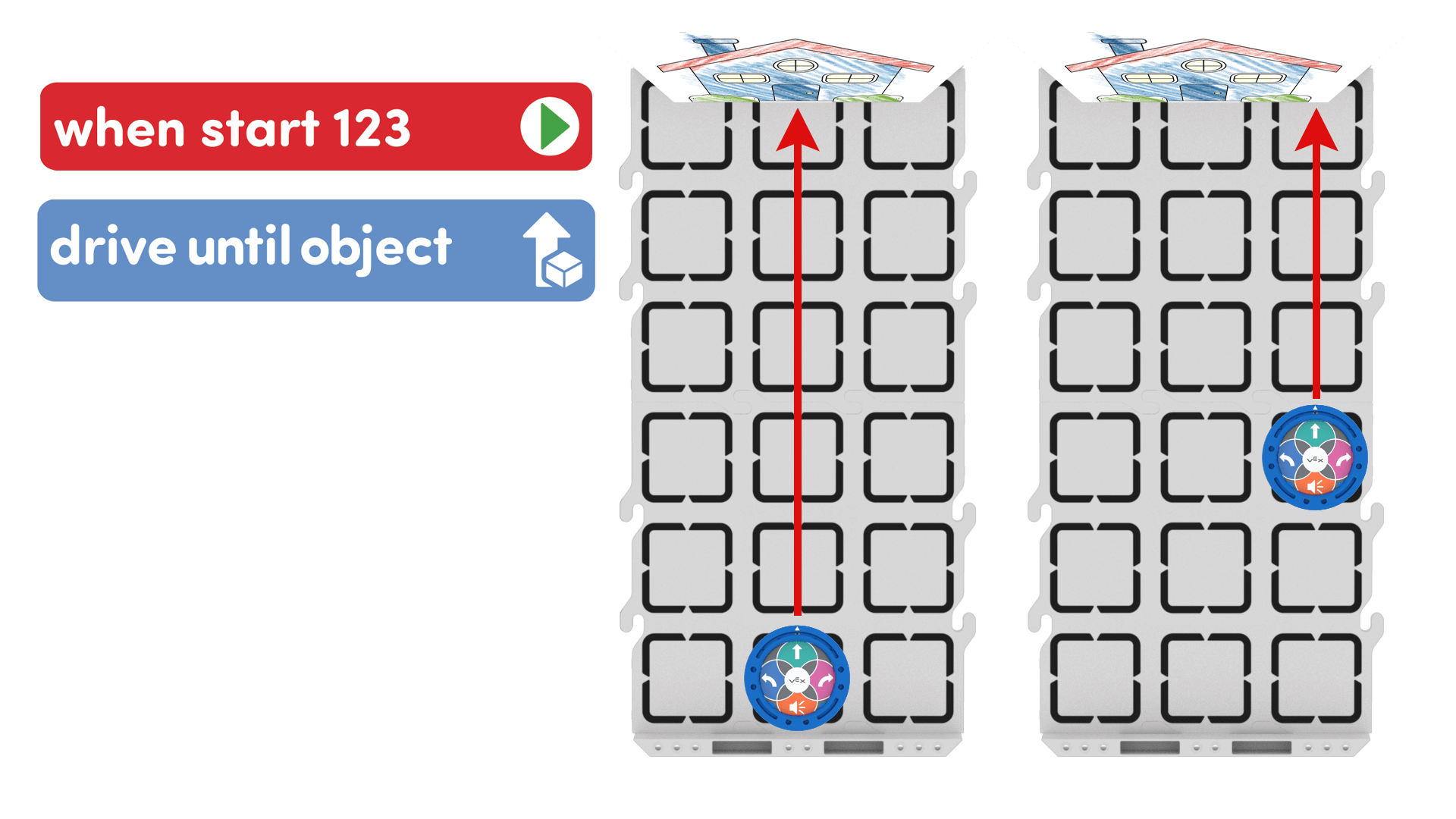
Η κάρτα κωδικοποιητή «Οδήγηση μέχρι το αντικείμενο» χρησιμοποιεί δεδομένα από τον αισθητήρα ματιού για να κάνει το ρομπότ 123 να κινηθεί προς τα εμπρός μέχρι αναφέρει ο αισθητήρας ματιού ότι ανιχνεύθηκε ένα αντικείμενο. Όταν ανιχνευθεί ένα αντικείμενο, το ρομπότ 123 θα σταματήσει να κινείται.

Αυτό είναι χρήσιμο σε ένα έργο όταν η ακριβής θέση ενός αντικειμένου ή εμποδίου είναι άγνωστη ή δεν μπορεί να προγραμματιστεί. Σε αυτήν την Ενότητα, οι μαθητές θα χρησιμοποιήσουν πρώτα την κάρτα Κωδικοποιητή «Οδήγηση μέχρι το αντικείμενο» για να δουν ότι το ρομπότ 123 μπορεί να οδηγήσει με επιτυχία στο σπίτι της γιαγιάς με το ίδιο έργο, ανεξάρτητα από το πού ξεκινά το ταξίδι του.
Πώς λειτουργούν μαζί οι κάρτες Coder "If red", "Else" και "End if";
Αυτές οι κάρτες Coder μπορούν να χρησιμοποιηθούν για τη δημιουργία ενός έργου όπου το ρομπότ χρησιμοποιεί δεδομένα Eye Sensor σχετικά με το χρώμα που ανιχνεύεται για να λάβει μια απόφαση και να εκτελέσει διαφορετικές συμπεριφορές με βάση το χρώμα που ανιχνεύεται.
Στο Εργαστήριο 3, οι μαθητές θα χρησιμοποιήσουν το χρώμα του αντικειμένου που ανιχνεύθηκε για να κωδικοποιήσουν το Ρομπότ 123 για να τρομάξουν τον κόκκινο Λύκο ή να χτυπήσουν το κουδούνι του σπιτιού της Γιαγιάς. Αυτό δομείται χρησιμοποιώντας τις κάρτες Κωδικοποιητή «Αν κόκκινο», «Αλλιώς» και «Τέλος αν». Αυτές οι κάρτες συνεργάζονται για να σχηματίσουν μια υπό όρους δήλωση. Μια εντολή υπό όρους χρησιμοποιείται για την εκτέλεση μιας συγκεκριμένης ακολουθίας εντολών εάν η συνθήκη πληρούται (αναφέροντας TRUE) και ενός άλλου συνόλου εντολών εάν η συνθήκη ΔΕΝ πληρούται (αναφέροντας FALSE), «διακλαδώνοντας» έτσι τη ροή του έργου. Μόνο ένας κλάδος της υπό όρους δήλωσης θα εκτελεστεί κατά την εκτέλεση του έργου, αναγκάζοντας το ρομπότ να λάβει μια απόφαση. Στο Εργαστήριο 3, η συνθήκη που ελέγχεται είναι η συνθήκη να είναι κόκκινο ("Εάν είναι κόκκινο" κάρτα Κωδικοποιητή). Το αντικείμενο που ανιχνεύεται θα αναφέρεται είτε ως κόκκινο (TRUE) είτε ως μη κόκκινο (FALSE).

Η παραπάνω εικόνα δείχνει τη διαδικασία λήψης αποφάσεων και τον τρόπο λειτουργίας της διακλάδωσης με το έργο. Το «Τέλος if» χρησιμοποιείται για να τερματίσει την υπό όρους δήλωση και σηματοδοτεί ότι το μέρος λήψης αποφάσεων του έργου έχει ολοκληρωθεί - αυτό είναι το τέλος της διαδικασίας λήψης αποφάσεων if. Οποιεσδήποτε εντολές προστεθούν μετά από αυτήν την κάρτα θα ολοκληρωθούν μετά τη λήψη της απόφασης.

Αυτή η κινούμενη εικόνα δείχνει το έργο από το Εργαστήριο 3. Ανατρέξτε στην επισήμανση στον Κωδικοποιητή για να δείτε πώς κινείται η ροή του έργου καθώς λαμβάνεται η απόφαση.
Επανάληψη - Πώς λειτουργεί η κάρτα Coder "Go to start";
Η κάρτα Coder "Go to start" δημιουργεί έναν αέναο βρόχο, με αποτέλεσμα το έργο να επιστρέψει στην κάρτα Coder "When start 123" και να επαναλάβει τις συμπεριφορές διαδοχικά για πάντα, μέχρι να σταματήσει το έργο.
Αυτό είναι χρήσιμο σε ένα έργο για να κάνει το ρομπότ να επαναλαμβάνει συνεχώς τις ίδιες συμπεριφορές ή να παίρνει την ίδια απόφαση ξανά και ξανά. Στο Εργαστήριο 3, η κάρτα Κωδικοποιητή "Go to start" τοποθετείται αφού εντοπιστεί το αντικείμενο και ληφθεί η απόφαση. Αυτό επαναλαμβάνει αυτή τη διαδικασία λήψης αποφάσεων ξανά και ξανά, δημιουργώντας το έργο και τον αλγόριθμο.
Στρατηγικές για τη Διδασκαλία με τον Κωδικοποιητή σε αυτήν την Ενότητα
Το Coder προσφέρει την ευκαιρία σε μαθητές και εκπαιδευτικούς να ασχοληθούν και να μοιραστούν κώδικα εύκολα και απτά, καθ' όλη τη διάρκεια των δραστηριοτήτων ενός Εργαστηρίου.
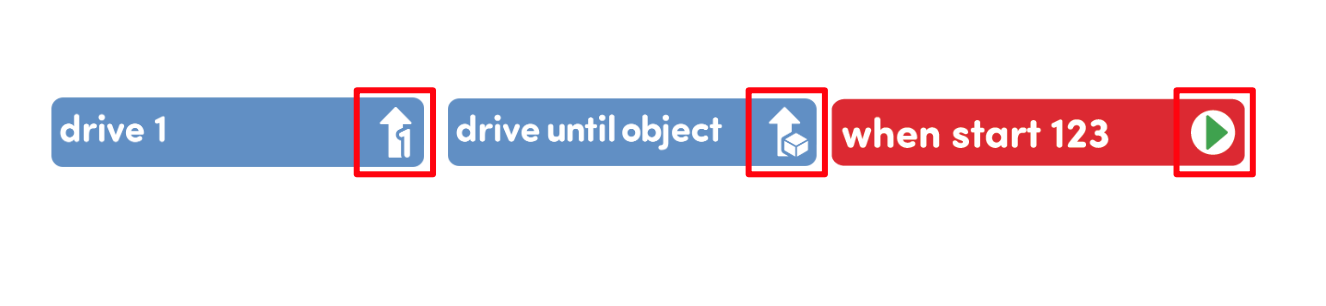
Υποστήριξη προ-αναγνωστών ή πρώιμων αναγνωστών — Οι κάρτες κωδικοποίησης έχουν σχεδιαστεί για να υποστηρίζουν προ-αναγνώστες ή πρώιμους αναγνώστες, χρησιμοποιώντας εικονίδια για να αναπαραστήσουν τις λέξεις της ίδιας της κάρτας, έτσι ώστε οι μαθητές να μπορούν ουσιαστικά να διαβάσουν τις εικόνες αν δεν μπορούν ακόμη να διαβάσουν τις λέξεις. Ενθαρρύνετε τους μαθητές να χρησιμοποιούν αυτές τις εικόνες εικονιδίων για να τους βοηθήσουν καθώς εργάζονται για την κατασκευή των έργων τους. Ενισχύστε αυτό αναφερόμενοι στις εικόνες στις κάρτες Coder όταν τις ονομάζετε με τους μαθητές, όπως «Η κάρτα Coder When start 123, αυτή με το πράσινο βέλος, πηγαίνει πάντα πρώτη».
Ελέγξτε και μοιραστείτε κώδικα εύκολα — Μόλις οι κάρτες Coder φορτωθούν στον Coder, οι μαθητές μπορούν να κρατήσουν ψηλά τον Coder τους για να δείξουν τον κώδικά τους, όπως ακριβώς θα κρατούσαν έναν πίνακα με μια μαθηματική λύση πάνω του. Χρησιμοποιήστε αυτήν τη στρατηγική κατά τη διάρκεια της ομαδικής διδασκαλίας, ως μέσο για τον έλεγχο της ακρίβειας των μαθητών πριν ξεκινήσουν τα έργα τους. Μπορείτε γρήγορα και εύκολα να δείτε αν χρησιμοποιούνται οι σωστές κάρτες Coder, αν έχουν τοποθετηθεί με τη σωστή σειρά και να βεβαιωθείτε ότι δεν είναι ανάποδα ή ανάποδα. Όταν κάνετε check-in με τις ομάδες για να διευκολύνετε την ανεξάρτητη δραστηριότητα, ανατρέξτε στους Κωδικοποιητές και στις κάρτες Κωδικοποιητή για να ελέγξετε την πρόοδο.
Τι κάρτες Coder χρειάζεστε;
Οι κάρτες κωδικοποιητή αντιπροσωπεύουν 123 εντολές ρομπότ που εισάγονται στον κωδικοποιητή και χρησιμοποιούνται για την κωδικοποίηση του 123 ρομπότ. Παρακάτω είναι μια λίστα με τις κύριες κάρτες Κωδικοποιητή που χρησιμοποιήθηκαν κατά τη διάρκεια αυτής της Ενότητας. Ανατρέξτε στην ενότητα Ρύθμιση Περιβάλλοντος της Σύνοψης σε κάθε Εργαστήριο για πιο λεπτομερείς πληροφορίες σχετικά με την οργάνωση και τη διανομή καρτών Coder στους μαθητές σας.
| Κάρτα κωδικοποιητή | Συμπεριφορά | Παράδειγμα |
|---|---|---|
 |
Ξεκινά το έργο όταν πατηθεί το κουμπί «Έναρξη» στον Κωδικοποιητή. | |
 |
123 Το ρομπότ θα κινηθεί προς τα εμπρός κατά 1 μήκος ρομπότ. Αυτό ισούται με 1 τετράγωνο στο Πεδίο 123. |  |
 |
123 Το ρομπότ θα κινηθεί προς τα εμπρός κατά 2 μήκη. Αυτό ισούται με 2 τετράγωνα στο Πεδίο 123. | 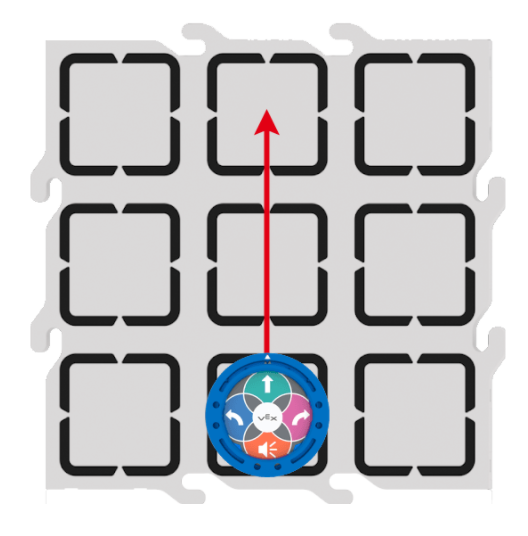 |
 |
123 Το ρομπότ θα κινηθεί προς τα εμπρός κατά 4 μήκη. Αυτό ισούται με 4 τετράγωνα στο Πεδίο 123. |  |
 |
123 Το ρομπότ θα κινηθεί προς τα εμπρός μέχρι ο αισθητήρας ματιού να ανιχνεύσει ένα αντικείμενο. | 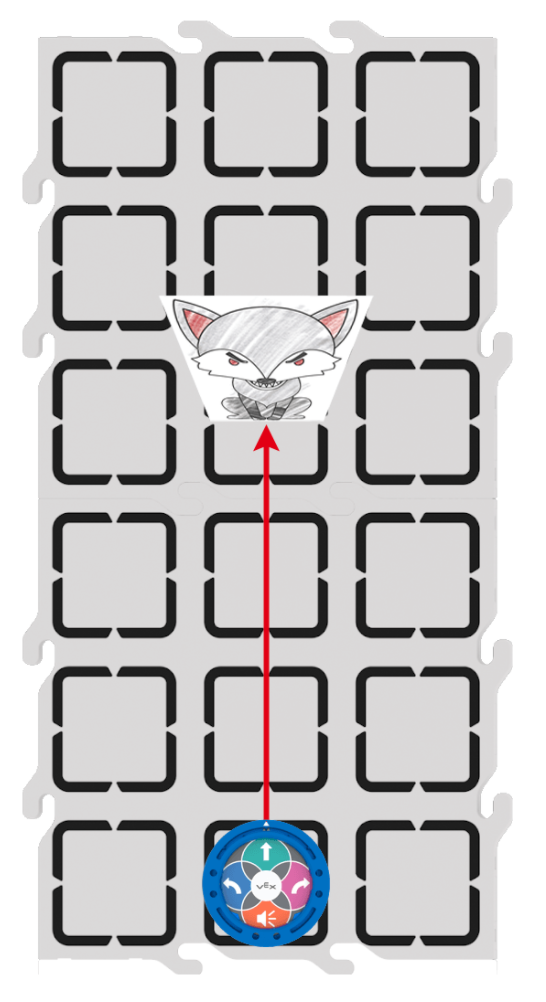 |
 |
Χρησιμοποιεί τον αισθητήρα ματιού για να ελέγξει εάν ανιχνεύεται το κόκκινο χρώμα. | |
 |
Χρησιμοποιείται μαζί με μια κάρτα κωδικοποιητή 'If'. Η κάρτα Κωδικοποιητή «Else» θα εκτελέσει κάρτες Κωδικοποιητή κάτω από το «Else» εάν δεν πληρούται η συνθήκη της κάρτας Κωδικοποιητή «If». | |
 |
Τερματίζει μια ακολουθία καρτών κωδικοποιητή «Αν» και «Αλλιώς» | |
 |
Ο Κωδικοποιητής θα επιστρέψει στην κάρτα Κωδικοποιητή «When start 123» και θα συνεχίσει να εκτελεί το έργο. |
Προσφέρετε στους μαθητές επιπλέον κάρτες Κωδικοποιητή από τις κατηγορίες Εμφάνιση ή Ήχος για να επεκτείνουν τα έργα τους και να τρομάξουν τον Λύκο εν Παιχνίδι Μέρος 2 του Εργαστηρίου 2. Για μια πλήρη λίστα καρτών Coder και τις συμπεριφορές τους, ανατρέξτε στο του Οδηγού Αναφοράς Κάρτας Coder VEX της Βιβλιοθήκης VEX.
Αντιμετώπιση προβλημάτων του αισθητήρα ματιού στο Εργαστήριο 3
Εάν η εργασία σας στο Εργαστήριο 3 δεν εκτελείται όπως προβλέπεται, το πρόβλημα μπορεί να έγκειται στον τρόπο με τον οποίο ο Αισθητήρας Οφθαλμού ανιχνεύει αντικείμενα και τα χρώματά τους στην τάξη σας. Πριν από την αντιμετώπιση προβλημάτων με τον αισθητήρα ματιών, μπορεί να είναι χρήσιμο να κατανοήσετε λίγο πώς λειτουργεί όσον αφορά την ανίχνευση χρωμάτων.
Ο αισθητήρας ματιού ανιχνεύει μια «τιμή απόχρωσης» που ευθυγραμμίζεται με ένα χρώμα και όχι με ένα συγκεκριμένο «χρώμα». Υπάρχουν πολλές αποχρώσεις του κόκκινου, του μπλε και του πράσινου, και η καθεμία έχει τη δική της απόχρωση. Τα χρώματα που αναφέρονται ως ανιχνευμένα από τον αισθητήρα είναι στην πραγματικότητα εύρη τιμών απόχρωσης που συσχετίζονται με το «κόκκινο», το «μπλε» ή το «πράσινο». Ο αισθητήρας ματιού ανιχνεύει την τιμή απόχρωσης του αντικειμένου μπροστά του και, εάν αυτή η τιμή εμπίπτει στο εύρος που ευθυγραμμίζεται με «κόκκινο», «μπλε» ή «πράσινο», τότε το χρώμα αναφέρεται ως τέτοιο.
Υπάρχουν αρκετές στρατηγικές αντιμετώπισης προβλημάτων που μπορείτε επίσης να δοκιμάσετε για να κάνετε το έργο να λειτουργήσει όπως προβλέπεται.
- Ρύθμιση του φωτισμού περιβάλλοντος - Ο αισθητήρας ματιών στο ρομπότ 123 είναι ευαίσθητος στο φως. Εάν το φως περιβάλλοντος στο δωμάτιο είναι σκοτεινό ή έχει κίτρινη απόχρωση, όπως μπορεί να κάνουν τα φώτα φθορισμού, αυτό μπορεί να επηρεάσει τις ενδείξεις χρώματος του αισθητήρα ματιών. Δοκιμάστε να μετακινήσετε τη διάταξή σας σε έναν φωτεινότερο χώρο στην τάξη ή να ενεργοποιήσετε επιπλέον φώτα για να δείτε αν αυτό βοηθά το ρομπότ να ανιχνεύει τα χρώματα με μεγαλύτερη ακρίβεια.
- Ελέγξτε την ανίχνευση χρώματος χρησιμοποιώντας ένα άλλο ρομπότ 123 - Οι τιμές «κόκκινο», «πράσινο» και «μπλε» που ανιχνεύονται από τον αισθητήρα ματιών ευθυγραμμίζονται με τις τιμές κόκκινου, πράσινου και μπλε χρώματος των ρομπότ 123. Αντικαταστήστε τον κόκκινο Λύκο με ένα κόκκινο Ρομπότ 123 και εκτελέστε το έργο. Αν το έργο εκτελείται τώρα όπως προβλέπεται, βεβαιωθείτε ότι το χρώμα του Λύκου είναι το ίδιο ή παρόμοια απόχρωση με το κόκκινο του Ρομπότ 123.
- Δοκιμάστε την ανίχνευση χρώματος χρησιμοποιώντας την εφαρμογή Classroom - Με το ρομπότ 123 ενεργοποιημένο, ανοίξτε την εφαρμογή Classroom, επιλέξτε το ρομπότ που δοκιμάζετε και επιλέξτε «Εμφάνιση πληροφοριών συσκευής». Με ανοιχτές τις πληροφορίες συσκευής, ο πρώτος αισθητήρας που εμφανίζει δεδομένα είναι ο αισθητήρας ματιών. Ο αισθητήρας ματιού αναφέρει το χρώμα που ανιχνεύει ο αισθητήρας (κόκκινο, μπλε, πράσινο ή Δ/Α) και την τιμή απόχρωσης που ανιχνεύεται σε μοίρες. Τοποθετήστε το Ρομπότ 123 μπροστά από τον κόκκινο Λύκο και δείτε ποια τιμή χρώματος και απόχρωσης αναφέρεται στην εφαρμογή Classroom.
- Εάν το χρώμα που αναφέρεται δεν είναι «κόκκινο», αντικαταστήστε πρώτα τον κόκκινο Λύκο με ένα κόκκινο Ρομπότ 123 και δείτε εάν το ρομπότ αναφέρει κόκκινο. Αν ναι, τότε προσαρμόστε το χρώμα του κόκκινου Λύκου ώστε να ταιριάζει καλύτερα με το κόκκινο ρομπότ και χρησιμοποιήστε τις μετρήσεις της εφαρμογής Classroom για να σας βοηθήσουν σε αυτή τη διαδικασία.
- Μπορείτε επίσης να δοκιμάσετε να προσαρμόσετε τον ατμοσφαιρικό φωτισμό στην τάξη, για να δείτε αν αυτό βοηθάει και στις μετρήσεις χρωμάτων σας να είναι πιο ακριβείς.
- Δείτε το άρθρο Χρήση της εφαρμογής Classroom για την αντιμετώπιση προβλημάτων του ρομπότ 123 για περισσότερες πληροφορίες.
- Ανατρέξτε στο άρθρο Αντιμετώπιση προβλημάτων VEX 123 Αισθητήρες για πρόσθετα βήματα και πληροφορίες αντιμετώπισης προβλημάτων.