
Preparándose para codificar
Hay recursos integrados en VEXcode IQ disponibles para ayudarlo a comenzar a codificar. Puedes acceder a Vídeos tutoriales y Ayuda para obtener más información sobre cómo guardar, descargar y ejecutar tu proyecto, cómo usar un bloque específico o cómo comenzar con un proyecto.
Vídeos tutoriales
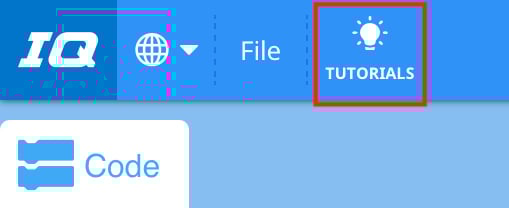
Para acceder a los tutoriales, seleccione el icono 'Tutoriales' en la barra de herramientas VEXcode IQ, como se muestra aquí.
Los siguientes vídeos tutoriales pueden ser útiles para comenzar con esta unidad:
- Nombrar y guardar su proyecto
- Descargar y ejecutar un proyecto
- Conducir hacia atrás y hacia adelante
- Girar
- Apertura de la garra
- Mover el brazo
Ayuda integrada
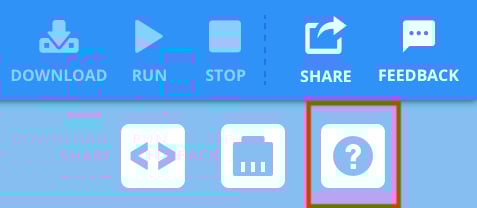
Para acceder a la Ayuda, seleccione el icono 'Ayuda' en VEXcode IQ, como se muestra aquí.
A continuación, selecciona un bloque o comando para obtener más información al respecto.
La función de Ayuda ofrece información específica de bloques o comandos, que incluye cosas como cómo se pueden usar en un proyecto.
Proyectos de ejemplo
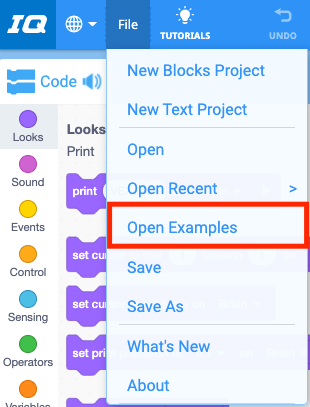
Para acceder al proyecto de ejemplo, seleccione 'Archivo', luego 'Abrir ejemplos', como se muestra aquí.
Puedes usar un proyecto de ejemplo para ayudarte a comenzar a codificar, a medida que comienzas tu proyecto.
Los proyectos de ejemplo incluyen plantillas para diferentes compilaciones de VEX IQ, así como proyectos de muestra para una variedad de características y funciones.
En esta Unidad se puede utilizar la siguiente plantilla:
- Clawbot (transmisión de 2 motores)
¿Cuál es el siguiente paso?
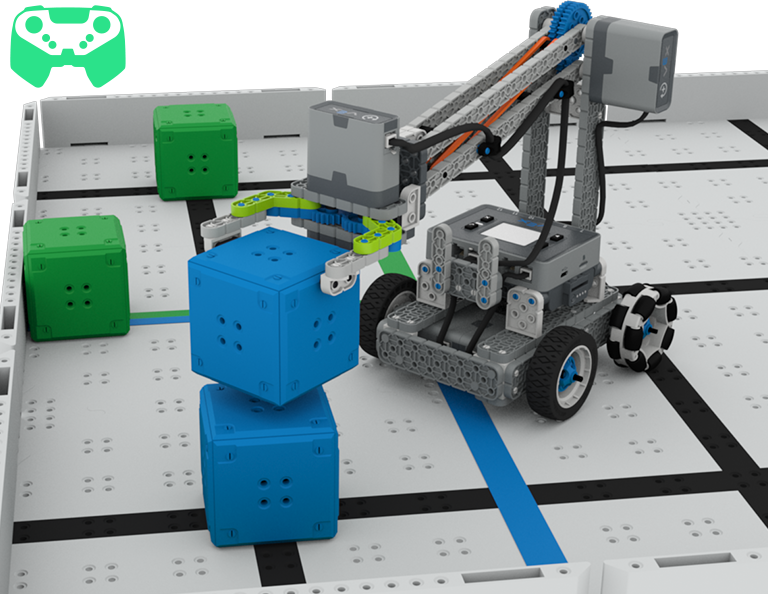
En esta lección, has creado el Clawbot, has cargado la batería y has emparejado el mando.
En la próxima lección:
- Más información sobre el programa de control del conductor en el cerebro VEX IQ (2 .ª generación)
- Practique el uso del programa Driver Control para conducir, mover y apilar cubos con el Clawbot
- ¡Compite en el Speed Stack Challenge!
Seleccione < Volver a las lecciones para volver a la descripción general de la lección.
Selecciona Siguiente lección > para continuar con la Lección 2, para aprender a usar el control del conductor para manipular un cubo con el Clawbot.