
การเตรียมตัวเขียนโค้ด
มีแหล่งข้อมูลใน VEXcode IQ ที่จะช่วยให้คุณเริ่มเขียนโค้ด คุณสามารถเข้าถึงวิดีโอสอนและความช่วยเหลือเพื่อเรียนรู้เพิ่มเติมเกี่ยวกับสิ่งต่างๆเช่นการบันทึกการดาวน์โหลดและการเรียกใช้โปรเจกต์วิธีใช้บล็อกเฉพาะหรือการเริ่มต้นใช้งานโปรเจกต์
วิดีโอการสอน
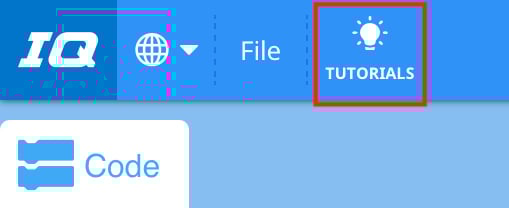
หากต้องการเข้าถึงบทช่วยสอนให้เลือกไอคอน 'บทช่วยสอน' ในแถบเครื่องมือ VEXcode IQ ดังที่แสดงที่นี่
วิดีโอสอนต่อไปนี้อาจเป็นประโยชน์ในการเริ่มต้นใช้งานหน่วยนี้:
- การตั้งชื่อและบันทึกโปรเจกต์ของคุณ
- ดาวน์โหลดและเรียกใช้โปรเจกต์
- การขับรถถอยหลังและไปข้างหน้า
- การกลึง
- การเปิดกรงเล็บ
- การเคลื่อนแขน
ความช่วยเหลือในตัว
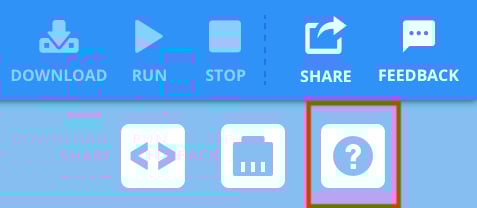
หากต้องการเข้าถึงความช่วยเหลือให้เลือกไอคอน 'ความช่วยเหลือ' ใน VEXcode IQ ตามที่แสดงที่นี่
จากนั้นเลือกบล็อกหรือคำสั่งเพื่อเรียนรู้เพิ่มเติม
ฟีเจอร์ความช่วยเหลือมีข้อมูลเฉพาะบล็อกหรือคำสั่งรวมถึงสิ่งต่างๆเช่นวิธีที่สามารถใช้ในโปรเจกต์ได้
ตัวอย่างโปรเจกต์
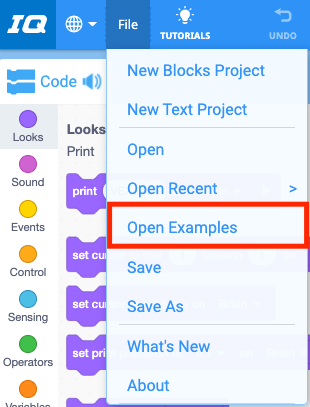
หากต้องการเข้าถึงโปรเจกต์ตัวอย่างให้เลือก 'ไฟล์' จากนั้นเลือก 'เปิดตัวอย่าง' ตามที่แสดงที่นี่
คุณสามารถใช้โปรเจกต์ตัวอย่างเพื่อช่วยให้คุณเริ่มเขียนโค้ดได้ในขณะที่คุณเริ่มต้นโปรเจกต์ของคุณ
ตัวอย่างโปรเจกต์ประกอบด้วยเทมเพลตสำหรับการสร้าง vex IQ ที่แตกต่างกันรวมถึงตัวอย่างโปรเจกต์สำหรับฟีเจอร์และฟังก์ชันที่หลากหลาย
ในหน่วยนี้สามารถใช้เทมเพลตต่อไปนี้ได้:
- Clawbot (Drivetrain 2 - motor)
ขั้นตอนต่อไปคืออะไร?
ในบทเรียนนี้คุณได้สร้าง Clawbot ชาร์จแบตเตอรี่และจับคู่คอนโทรลเลอร์ของคุณ
ในบทเรียนถัดไปคุณจะ:
- เรียนรู้เกี่ยวกับโปรแกรมควบคุมผู้ขับขี่บนสมอง vex IQ (รุ่นที่ 2)
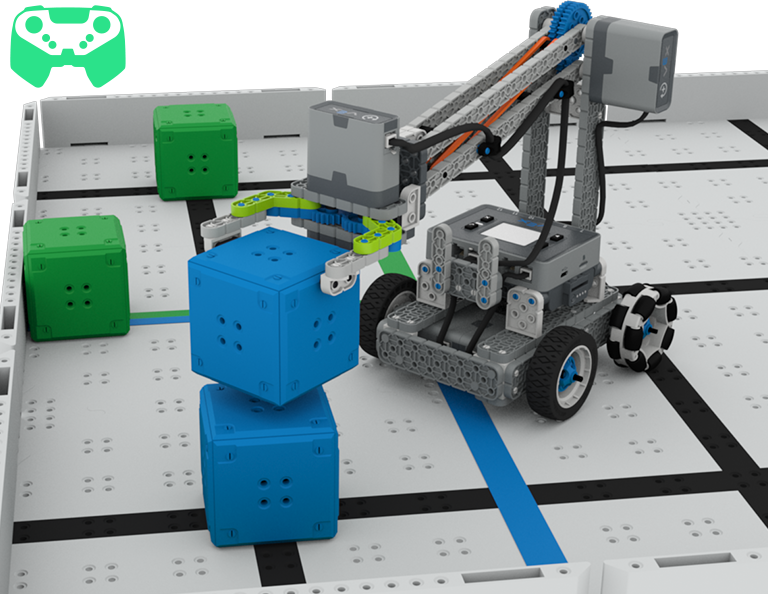
- ฝึกใช้โปรแกรมควบคุมผู้ขับขี่เพื่อขับเคลื่อนย้ายและซ้อนลูกบาศก์กับ Clawbot
- แข่งขันใน Speed Stack Challenge!
เลือก < กลับไปที่บทเรียน เพื่อกลับไปที่ภาพรวมของบทเรียน
เลือกบทเรียน ถัดไป > เพื่อดำเนินการต่อไปยังบทเรียนที่ 2 เพื่อเรียนรู้เกี่ยวกับวิธีใช้การควบคุมผู้ขับขี่เพื่อจัดการลูกบาศก์ด้วย Clawbot