
Připravujeme se na kódování
K dispozici jsou vestavěné zdroje ve VEXcode IQ, které vám pomohou začít kódovat. Můžete přistupovat k výukovým videím a nápovědě a dozvědět se více o věcech, jako je ukládání, stahování a provozování projektu, jak používat konkrétní blok nebo jak začít s projektem.
Výuková videa
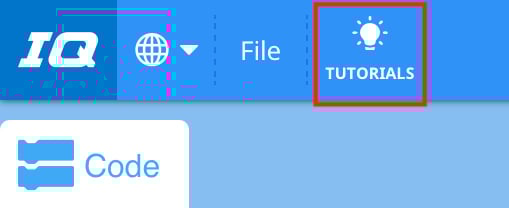
Chcete-li získat přístup k výukovým programům, vyberte ikonu „Návody“ na panelu nástrojů IQ VEXcode, jak je znázorněno zde.
Následující instruktážní videa mohou být užitečná pro začátek s touto jednotkou:
- Pojmenování a uložení projektu
- Stáhnout a spustit projekt
- Jízda dozadu a dopředu
- Soustružení
- Otevření drápu
- Pohyb ramene
Vestavěná nápověda
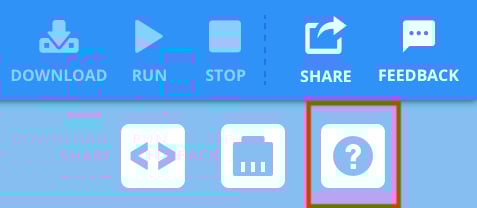
Pro přístup k nápovědě vyberte ikonu „Nápověda“ ve VEXcode IQ, jak je znázorněno zde.
Poté vyberte blok nebo příkaz, abyste se o něm dozvěděli více.
Funkce Nápověda nabízí informace specifické pro blok nebo příkaz, včetně informací o tom, jak je lze použít v projektu.
Příklady projektů
Pro přístup k ukázkovému projektu vyberte „Soubor“ a poté „Otevřít příklady“, jak je znázorněno zde.
Můžete použít příklad projektu, který vám pomůže začít s kódováním, jakmile začnete s projektem.
Příklady projektů zahrnují šablony pro různé sestavy VEX IQ, stejně jako ukázkové projekty pro různé funkce a funkce.
V této jednotce lze použít následující šablonu:
- Clawbot (2-motor hnacího ústrojí)

Co bude dál?
V této lekci jste postavili Clawbota, nabili baterii a spárovali ovladač.
V příští lekci budete:
- Zjistěte více o programu Driver Control na VEX IQ (2nd gen) Brain
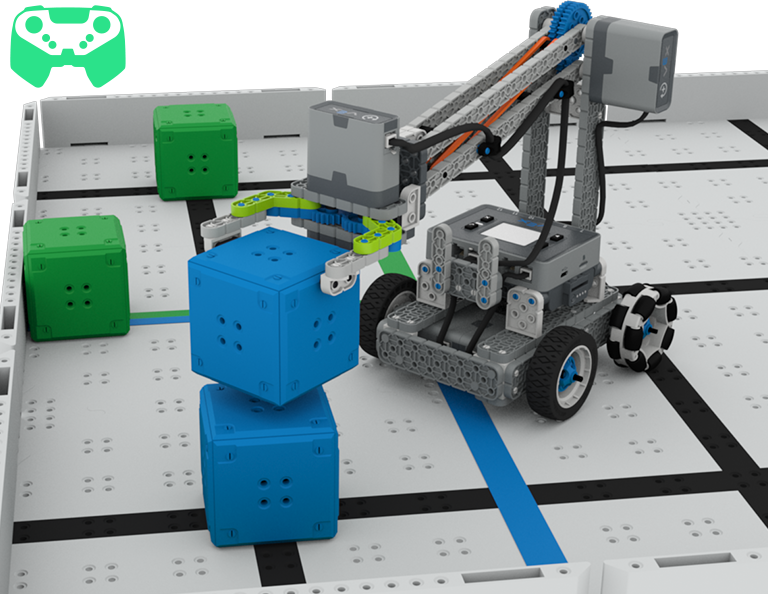
- Procvičte si používání programu Driver Control pro řízení, přesouvání a stohování kostek s Clawbotem
- Soutěžte v soutěži Speed Stack Challenge!
Pro < návrat do přehledu lekcí zvolte Návrat k lekcím.
Vyberte Další lekce a pokračujte > na lekci 2, kde se dozvíte, jak používat ovládání ovladače pro manipulaci s kostkou pomocí Clawbota.