
কোডের জন্য প্রস্তুত হচ্ছে
আপনাকে কোডিং শুরু করতে সহায়তা করার জন্য VEXcode IQ-এ রিসোর্স রয়েছে । আপনি টিউটোরিয়াল ভিডিও অ্যাক্সেস করতে পারেন এবং আপনার প্রকল্প সংরক্ষণ, ডাউনলোড এবং চালানো, কীভাবে একটি নির্দিষ্ট ব্লক ব্যবহার করবেন বা কোনও প্রকল্পের সাথে শুরু করবেন সে সম্পর্কে আরও জানতে সহায়তা করতে পারেন ।
টিউটোরিয়াল ভিডিও
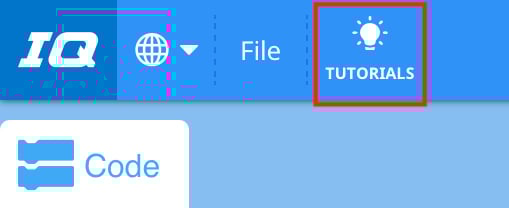
টিউটোরিয়াল অ্যাক্সেস করতে, এখানে দেখানো VEXcode IQ টুলবারে 'টিউটোরিয়াল' আইকনটি নির্বাচন করুন ।
এই ইউনিট দিয়ে শুরু করতে নিম্নলিখিত টিউটোরিয়াল ভিডিওগুলি সহায়ক হতে পারে:
- আপনার প্রকল্পের নামকরণ এবং সেভ করা হচ্ছে
- একটি প্রকল্প ডাউনলোড করুন এবং চালান
- পেছনের দিকে এবং সামনের দিকে গাড়ি চালানো
- বাঁকানো
- নখর খোলা
- বাহু নড়াচড়া করা
অন্তর্নির্মিত সহায়তা
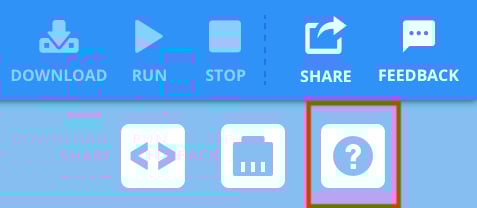
সহায়তা অ্যাক্সেস করতে, এখানে দেখানো VEXcode IQ-এ 'সহায়তা' আইকনটি নির্বাচন করুন ।
তারপরে, এটি সম্পর্কে আরও জানতে একটি ব্লক বা কমান্ড নির্বাচন করুন ।
সহায়তা বৈশিষ্ট্যটি ব্লক বা কমান্ড-নির্দিষ্ট তথ্য সরবরাহ করে, যেমন কোনও প্রকল্পে কীভাবে সেগুলি ব্যবহার করা যায় ।
উদাহরণ প্রকল্প
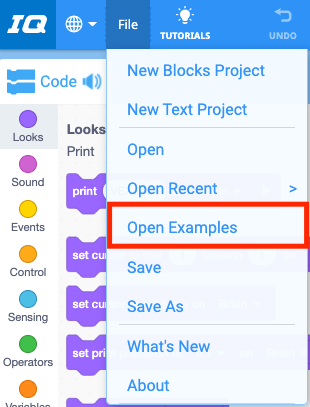
উদাহরণ প্রকল্প অ্যাক্সেস করতে, 'ফাইল' নির্বাচন করুন, তারপরে 'ওপেন উদাহরণ' নির্বাচন করুন, যেমনটি এখানে দেখানো হয়েছে ।
আপনি আপনার প্রকল্প শুরু করার সাথে সাথে কোডিং শুরু করতে আপনাকে সাহায্য করার জন্য একটি উদাহরণ প্রকল্প ব্যবহার করতে পারেন ।
উদাহরণ প্রকল্পগুলির মধ্যে রয়েছে বিভিন্ন VEX IQ বিল্ডের জন্য টেমপ্লেট, পাশাপাশি বিভিন্ন বৈশিষ্ট্য এবং ফাংশনের জন্য নমুনা প্রকল্প ।
এই ইউনিটে, নিম্নলিখিত টেমপ্লেটটি ব্যবহার করা যেতে পারে:
- ক্লবট (ড্রাইভট্রেন 2-মোটর)
পরবর্তী কী?
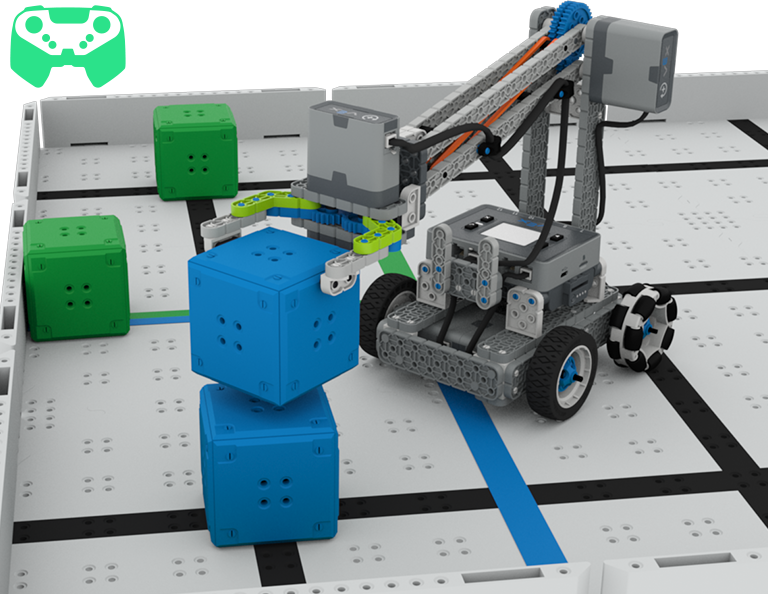
এই পাঠে, আপনি Clawbot তৈরি করেছেন, আপনার ব্যাটারি চার্জ করেছেন এবং আপনার কন্ট্রোলারকে জোড়া দিয়েছেন ।
পরবর্তী পাঠে আপনি যা করবেন:
- VEX IQ (2nd Gen) মস্তিষ্কের ড্রাইভার কন্ট্রোল প্রোগ্রাম সম্পর্কে জানুন
- Clawbot দিয়ে কিউব ড্রাইভ, সরানো এবং স্ট্যাক করতে ড্রাইভার কন্ট্রোল প্রোগ্রাম ব্যবহার করুন
- স্পিড স্ট্যাক চ্যালেঞ্জে প্রতিদ্বন্দ্বিতা করুন!
পাঠের সংক্ষিপ্ত বিবরণে ফিরে যেতে পাঠগুলিতে ফিরে < যান নির্বাচন করুন ।
ক্লবটের সাহায্যে একটি > কিউবকে ম্যানিপুলেট করতে কীভাবে ড্রাইভার নিয়ন্ত্রণ ব্যবহার করতে হয় সে সম্পর্কে জানতে পাঠ ২ চালিয়ে যেতে পরবর্তী পাঠটি নির্বাচন করুন ।