
Chuẩn bị sẵn sàng để viết mã
Có sẵn các tài nguyên tích hợp trong VEXcode IQ để giúp bạn bắt đầu viết mã. Bạn có thể truy cập Video hướng dẫn và Trợ giúp để tìm hiểu thêm về những thứ như lưu, tải xuống và chạy dự án của bạn, cách sử dụng một khối cụ thể hoặc bắt đầu với một dự án.
Video hướng dẫn
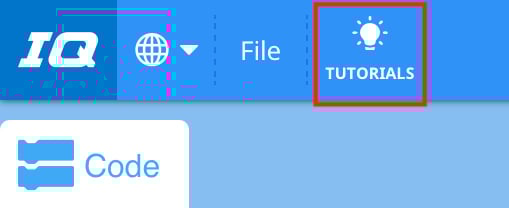
Để truy cập hướng dẫn, hãy chọn biểu tượng 'Hướng dẫn' trong Thanh công cụ VEXcode IQ, như được hiển thị ở đây.
Các video hướng dẫn sau đây có thể hữu ích để bắt đầu với Bài học này:
- Đặt tên và lưu dự án của bạn
- Tải xuống và chạy một dự án
- Lái xe lùi lại và tiến về phía trước
- Tiện
- Mở Móng vuốt
- Di chuyển cánh tay
Trợ giúp tích hợp
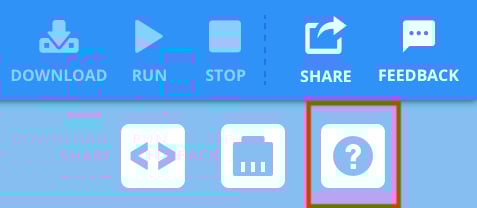
Để truy cập Trợ giúp, hãy chọn biểu tượng 'Trợ giúp' trong VEXcode IQ, như được hiển thị ở đây.
Sau đó, chọn một khối hoặc lệnh để tìm hiểu thêm về nó.
Tính năng Trợ giúp cung cấp thông tin cụ thể về khối hoặc lệnh, bao gồm những thông tin như cách chúng có thể được sử dụng trong một dự án.
Dự án mẫu
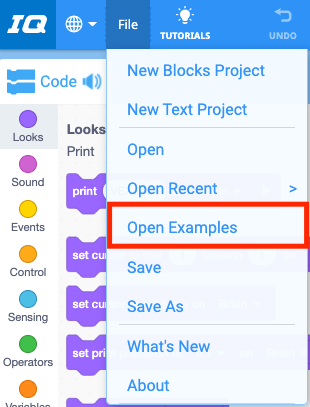
Để truy cập dự án ví dụ, chọn 'Tệp', sau đó chọn 'Mở Ví dụ', như được hiển thị ở đây.
Bạn có thể sử dụng một dự án mẫu để giúp bạn bắt đầu viết mã, khi bạn bắt đầu dự án của mình.
Các dự án mẫu bao gồm các mẫu cho các bản dựng IQ VEX khác nhau, cũng như các dự án mẫu cho nhiều tính năng và chức năng khác nhau.
Trong Bài học này, có thể sử dụng mẫu sau:
- Clawbot (Hệ thống truyền động 2 động cơ)
Bước tiếp theo là gì?
Trong Bài học này, bạn đã xây dựng Clawbot, sạc Pin và ghép nối Bộ điều khiển của bạn.
Trong bài học tiếp theo, bạn sẽ:
- Tìm hiểu về chương trình Driver Control trên Brain của VEX IQ (gen thứ 2)
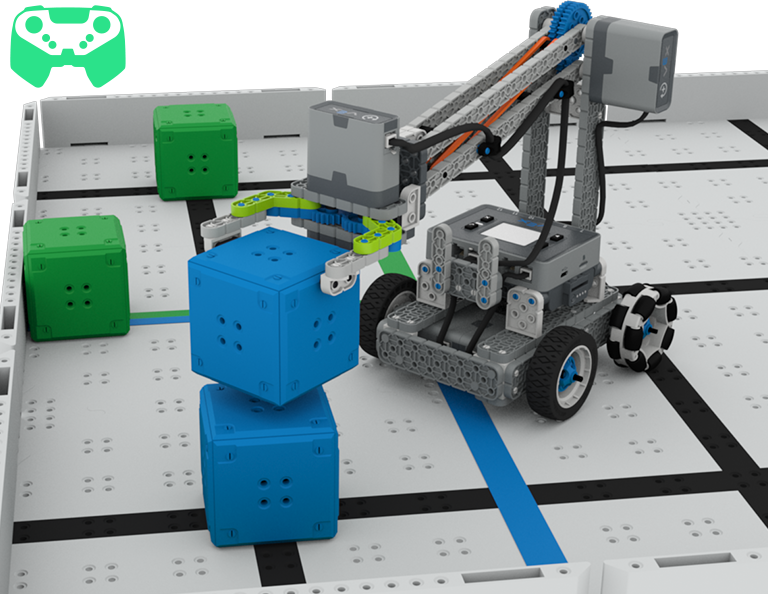
- Thực hành sử dụng chương trình Driver Control để lái xe, di chuyển và xếp các khối với Clawbot
- Cạnh tranh trong Thử thách Ngăn xếp Tốc độ!
Chọn < Quay lại Bài học để quay lại Tổng quan về Bài học.
Chọn Bài học tiếp theo > để tiếp tục Bài học 2, để tìm hiểu về cách sử dụng điều khiển trình điều khiển để thao tác một khối lập phương với Clawbot.