
Prepararsi a codificare
Sono disponibili risorse integrate in VEXcode IQ per aiutarti a iniziare a programmare. Puoi accedere ai video tutorial e alla Guida per saperne di più su cose come salvare, scaricare ed eseguire il tuo progetto, come utilizzare un blocco specifico o iniziare con un progetto.
Video tutorial
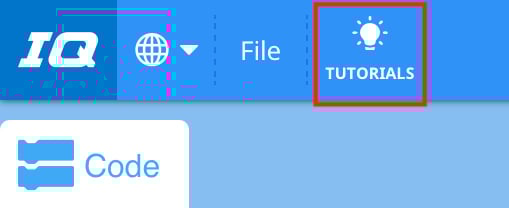
Per accedere ai tutorial, seleziona l'icona "Tutorial" nella barra degli strumenti VEXcode IQ, come mostrato qui.
I seguenti video tutorial possono essere utili per iniziare con questa unità:
- Denominazione e salvataggio del progetto
- Scarica ed esegui un progetto
- Guida avanti e indietro
- Tornitura
- Apertura dell'artiglio
- Muovere il braccio
Guida integrata
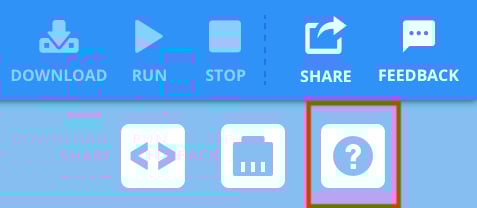
Per accedere alla Guida, seleziona l'icona "Guida" in VEXcode IQ, come mostrato qui.
Quindi, seleziona un blocco o un comando per saperne di più.
La funzione Aiuto offre informazioni specifiche sul blocco o sul comando, incluse informazioni su come possono essere utilizzate in un progetto.
Progetti di esempio
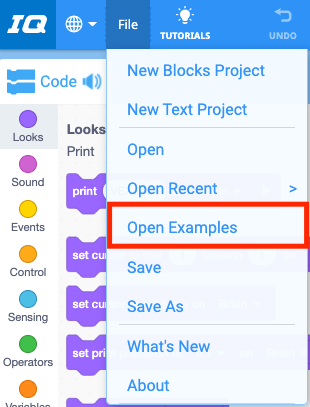
Per accedere al progetto di esempio, seleziona "File", quindi "Apri esempi", come mostrato qui.
Puoi usare un progetto di esempio per aiutarti a iniziare a programmare, mentre inizi il tuo progetto.
I progetti di esempio includono modelli per diverse build VEX IQ, nonché progetti di esempio per una varietà di caratteristiche e funzioni.
In questa unità, è possibile utilizzare il seguente modello:
- Clawbot (Drivetrain 2-motor)
Qual è il prossimo passo?
In questa lezione, hai costruito il Clawbot, caricato la batteria e accoppiato il controller.
Nella prossima lezione:
- Scopri il programma Driver Control sul cervello di VEX IQ (2a generazione)
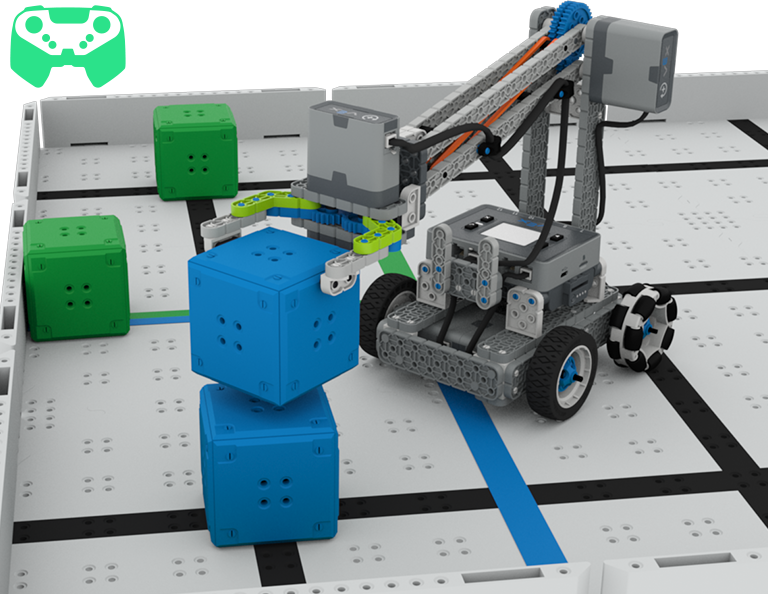
- Esercitati a utilizzare il programma Driver Control per guidare, spostare e impilare cubi con Clawbot
- Competi nella sfida Speed Stack!
Seleziona < Torna alle lezioni per tornare alla panoramica delle lezioni.
Selezionare Next Lesson (Lezione successiva) > per passare alla Lezione 2, per apprendere come utilizzare il controllo del driver per manipolare un cubo con il Clawbot.