
Leçon 3 : Atteindre le numéro « 1 »

  • Réinitialisez le terrain de jeu pour ramener le robot VR à la position de départ.
  • Maintenant, le robot VR fera demi-tour et reviendra au numéro « 1 » une fois qu'il aura atteint le numéro « 31 » sur le terrain de jeu de la carte de la grille numérique.
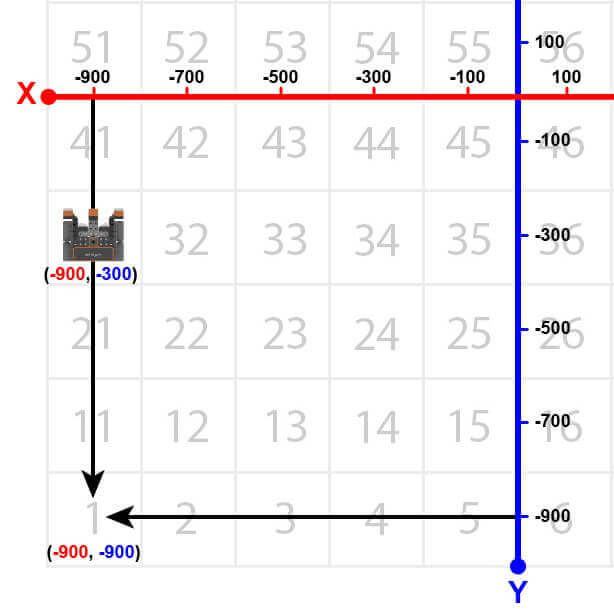
    Une vue de haut en bas de l'aire de jeux Number Grid Map, avec deux indicateurs d'axe marquant l'emplacement de l'espace numéro 31. Le robot VR est sur l'espace numéro 31 à -900 X et -300 Y.
  • Retirez le bloc [Arrêter de conduire] et remplacez-le par les blocs suivants.
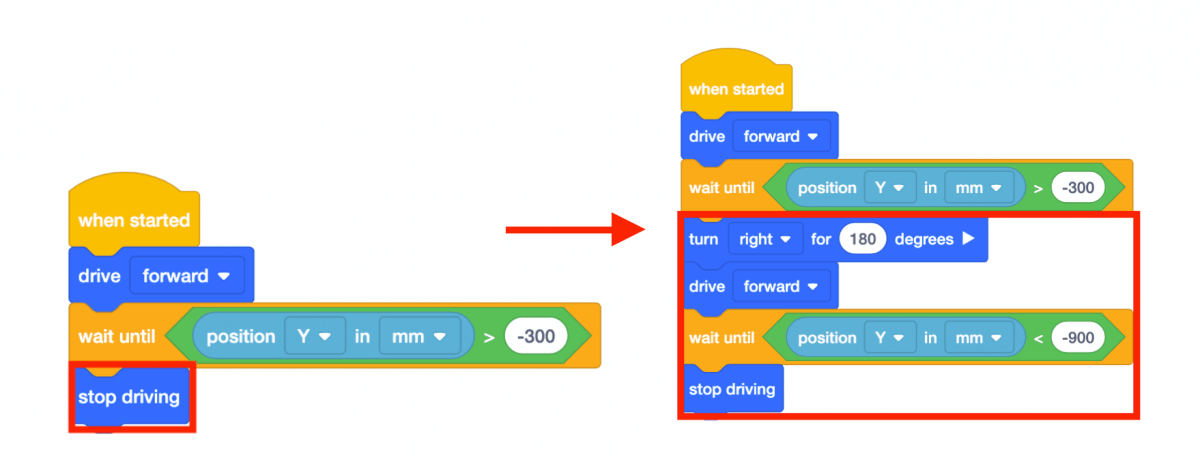
    Un aperçu des blocs qui doivent être ajoutés à notre projet plus tôt pour conduire le robot de l'espace 1, à l'espace 31, et de retour à l'espace 1. Cela se fait en ajoutant des blocs de virage, de conduite et d'attente avant le bloc Arrêter la conduite. Le projet complet indique désormais Quand démarrer, Avancer et Attendre jusqu'à ce que la position Y du robot en millimètres soit supérieure à -300. Ensuite, tournez à droite sur 180 degrés, puis avancez. Enfin, attendez que la position Y du robot en millimètres soit inférieure à -900, puis arrêtez de conduire.
  • Notez que le deuxième bloc [Attendre jusqu'à] contient un <Less than> bloc au lieu d'un <Greater than> bloc. En effet, le robot VR descend maintenant l'axe Y et les chiffres deviennent de plus en plus négatifs. Le robot VR s'arrêtera une fois que les valeurs Y seront INFÉRIEURES à -900.
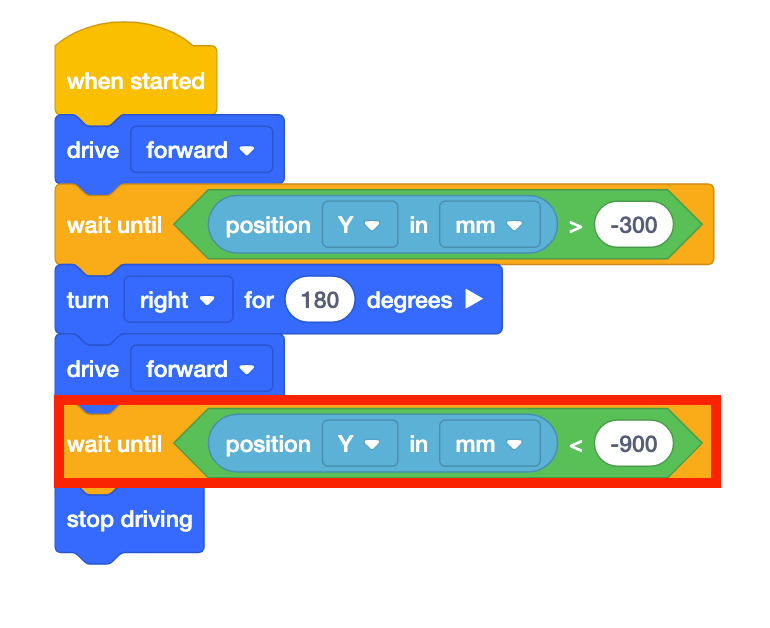
    Le même VEXcode VR bloque le projet pour conduire le robot VR de l'espace 1, à l'espace 31, à l'espace 1, avec le deuxième bloc Attendre jusqu'à mis en évidence pour attirer l'attention sur l'utilisation d'un bloc inférieur à au lieu d'un bloc supérieur à. L'ensemble du projet indique Au démarrage, Avancez et Attendez que la position Y du robot en millimètres soit supérieure à -300. Ensuite, tournez à droite sur 180 degrés, puis avancez. Enfin, attendez que la position Y du robot en millimètres soit inférieure à -900, puis arrêtez de conduire.
  • Lancez le terrain de jeu Number Grid Map s'il n'est pas déjà ouvert et exécutez le projet.
  • Regardez le lecteur VR Robot jusqu'au numéro « 1 » sur le terrain de jeu Number Grid Map.
  • Dans ce projet, le robot VR se dirige vers le numéro « 1 » sur le terrain de jeu de la carte de la grille numérique. Étant donné que les valeurs Y diminuent à mesure que le robot VR atteint le nombre « 1 », le projet utilise un <Less than> bloc.
  • Le robot VR s'arrêtera une fois que sa valeur Y sera inférieure à la valeur Y de la coordonnée sur laquelle se trouve le nombre indiqué. Étant donné que la valeur Y du nombre « 1 » est de -900, le robot VR cessera de conduire une fois que la valeur Y sera inférieure à -900.
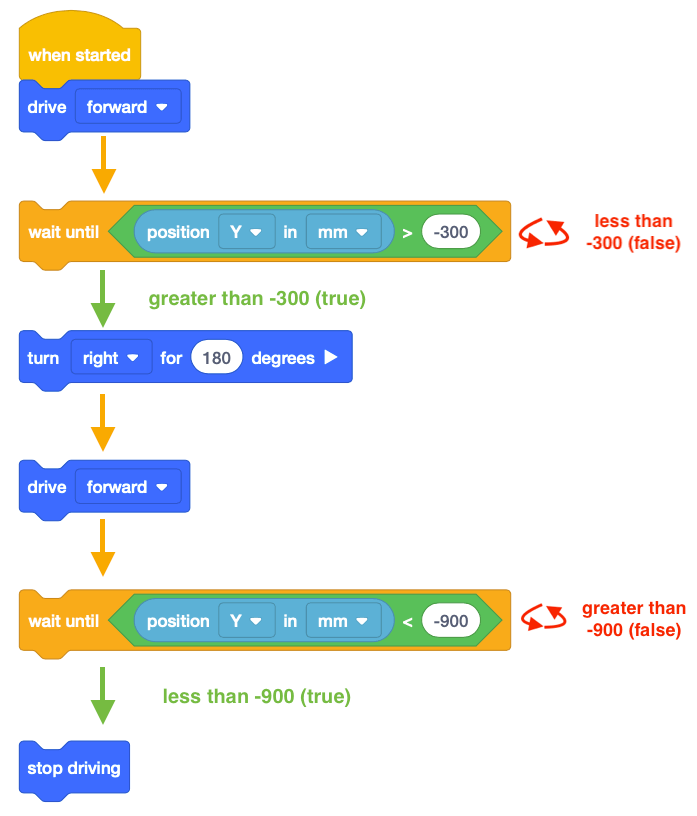
    Un diagramme visualisant le flux de logique dans le projet VEXcode VR Blocks sur lequel nous avons travaillé. Le projet commence par avancer et maintient cette commande jusqu'à ce que la position de la position Y du capteur du robot en millimètres soit supérieure à -300. Tournez ensuite à droite sur 180 degrés et avancez, en maintenant cette commande jusqu'à ce que la position de la position Y du capteur du robot en millimètres soit inférieure à -900, après quoi un bloc Stop Driving met fin à la commande Drive Forward.

    Pour votre information

    Les commentaires sont généralement ajoutés aux projets pour expliquer ce qu'un programmeur veut que des parties d'un projet fassent. Les commentaires sont utiles lors de la collaboration et du dépannage, car ils fournissent un contexte et une signification globale au code. L'utilisation de commentaires permet au programmeur de réfléchir conceptuellement à l'objectif global et à l'intention du projet, au lieu d'essayer de « deviner et de vérifier ». Souhaitez-vous vous rappeler quelles coordonnées vont avec un certain nombre ? Ajoutez un commentaire disant « Conduisez jusqu'au 81 situé à (-900, 700). » Cela aide à communiquer les différentes sections et blocs du projet.
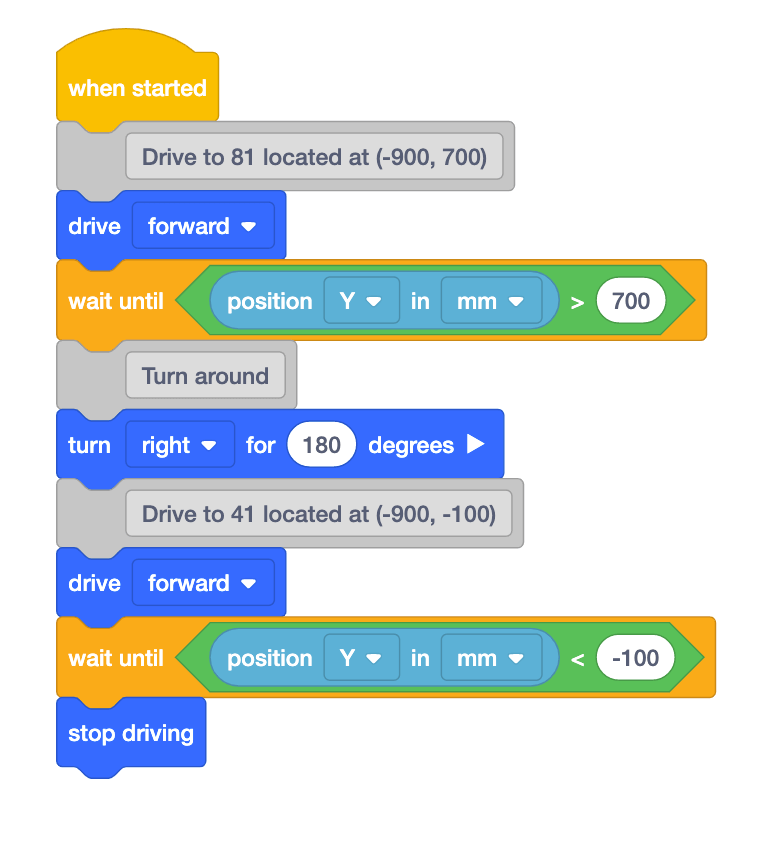
    Un exemple de VEXcode VR bloque le projet pour conduire le robot de l'espace 1 à l'espace 81, puis à l'espace 41. Des commentaires ont été ajoutés pour rendre le code plus lisible et répertorier les coordonnées de chaque emplacement pour faciliter le débogage. Le projet commence par un bloc When Started suivi d'un commentaire indiquant « Drive to 81 situé au (-900,700) ». Suivant Avancez et attendez que la position Y du robot en millimètres soit supérieure à 700. Ensuite, un commentaire indique « Tourner autour » suivi d'un bloc pour tourner à droite sur 180 degrés. Vient ensuite un autre commentaire indiquant « Drive to 41 situé à (-900, -100) » suivi d'un bloc Drive Forward. Enfin, attendez que la position Y du robot en millimètres soit inférieure à -100, puis arrêtez de conduire.

    Pour plus d'informations sur les commentaires, consultez l'article Commentaires - VR Blocks .

Utilisation des blocs de commutation 

L'image ci-dessous montre le projet ci-dessus converti en bloc de commutation. Notez que les commentaires en Python sont écrits en vert. Vous pouvez écrire des commentaires en Python en entrant un signe dièse (#) suivi de votre commentaire. 
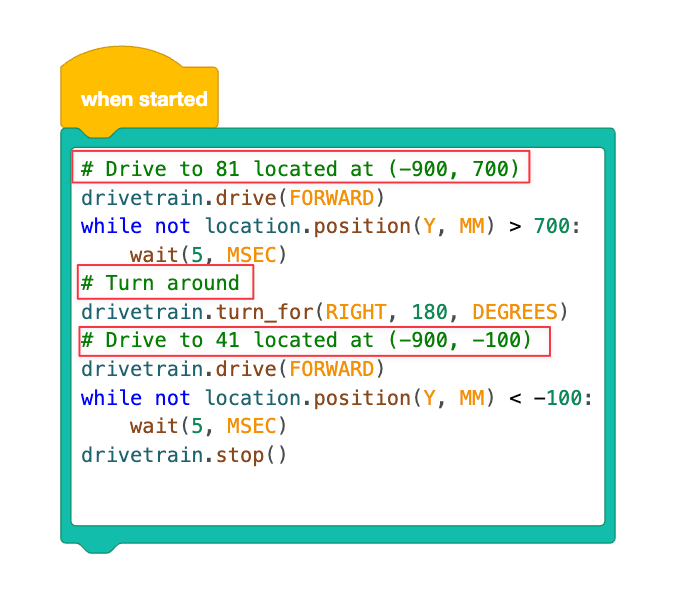
Un commutateur VR VEXcode bloque la mise en œuvre du code VR pour se déplacer de l'espace 1, à l'espace 81, à l'espace 41. Le code de commutation est de 11 lignes, comme suit : '# Drive to 81 situé à (-900, 700), drivetrain.drive (AVANT), while not location.position (Y, MM) > 700 : wait(5, MSEC), # Turn around, drivetrain.turn_for (DROITE, 180, DEGRÉS), # Drive to 41 situé à (-900, -100), drivetrain.drive (AVANT), while not location.position (Y, MM) < -100 : wait(5, MSEC), drivetrain.stop ()'.

Sélectionnez le bouton Suivant pour continuer le reste de cette leçon.