
Pelajaran 3: Berusaha Menjadi Nomor '1'
- Atur ulang Playground untuk memindahkan Robot VR kembali ke posisi awal.
-
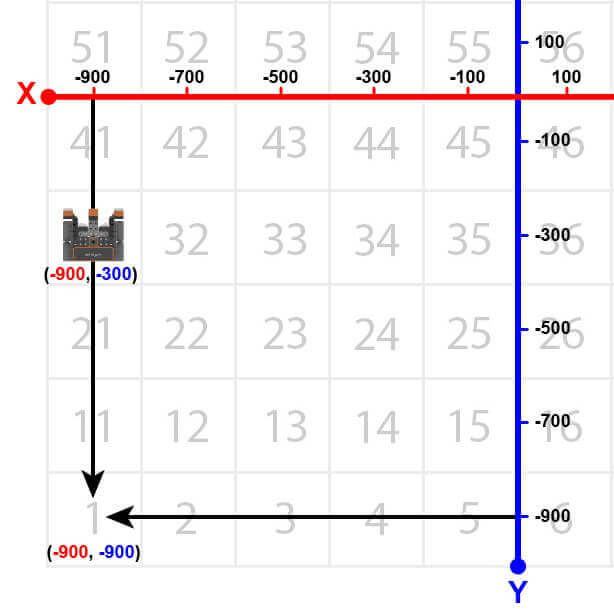
Sekarang, Robot VR akan berbalik dan kembali ke angka '1' setelah mencapai angka '31' pada Peta Kisi Angka Taman Bermain.
-
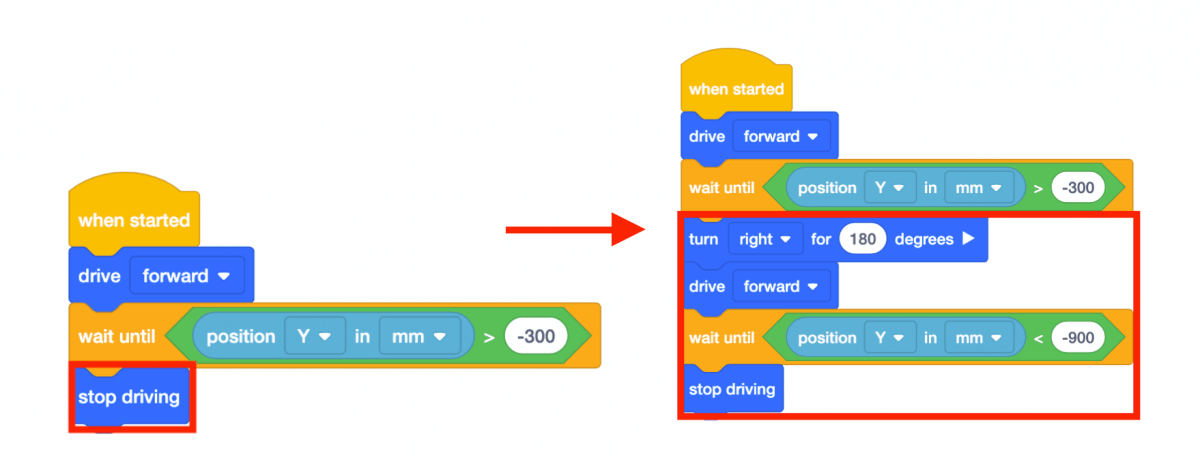
Hapus blok [Berhenti mengemudi] dan ganti dengan blok berikut.
-
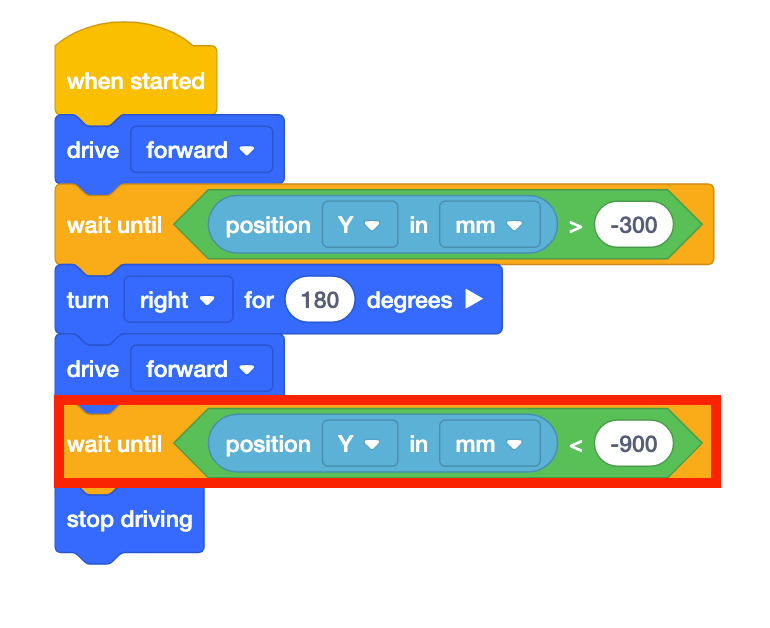
Perhatikan bahwa blok [Tunggu sampai] kedua berisi blok <Less than> bukan blok <Greater than>. Hal ini karena Robot VR sekarang bergerak di sepanjang sumbu Y dan angkanya menjadi semakin negatif. Robot VR akan berhenti setelah nilai Y kurang dari -900.
- Luncurkan Number Grid Map Playground jika belum terbuka, lalu jalankan proyeknya.
- Saksikan Robot VR mengemudi ke angka '1' di Taman Bermain Peta Kisi Angka .
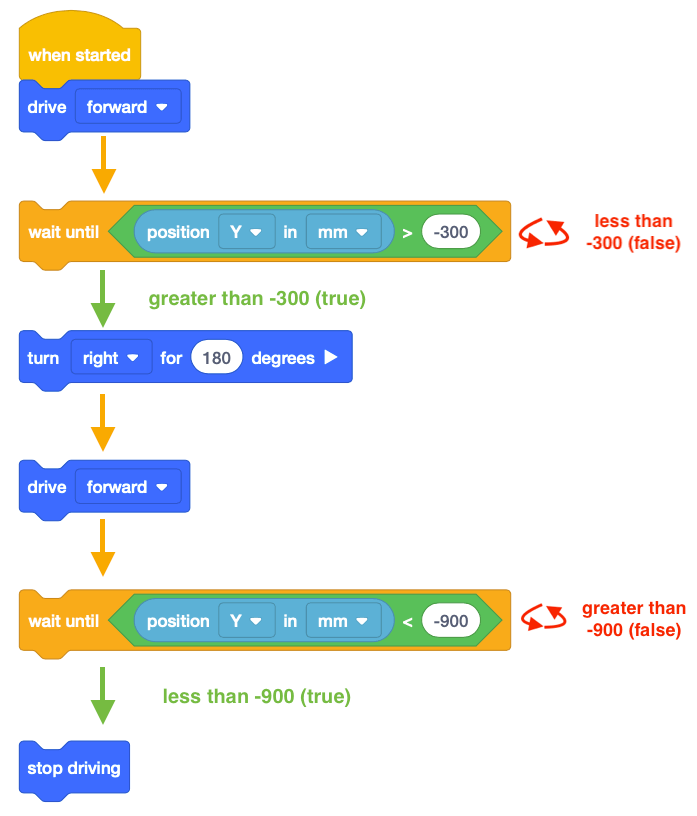
- Dalam proyek ini, Robot VR bergerak menuju angka '1' pada Peta Grid Angka Playground. Karena nilai Y adalah yang menurun saat Robot VR bergerak ke angka '1,' proyek ini menggunakan blok <Less than>.
-
Robot VR akan berhenti setelah nilai Y-nya kurang dari nilai Y koordinat tempat angka yang ditunjukkan berada. Karena nilai Y dari angka '1' adalah -900, Robot VR akan berhenti bergerak begitu nilai Y kurang dari -900.
Untuk Informasi Anda
Komentar biasanya ditambahkan ke proyek untuk menjelaskan apa yang diinginkan programmer agar bagian-bagian proyek tersebut lakukan. Komentar sangat membantu saat berkolaborasi dan memecahkan masalah, karena memberikan konteks dan makna keseluruhan pada kode. Penggunaan komentar memungkinkan programmer untuk berpikir secara konseptual tentang tujuan dan maksud keseluruhan proyek, alih-alih mencoba "menebak dan memeriksa". Apakah Anda ingin mengingat koordinat mana yang sesuai dengan angka tertentu? Tambahkan komentar yang berbunyi “Berkendara ke 81 yang terletak di (-900, 700).” Hal ini membantu mengkomunikasikan berbagai bagian dan blok proyek yang berbeda.
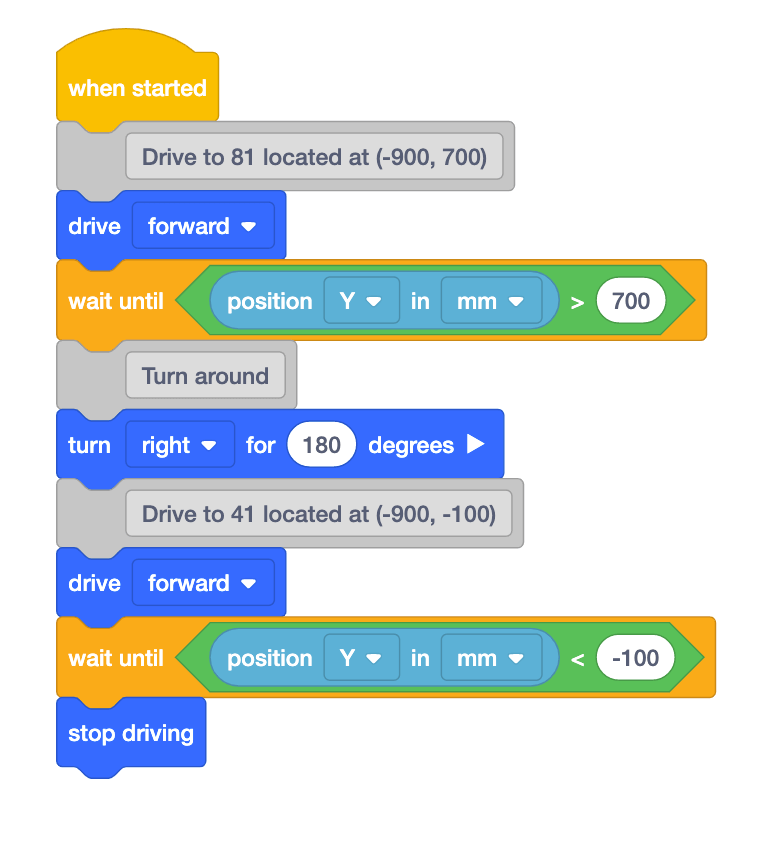
Untuk informasi lebih lanjut mengenai komentar, lihat artikel Komentar - VR Blocks .
Menggunakan Blok Sakelar
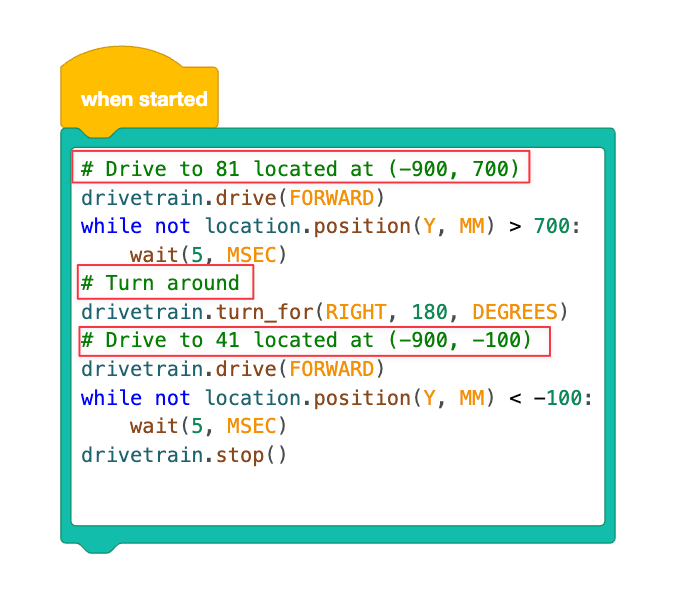
Gambar di bawah ini menunjukkan proyek di atas yang telah diubah menjadi blok Switch. Perhatikan bahwa komentar dalam Python ditulis dengan warna hijau. Anda dapat menulis komentar di Python dengan memasukkan tanda pagar (#) diikuti dengan komentar Anda.
Pilih tombol Berikutnya untuk melanjutkan ke bagian selanjutnya dari Pelajaran ini.