
खेल
भाग 1 - चरण दर चरण
- निर्देशछात्रों को निर्देश दें कि अब रोबोट द्वारा लाल भेड़िये और दादी के घर का पता लगाने के लिए एक प्रोजेक्ट बनाने की उनकी बारी है! उदाहरण के तौर पर दिए गए समाधान को देखने और सुनने के लिए ध्वनि सहित निम्नलिखित एनिमेशन देखें। इफ कार्ड की एक श्रृंखला का उपयोग करके, 123 रोबोट किसी वस्तु की ओर बढ़ता है और यदि वह लाल रंग की है तो हॉर्न की आवाज़ करता है और यदि वह किसी अन्य रंग की है तो डोरबेल की आवाज़ करता है।
वीडियो फाइल
छात्रों को निर्देश दें कि वे आपके साथ मिलकर अपनी परियोजनाएं बनाएंगे, और फिर उन्हें स्वयं परीक्षण करने में सक्षम होंगे
- मॉडलछात्रों के लिए "इफ रेड", "एल्स" और "एंड इफ" कोडर कार्ड का उपयोग करके प्रोजेक्ट बनाने का तरीका बताने वाला मॉडल।
- निम्नलिखित सामग्री प्रत्येक समूह को वितरित करें:
- 123 रोबोट, साथ में आर्ट रिंग भी लगी हुई है
- सांकेतिक शब्दों में बदलनेवाला
- 123 दादी के घर से लगा हुआ खेत
- लाल भेड़िया
-
यहां दिखाए गए कोडर कार्ड:
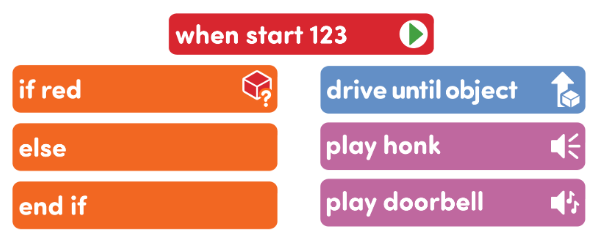 इस प्रोजेक्ट के लिए
 कोडर कार्ड की आवश्यकता है
- छात्रों को अपने 123 रोबोट को सतह पर पहियों को तब तक धकेलकर जगाने के लिए कहें जब तक कि आपको स्टार्टअप ध्वनि सुनाई न दे, जैसा कि नीचे दिए गए एनिमेशन में दिखाया गया है। इस एनिमेशन के लिए ध्वनि चालू करें 123 रोबोट के बारे में अधिक जानकारी के लिए, VEX 123 रोबोट VEX लाइब्रेरी का उपयोग करना लेख देखें
वीडियो फाइल- फिर, कोडर को चालू करें और 123 रोबोट को कनेक्ट करें 123 रोबोट और कोडर को कनेक्ट करने के लिए, कोडर पर स्टार्ट और स्टॉप बटन और 123 रोबोट पर लेफ्ट और राइट बटन को कम से कम 5 सेकंड तक दबाकर रखें, जब तक कि आपको कनेक्ट होने की आवाज़ सुनाई न दे और इंडिकेटर लाइटें नीचे दिए गए एनिमेशन में दिखाए अनुसार समय पर चमकने लगें। इस एनिमेशन के लिए ध्वनि चालू करें। कोडर के बारे में अधिक जानकारी के लिए, VEX 123 कोडर VEX लाइब्रेरी का उपयोग करना लेख देखें।
वीडियो फाइल-
छात्रों को यह मॉडल दिखाएं कि वे अपने कोडर्स में निम्नलिखित प्रोजेक्ट कैसे बना सकते हैं:
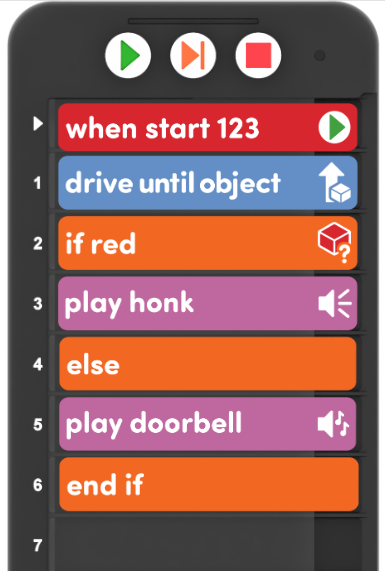
प्ले पार्ट 1 प्रोजेक्ट - जैसे-जैसे आप साथ मिलकर प्रोजेक्ट बनाते हैं, छात्रों को अपने कोडर को ऊपर उठाने के लिए कहें ताकि वे आपको अपने प्रोजेक्ट दिखा सकें, जिससे आप सुनिश्चित हो सकें कि प्रोजेक्ट का क्रम सही है।
-
छात्रों को लाल भेड़िये और छोटे लाल रोबोट को मैदान पर दिखाए गए अनुसार रखने के लिए कहें
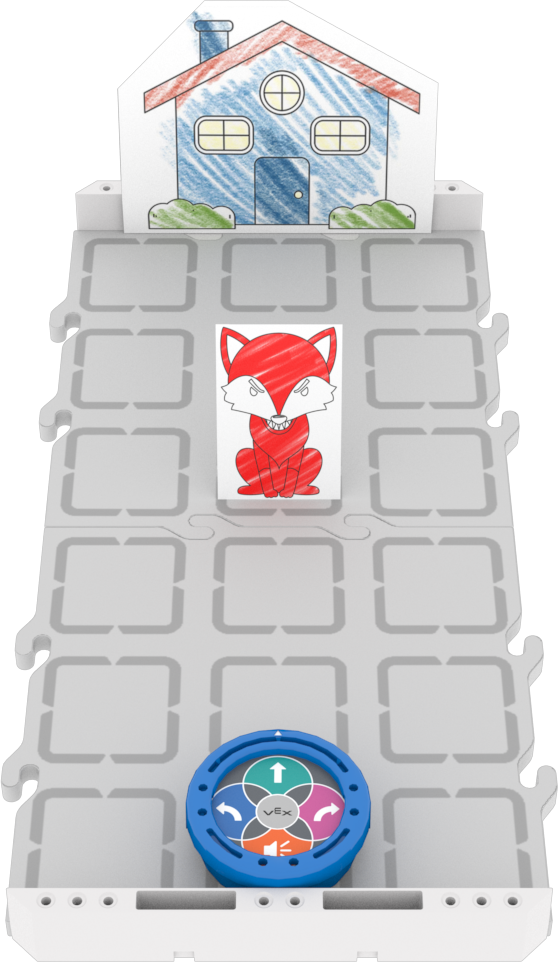
परीक्षण के लिए सेटअप -
लाल भेड़िया और छोटा लाल रोबोट रखने के बाद, समूहों को अपने कोडर पर "स्टार्ट" बटन दबाकर प्रोजेक्ट शुरू करने के लिए कहें।
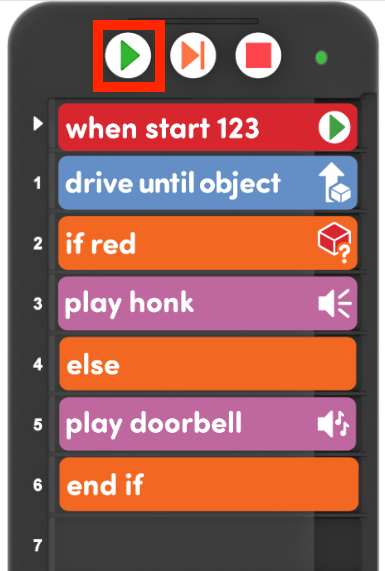
'स्टार्ट' दबाएँ -
छात्रों को अपने रोबोट को तब तक आगे बढ़ते हुए देखना चाहिए जब तक कि वह भेड़िये का पता न लगा ले, और फिर रुककर हॉर्न की आवाज़ बजाए। जब छोटा लाल रोबोट हॉर्न बजाकर भेड़िये को डराकर भगा दे, तो समूहों को निर्देश दें कि वे भेड़िये को मैदान से हटा दें।
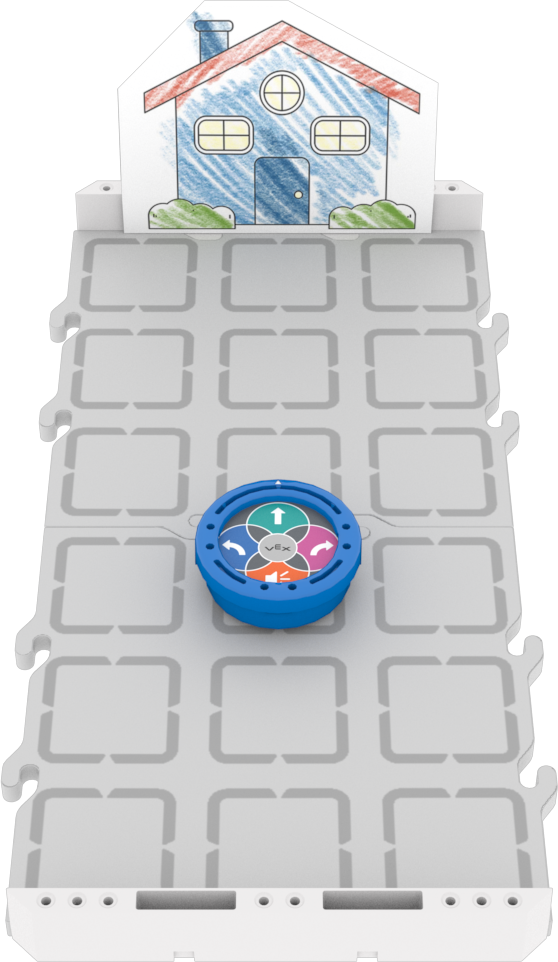
123 भेड़िये को डराने के बाद रोबोट अपनी जगह पर - लाल भेड़िये को हटा देने के बाद, छात्रों को अपने प्रोजेक्ट फिर से शुरू करने का निर्देश दें ताकि वे छोटे लाल रोबोट को तब तक चलते हुए देख सकें जब तक कि वह दादी के घर का पता नहीं लगा लेता और फिर रुककर दरवाजे की घंटी की आवाज़ नहीं बजाता। छात्रों को मैदान के विभिन्न स्थानों पर लिटिल रेड रोबोट और रेड वुल्फ के साथ अपने प्रोजेक्ट का परीक्षण जारी रखना चाहिए।
- जो समूह अतिरिक्त चुनौती के लिए तैयार हैं, उन्हें अपने प्रोजेक्ट में अलग-अलग कोडर कार्ड (जैसे अन्य साउंड, एक्शन या लुक्स कोडर कार्ड) का उपयोग करने के लिए प्रोत्साहित करें ताकि लाल भेड़िये को 'डराया' जा सके, या दादी को यह बताया जा सके कि वे उनके घर पर हैं। यदि छात्रों के पास ये कोडर कार्ड अभी तक नहीं हैं, तो आप उन्हें तैयार होने पर ये कार्ड दे सकते हैं।
- निम्नलिखित सामग्री प्रत्येक समूह को वितरित करें:
- सुविधा प्रदान करेंछात्रों के साथ बातचीत को सुविधाजनक बनाएं जबकि वे "यदि लाल", "अन्यथा" और "यदि समाप्त करें" कोडर कार्ड का उपयोग करके अपनी परियोजनाओं का परीक्षण करते हैं।
छात्रों को उनके प्रोजेक्ट की स्थितियों में निर्णय लेने और प्रोजेक्ट के प्रवाह के बारे में सोचने के लिए प्रोत्साहित करें, जैसे कि प्रश्न पूछकर:
- जब छोटा लाल रोबोट किसी वस्तु के पास पहुँचता है, तो वह कैसे तय करता है कि हॉर्न बजाना है या डोरबेल
- आपके प्रोजेक्ट में "Else" कार्ड क्या काम कर रहा है, आपको क्या लगता है? "इफ रेड" कोडर कार्ड के साथ यह कैसे काम करता है?
- जब छोटा लाल रोबोट दादी के घर पहुंचता है तो वह दरवाजे की घंटी क्यों बजाता है? यह हॉर्न की आवाज़ क्यों नहीं बजाता?
- अगर आप भेड़िये को किसी दूसरे तरीके से डराना चाहें तो क्या होगा? आप कोडर कार्ड में क्या बदलाव करना चाहेंगे?
- अगर आप दादी के घर पहुँचकर घंटी बजाना चाहें और "खुश होने का नाटक" करना चाहें तो क्या होगा? आप अपने प्रोजेक्ट में बदलाव करेंगे?
- अगर छोटे लाल रोबोट को एक हरा फूल दिखाई दे तो क्या होगा? क्या इससे हॉर्न बजेगा या डोरबेल बजेगी? क्यों?
- छात्रों को याद दिलाएं जब उनका प्रोजेक्ट चल रहा हो तोकोडर पर हाइलाइट देखें, ताकि वे देख सकें कि रोबोट द्वारा प्रत्येक व्यवहार करने पर कौन से कोडर कार्ड निष्पादित हो रहे हैं। आप उनका ध्यान हाइलाइट की ओर आकर्षित कर सकते हैं ताकि उन्हें ध्वनि बजाने के व्यवहार को "यदि लाल" और "अन्यथा" स्थितियों से जोड़ने में मदद मिल सके।
- से पूछेंवे कौन से निर्णय लेते हैं, जिसके आधार पर उनका व्यवहार बदल जाता है।
छात्रों को इसे 'यदि' कथन की तरह व्यक्त करने के लिए मार्गदर्शन करें। उदाहरण के लिए,अगर हैमैं अपना रेनकोट पहनता हूँ"
खेल के बीच में विराम & समूह चर्चा
जैसे ही प्रत्येक समूह ने अपनी परियोजना को कम से कम दो बार शुरू और परीक्षण कर लिया हो, एक संक्षिप्त बातचीत के लिए एक साथ आएं ।
एक समूह के सेटअप का उपयोग करते हुए, कोडर पर प्रोजेक्ट के चरणों को समझें ताकि छात्रों को "इफ रेड", "एल्स" और "एंड इफ" कोडर कार्ड की मदद से प्रोजेक्ट के प्रवाह को समझने में मदद मिल सके। प्रत्येक कोडर कार्ड चलाने से पहले छात्रों से रोबोट के व्यवहार का अनुमान लगाने को कहें, और इस बारे में बातचीत को बढ़ावा दें कि उन्हें क्यों लगता है कि वह व्यवहार होगा। सुनिश्चित करें कि सभी छात्र आपका सेटअप और कोडर देख सकें। (कोडर पर स्टेप बटन का उपयोग करने के बारे में अधिक जानने के लिए यह लेख देखें।)
इस प्रक्रिया को सुगम बनाने के लिए नीचे दिए गए निर्देशों का उपयोग करें:
-
देखें कि हमारा रोबोट इस प्रोजेक्ट में कौन सी ध्वनि बजानी है इसका निर्णय कैसे ले रहा है। हमारे कोडर पर "स्टेप" नामक एक बटन है, जो हमें एक समय में केवल एक कोडर कार्ड के साथ प्रोजेक्ट चलाने की अनुमति देगा। छात्रों को "स्टेप बटन" दिखाएं, जैसा कि यहां दिखाया गया है।
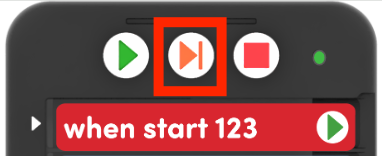
स्टेप बटन - जब हमारा प्रोजेक्ट शुरू होगा तो हमारा रोबोट सबसे पहले क्या व्यवहार करेगा?
- छात्रों द्वारा अपनी भविष्यवाणियां करने के बाद, "ड्राइव अंटिल ऑब्जेक्ट" कोडर कार्ड चलाने के लिए स्टेप बटन दबाएं।
- ध्यान दें, किसी प्रोजेक्ट को स्टेप-बाय-स्टेप चलाते समय, आपको "When start 123" कोडर कार्ड से होकर गुजरना होगा, इसलिए "Drive until object" व्यवहार तक पहुंचने के लिए, आपको स्टेप बटन को कई बार दबाना होगा।
- क्या हमारी भविष्यवाणी सही थी? हमारा रोबोट भेड़िये के सामने क्यों रुक गया?
- छात्रों द्वारा अपनी भविष्यवाणियां करने के बाद, "ड्राइव अंटिल ऑब्जेक्ट" कोडर कार्ड चलाने के लिए स्टेप बटन दबाएं।
- हमारे छोटे लाल रोबोट को एक फैसला लेना है! वह हॉर्न बजाएगा या डोरबेल की आवाज़? क्यों?
- छात्रों से यह अनुमान लगाने को कहें कि आगे कौन सा व्यवहार होगा, और उन्हें यह समझाने के लिए मार्गदर्शन करें कि क्योंकि आई सेंसर 'लाल' रंग का पता लगाता है, इसलिए "अगर लाल" कोडर कार्ड के अंतर्गत आने वाला व्यवहार चलेगा।
- अगला कोडर कार्ड चलाने के लिए स्टेप बटन दबाएँ और छात्रों की भविष्यवाणियों की तुलना रोबोट के व्यवहार से करें। आप छात्रों को कोडर कार्ड चलते समय कोडर पर हाइलाइट दिखा सकते हैं, ताकि यह "अगर लाल" शाखा के "अंदर" दिखाई दे।
- जब हमारे रोबोट ने वस्तु का पता लगाया, इस मामले में, का, तो उसने क्या निर्णय लिया?
- उनके प्रोजेक्ट से संबंधित निर्णय लेने की प्रक्रिया को विस्तार से समझें।
- यदि प्रश्न "क्या यह लाल है?" का उत्तर TRUE (या हाँ) है, तो प्रोजेक्ट की "यदि लाल" शाखा चलती है। यदि उत्तर FALSE (या No) है तो प्रोजेक्ट की "Else" शाखा चलती है
- रोबोट द्वारा निर्णय लेने के बाद, "एंड इफ" कोडर कार्ड इंगित करता है कि निर्णय पूरा हो गया है, इसलिए परियोजना का शेष भाग चल सकता है। (यह महत्वपूर्ण है, क्योंकि आप प्ले पार्ट 2 में "गो टू स्टार्ट" कोडर कार्ड के साथ इस प्रोजेक्ट को आगे बढ़ाएंगे।)
-
इस स्थिति में, जब लाल भेड़िये का सामना करना पड़ता है, तो "क्या यह लाल है?" प्रश्न का उत्तर सत्य (या हाँ) होता है। तो प्रोजेक्ट की "अगर लाल" शाखा चलती है, और हॉर्न की आवाज़ बजती है।
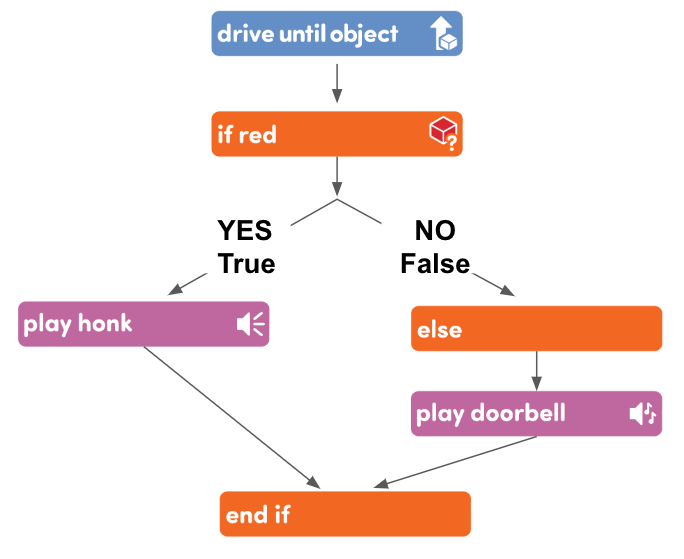
निर्णय लेना
- उनके प्रोजेक्ट से संबंधित निर्णय लेने की प्रक्रिया को विस्तार से समझें।
- इसके बाद, भेड़िये को खेत से हटा दें, और छात्रों से यह बताने के लिए कहें कि जब वे इस प्रोजेक्ट को दोबारा चलाएंगे तो क्या होगा। छोटा लाल रोबोट कहाँ जाएगा?
- छात्रों द्वारा व्यवहार का अनुमान लगाने के बाद, "ड्राइव अंटिल ऑब्जेक्ट" कोडर कार्ड चलाने के लिए स्टेप बटन दबाएं और अपने अनुमानों की तुलना रोबोट के व्यवहार से करें। कोडर कार्ड चलते समय आप छात्रों को कोडर पर हाइलाइट दिखा सकते हैं, ताकि यह "एल्स" शाखा के "अंदर" दिखाई दे
- माय गॉड! हमारे छोटे लाल रोबोट को एक और फैसला लेना है! यह हॉर्न बजाएगा, या डोरबेल की आवाज़? क्यों?
- इस स्थिति में, जब दादी के घर की ओर मुंह करके खड़े हों, तो "क्या यह लाल है?" प्रश्न का उत्तर गलत (या नहीं) है। इसलिए प्रोजेक्ट की "एल्स" शाखा चलती है, और डोरबेल की आवाज़ बजती है।
आप चाहें तो प्रोजेक्ट को कई बार चरणबद्ध तरीके से समझाते हुए और उस पर चर्चा करते हुए यह सुनिश्चित कर सकते हैं कि छात्र यह समझ सकें कि उनके प्रोजेक्ट में "If red", "Else" और "End if" एक साथ कैसे काम करते हैं।
भाग 2 की ओर अग्रसर
- अभी, जब हम प्रोजेक्ट चलाते हैं और भेड़िये को भगा देते हैं, तो छोटा लाल रोबोट वहीं फंस जाता है। हमें परियोजना को फिर से शुरू करना होगा, फिर से निर्णय लेना होगा, और उसके बाद ही हम दादी के घर जा सकेंगे। क्या आपको लगता है कि हम अपने प्रोजेक्ट में कुछ ऐसा जोड़ सकते हैं जिससे निर्णय लेने की प्रक्रिया फिर से शुरू हो सके?
- कंप्यूटर विज्ञान में एक शब्द है जो उस प्रोजेक्ट को दर्शाता है जिसमें हमारा रोबोट बार-बार एक ही निर्णय लेता है - इसे कहते हैं। हम जानते हैं कि हम हमेशा चाहते हैं कि लाल रोबोट लाल रंग का पता चलने पर' दे', इसलिए हम एक 'भेड़िया पहचान एल्गोरिदम' बना सकते हैं!
-
छात्रों को "गो टू स्टार्ट" कोडर कार्ड दिखाएं और उनसे पूछें कि उनके अनुसार यह कोडर कार्ड क्या कर सकता है और यह उन्हें एल्गोरिदम बनाने के अपने प्रोजेक्ट को दोहराने में कैसे मदद कर सकता है

"शुरुआत पर जाएं" कोडर कार्ड
भाग 2 - चरण दर चरण
- निर्देशछात्रों को निर्देश दें कि वे अब अपने प्रोजेक्ट के अंत में "शुरुआत में जाएं" कोडर कार्ड जोड़कर एक 'भेड़िया पहचान एल्गोरिदम' बनाएंगे, ताकि वे भेड़िये को डराकर भगा सकें और दादी के घर पहुँच सकें! इस प्रोजेक्ट को क्रियान्वित होते देखने के लिए निम्नलिखित एनिमेशन देखें।
वीडियो फाइल
- मॉडलके लिए एक मॉडल जिसमें बताया गया है कि वे अपने एल्गोरिदम बनाने के लिए अपने प्रोजेक्ट में "गो टू स्टार्ट" कोडर कार्ड कैसे जोड़ सकते हैं।
- यदि प्रत्येक समूह के पास पहले से "शुरुआत पर जाएं" कोडर कार्ड नहीं है, उन्हें वितरित करें।
-
छात्रों को यह दिखाने के लिए एक मॉडल प्रस्तुत किया गया है कि वे अपने प्रोजेक्ट के अंत में "गो टू स्टार्ट" कोडर कार्ड कैसे जोड़ सकते हैं, जैसा कि यहां दिखाया गया है।
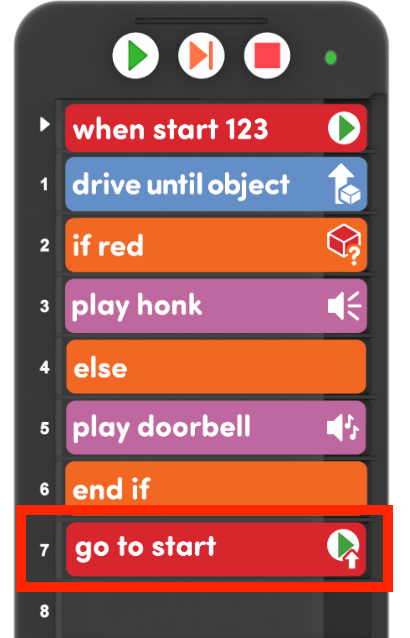
प्रोजेक्ट के अंत में "शुरुआत पर जाएं" कोडर कार्ड जोड़ें -
एक बार जब समूहों के प्रोजेक्ट के अंत में उनका "गो टू स्टार्ट" कोडर कार्ड जोड़ दिया जाता है, तो फ़ील्ड को रीसेट करने का तरीका बताएं। छोटे लाल रोबोट को उसकी शुरुआती स्थिति में रखें, और लाल भेड़िये को 123 रोबोट और दादी के घर के बीच के मैदान पर रखें।
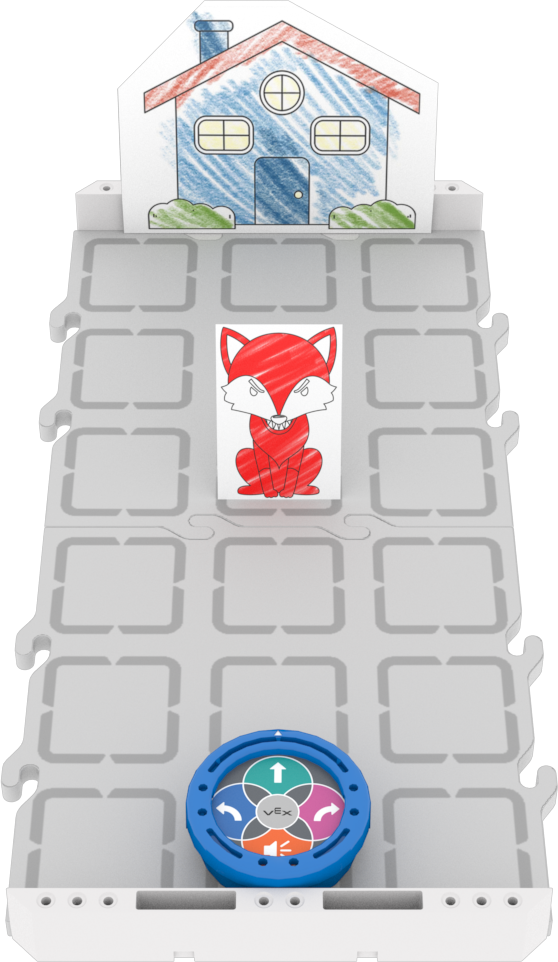
परीक्षण के लिए सेटअप - लिटिल रेड रोबोट और वुल्फ के अपनी-अपनी जगह पर आ जाने के बाद, सुनिश्चित करें कि 123 रोबोट को कोडर से इस तरह जोड़ा गया है जैसा कि यहां दिखाया गया है। इस एनिमेशन के लिए ध्वनि चालू करें। कोडर के बारे में अधिक जानकारी के लिए, VEX 123 कोडर VEX लाइब्रेरी का उपयोग करना लेख देखें।
वीडियो फाइल- समूहों को अपने प्रोजेक्ट शुरू करने का निर्देश दें और देखें कि "गो टू स्टार्ट" कोडर कार्ड उनके लिटिल रेड रोबोट के व्यवहार को कैसे प्रभावित करता है। छात्रों को भेड़िये के 'डर कर भाग जाने' के बाद उसे हटा देना चाहिए, ताकि वे रोबोट को दादी के घर की ओर जाते हुए देख सकें।
-
जब छात्र दादी के घर पहुंच जाएं तो उन्हें प्रोजेक्ट को रोकने के लिए कोडर पर 'स्टॉप' बटन दबाना चाहिए।
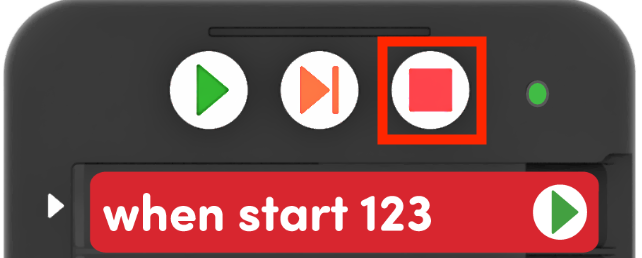
'रोकें' बटन
-
- जो समूह अतिरिक्त चुनौती के लिए तैयार हैं, उन्हें प्रोत्साहित करें कि वे अपने प्रोजेक्ट में अलग-अलग साउंड, लुक्स या एक्शन कोडर कार्ड का प्रयोग करके भेड़िये को डराएं या दादी को अपने आने की सूचना दें
- सुविधा प्रदान करेंसमूहों के साथ इस बारे में बातचीत को सुविधाजनक बनाएं कि "गो टू स्टार्ट" कोडर कार्ड उनके प्रोजेक्ट को कैसे प्रभावित करता है क्योंकि वे अपने एल्गोरिदम का परीक्षण जारी रखते हैं। छात्रों का ध्यान कोडर पर हाइलाइट किए गए बिंदुओं की ओर आकर्षित करें ताकि वे देख सकें कि प्रोजेक्ट कैसे चलता रहता है।
- "गो टू स्टार्ट" कोडर कार्ड आपके रोबोट के व्यवहार को कैसे बदलता है
- इस प्रोजेक्ट में छोटा लाल रोबोट बार-बार कौन सा निर्णय ले रहा है
- इस प्रोजेक्ट में छोटा लाल रोबोट भेड़िये को डराकर दादी के घर कैसे पहुँच जाता है
- 'वुल्फ डिटेक्टिंग एल्गोरिदम' के चलने के दौरान आपको 'स्टॉप' बटन क्यों दबाना पड़ता है, जबकि प्ले पार्ट 1 में ऐसा करना ज़रूरी नहीं था
छात्रों को अपने प्रोजेक्ट में अतिरिक्त साउंड्स, लुक्स और एक्शन कोडर कार्ड के साथ प्रयोग करने के लिए प्रोत्साहित करें, ताकि वे 'वुल्फ डिटेक्टिंग एल्गोरिदम' को बेहतर बना सकें और इसे अपना खुद का बना सकें। उनसे इस तरह के प्रश्न पूछकर उन्हें प्रोजेक्ट फ्लो के बारे में सोचने में मदद करें:
- अगर आप भेड़िये को किसी दूसरे तरीके से डराना चाहते हैं, तो आपको कौन से कोडर कार्ड बदलने होंगे? क्यों?
- अगर आप दादी को यह बताना चाहते कि आप आ गए हैं और इसके लिए आपको खुश होने का नाटक करना होता, तो आप अपनी योजना में क्या बदलाव करते? क्यों?
- अगर आप भेड़िये को डराने के लिए दो तरह की हरकतें करना चाहें, जैसे कि हॉर्न की आवाज निकालना और पागलों जैसी हरकतें करना, तो क्या होगा? क्या आपका एल्गोरिदम ऐसा कर सकता है? कैसे?
- अगर आप "End if" के बाद "Act happy" कोडर कार्ड लगा दें तो क्या होगा? क्यों?
- छात्रोंयाद दिलाएं कि दादी के घर पहुँचने पर 'स्टॉप' बटन दबाएँ जब तक "रोकें" बटन नहीं दबाया जाता, उनकी परियोजनाएं हमेशा के लिए दोहराई जाती रहेंगी। जब तक छात्र प्रोजेक्ट को बंद नहीं कर देते, तब तक उन्हें ध्वनि प्रभाव कई बार सुनाई दे सकते हैं क्योंकि आई सेंसर लगातार वस्तु का पता लगाता रहता है और निर्णय लेता रहता है।
- से पूछें कि क्या ऐसी कोई परिस्थितियाँ हैं जहाँ उन्हें बार-बार एक ही निर्णय लेना पड़ता है और उस निर्णय के आधार पर एक निश्चित व्यवहार करना पड़ता है क्या वे घर पर या स्कूल में प्रतिदिन कोई एल्गोरिदम लागू करते हैं?