
Afspelen
Deel 1 - Stap voor stap
- InstrueerInstrueer studenten dat het nu hun beurt is om een project te bouwen om de robot het huis van de rode wolf en grootmoeder te laten detecteren! Bekijk de volgende animatie met geluid om een voorbeeldoplossing te zien en te horen. Door een reeks If-kaarten te gebruiken, rijdt de 123 Robot naar een object en maakt een toeterend geluid als het rood is en een deurbel als het een andere kleur heeft.
Videobestand
Instrueer studenten dat ze hun projecten met je gaan bouwen en dat ze ze vervolgens zelf kunnen testen.
- Modelmodelvoor studenten hoe een project te bouwen met behulp van de coderingskaarten "If red", "Else" en "End if".
- Verdeel de volgende materialen over elke groep:
- 123 Robot met bevestigde kunstring
- Coder
- 123 Veld met Grootmoeders huis eraan vast
- Rode wolf
-
Coderkaarten hier afgebeeld:
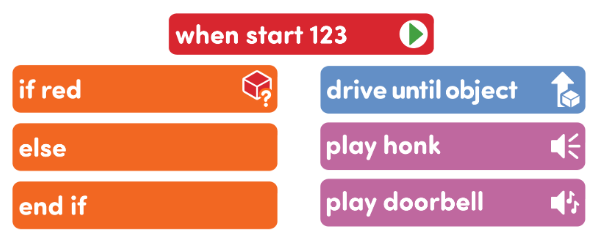
Coderkaarten nodig voor dit project
- Laat leerlingen hun 123 Robot wakker maken door de wielen langs een oppervlak te duwen totdat je het opstartgeluid hoort, zoals te zien is in de onderstaande animatie. Schakel geluid in voor deze animatie. Zie het artikel De VEX 123 Robot Vex-bibliotheek gebruiken voor meer informatie over de 123 Robot.
Videobestand- Schakel vervolgens de Coder in en sluit de 123 Robot aan. Om de 123 Robot en Coder aan te sluiten, houdt u de start- en stopknoppen op de Coder en de linker- en rechterknoppen op de 123 Robot gedurende ten minste 5 seconden ingedrukt totdat u het aangesloten geluid hoort en de indicatielampjes op tijd knipperen, zoals weergegeven in de onderstaande animatie. Schakel geluid in voor deze animatie. Voor meer informatie over de Coder, zie het artikel De VEX 123 Coder VEX-bibliotheek gebruiken.
Videobestand-
Model voor studenten hoe ze het volgende project in hun Coders kunnen bouwen:
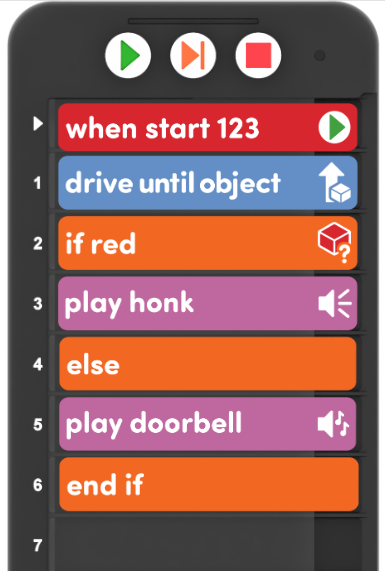 Deel 1-project
 afspelen - Terwijl je de projecten samen bouwt, laat je studenten hun codeurs omhoog houden om je hun projecten te laten zien, zodat je er zeker van kunt zijn dat de projectvolgorde correct is.
-
Laat de leerlingen de rode wolf en de kleine rode robot op het veld plaatsen, zoals hier getoond.
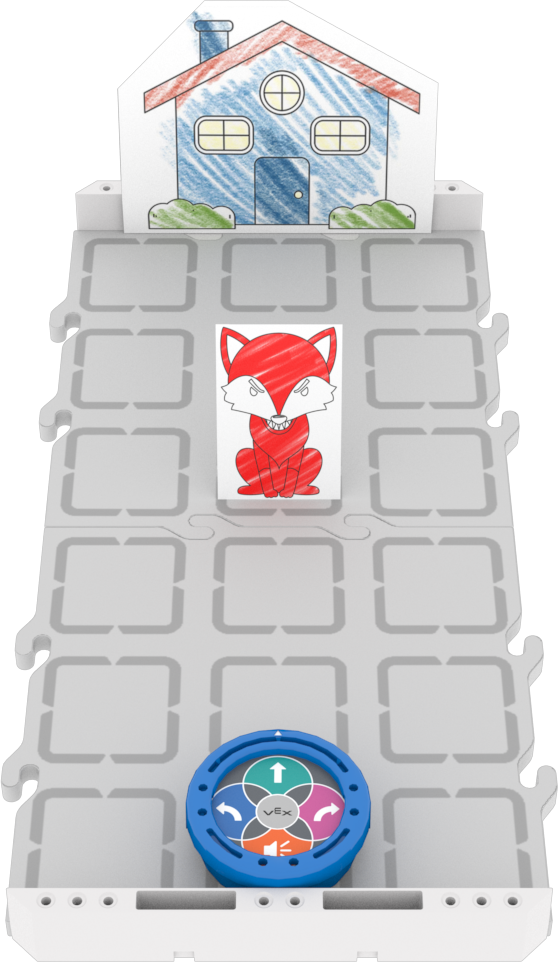
Instellen om te testen -
Zodra de rode wolf en de kleine rode robot zijn geplaatst, laat u groepen op "Start" drukken op hun coder om het project te starten.
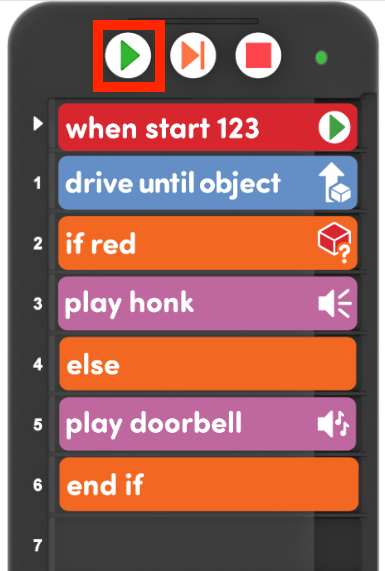
Druk op 'Start' -
Studenten moeten hun robot observeren die naar voren rijdt totdat deze de Wolf detecteert en vervolgens stopt en een toeterend geluid afspeelt. Zodra de Kleine Rode Robot het toetergeluid heeft afgespeeld en de Wolf heeft weggejaagd, instrueer je groepen om de Wolf uit het veld te verwijderen.
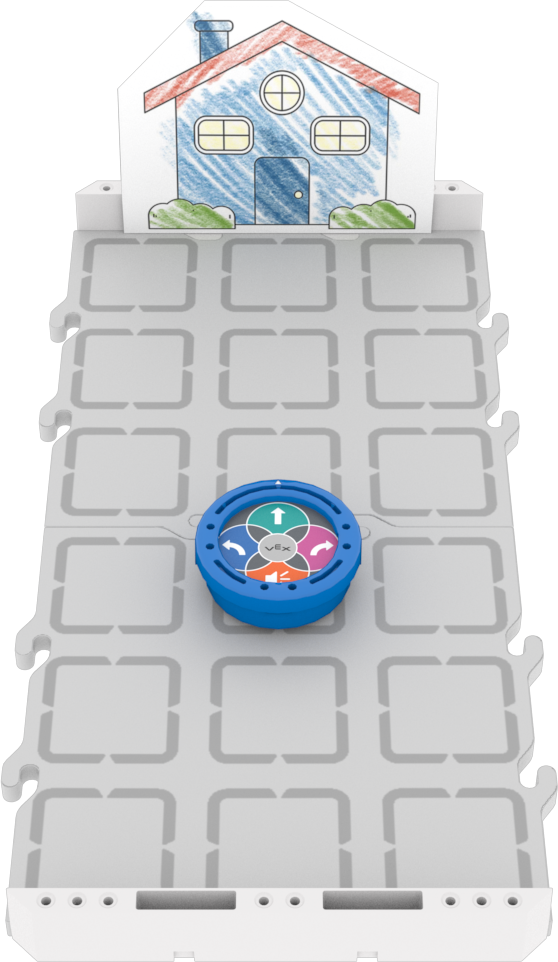
123 Robot op zijn plaats na het afschrikken van de Wolf - Als de rode Wolf is verwijderd, instrueer je studenten om hun projecten opnieuw te starten om te zien hoe de Kleine Rode Robot door blijft rijden totdat deze het huis van oma detecteert en vervolgens stopt en een deurbelgeluid afspeelt. Studenten moeten hun project blijven testen met de Kleine Rode Robot en de Rode Wolf op verschillende locaties in het veld.
- Voor groepen die klaar zijn voor een extra uitdaging, moedig ze aan om verschillende Coder-kaarten in hun projecten te testen (zoals andere Sound, Action of Looks Coder-kaarten) om de rode Wolf 'weg te jagen', of laat oma weten dat ze bij haar thuis zijn. Je kunt deze Coder-kaarten aan studenten geven als ze er klaar voor zijn, als ze ze nog niet hebben.
- Verdeel de volgende materialen over elke groep:
- Faciliteer gesprekken met studenten terwijl ze hun projecten testen met behulp van de coderingskaarten "If red", "Else" en "End if".
Moedig studenten aan om na te denken over de besluitvorming en projectstroom van de voorwaarden in hun project door vragen te stellen als:
- Wanneer de kleine rode robot bij een object komt, hoe beslist hij dan of hij de toetert of de deurbel speelt?
- Wat denk je dat de "Else" -kaart doet in je project? Hoe werkt dat met de "If red" Coder-kaart?
- Waarom speelt de Kleine Rode Robot de deurbel als het bij oma's huis aankomt? Waarom wordt er niet getoeterd?
- Wat als je de Wolf op een andere manier wilde wegjagen? Welke coderingskaarten zou je veranderen?
- Wat als je bij oma thuis op de deurbel wilde spelen en "blij doen"? Hoe zou u uw project veranderen?
- Wat als de Kleine Rode Robot een groene bloem zag? Zou het de toeteren of de deurbel spelen? Waarom?
- Herinner studenten eraan om tijdens het uitvoeren van hun project naar de markering op de coder te kijken, zodat ze kunnen zien welke coderkaarten worden uitgevoerd wanneer de robot elk gedrag uitvoert. Je kunt hun aandacht vestigen op het hoogtepunt om hen te helpen het gedrag van het afspelen van geluid te verbinden met de voorwaarden "Als rood" en "Anders".
- VraagVraag studenten wat enkele beslissingen zijn die ze nemen, die hun gedrag veranderen op basis van de genomen beslissing.
Begeleid studenten om dit als een 'Als' -verklaring te formuleren. Bijvoorbeeld: "Als het regent. Dan draag ik mijn regenjas."
Mid-Play Break & Groepsdiscussie
Zodra elke groep zijn project minstens twee keer is gestart en getest, kom je samen voor een kort gesprek.
Met behulp van de instellingen van één groep doorloopt u het project op de coder om studenten te helpen de projectstroom te begrijpen met de coderkaarten "If red", "Else" en "End if". Laat leerlingen het gedrag van de robot voorspellen voordat elke Coder-kaart wordt uitgevoerd en faciliteer een gesprek over waarom ze denken dat dat gedrag zal optreden. Zorg ervoor dat alle studenten je setup en Coder kunnen zien. (Bekijk dit artikel voor meer informatie over het gebruik van de Step-knop op de Coder.)
Gebruik de onderstaande aanwijzingen om dit proces te vergemakkelijken:
-
Laten we eens nader bekijken hoe onze robot een beslissing neemt over welk geluid in dit project moet worden afgespeeld. Er is een knop op onze Coder genaamd de "Stap" -knop, waarmee we onze projecten slechts één Coder-kaart tegelijk kunnen uitvoeren. Toon studenten de "Stapknop", zoals hier getoond.
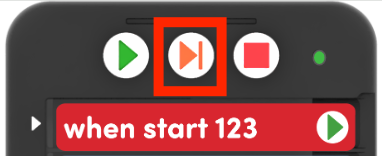
De knop Stap - Wat is het eerste gedrag dat onze robot gaat doen wanneer ons project wordt gestart?
- Nadat studenten hun voorspellingen hebben gedaan, drukt u op de knop Stap om de coderingskaart "Rijden tot object" uit te voeren.
- Let op, wanneer u door een project stapt, moet u door de coderingskaart "Wanneer start 123" stappen, dus om bij het gedrag "Rijden tot object" te komen, drukt u meerdere keren op de stapknop.
- Was onze voorspelling juist? Waarom stopte onze robot voor de Wolf?
- Nadat studenten hun voorspellingen hebben gedaan, drukt u op de knop Stap om de coderingskaart "Rijden tot object" uit te voeren.
- Nu moet onze kleine rode robot een beslissing nemen! Gaat het een toetergeluid of een deurbelgeluid afspelen? Waarom?
- Laat de leerlingen voorspellen welk gedrag er vervolgens zal optreden en begeleid hen om uit te leggen dat omdat de oogsensor 'rood' detecteert, het gedrag onder de 'If red' -coderkaart zal worden uitgevoerd.
- Druk op de knop Stap om de volgende Coder-kaart uit te voeren en vergelijk de voorspellingen van studenten met het robotgedrag. U kunt studenten het hoogtepunt op de Coder laten zien terwijl de Coder-kaart wordt uitgevoerd, om het "binnen" de "If red" -tak te laten zien.
- Welke beslissing heeft onze robot genomen toen hij het object detecteerde, in dit geval de Wolf?
- Loop door het besluitvormingsproces terwijl het samen aansluit op hun projecten.
- Als het antwoord op de vraag "Is het rood?" WAAR is (of Ja), dan wordt de "Als rood" -tak van het project uitgevoerd. Als het antwoord ONWAAR (of Nee) is, wordt de tak "Anders" van het project uitgevoerd.
- Nadat de robot een beslissing heeft genomen, geeft de "End if" -coderkaart aan dat de beslissing voorbij is, zodat de rest van het project kan worden uitgevoerd. (Dit is belangrijk, omdat je aan dit project toevoegt met de coderingskaart "Ga naar start" in Play Part 2.)
-
In dit geval, wanneer je tegenover de rode Wolf staat, is het antwoord op de vraag "Is het rood?" WAAR (of Ja). Dus de "If red" -tak van het project loopt en het toetergeluid speelt.
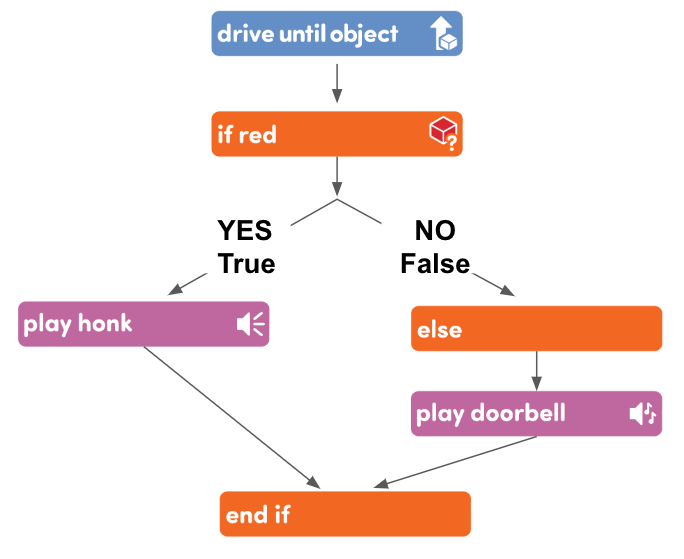
Beslissing nemen
- Loop door het besluitvormingsproces terwijl het samen aansluit op hun projecten.
- Verwijder vervolgens de wolf uit het veld en vraag studenten om uit te leggen wat ze denken dat er zal gebeuren als ze het project opnieuw uitvoeren. Waar zal de Kleine Rode Robot naartoe rijden?
- Nadat leerlingen het gedrag hebben voorspeld, drukt u op de knop Stap om de coderingskaart "Rijden tot object" uit te voeren en hun voorspellingen te vergelijken met het gedrag van de robot. U kunt studenten het hoogtepunt op de Coder laten zien terwijl de Coder-kaart wordt uitgevoerd, om het "binnen" de "Else" -tak te laten zien.
- Oh hemeltje! Onze kleine rode robot moet nog een beslissing nemen! Gaat het een toetergeluid of een deurbelgeluid afspelen? Waarom?
- In dit geval, wanneer je naar het huis van oma kijkt, is het antwoord op de vraag "Is het rood?" ONJUIST (of Nee). Dus de "Else" -tak van het project loopt en het deurbelgeluid speelt.
Je kunt het project meerdere keren doornemen en bespreken om ervoor te zorgen dat studenten begrijpen hoe de "If red", "Else" en "End if" samenwerken in hun project.
Segue om deel 2 te spelen
- Op dit moment, wanneer we het project uitvoeren en we de Wolf wegjagen, zit de Kleine Rode Robot vast. We moeten het project weer draaien, weer een beslissing nemen en dan kunnen we naar oma's huis. Denk je dat er iets is dat we aan ons project kunnen toevoegen om die besluitvorming weer mogelijk te maken?
- Er is een computerwetenschappelijk woord voor een project waarbij onze robot keer op keer dezelfde beslissing neemt - het wordt een algoritme genoemd. We weten dat we altijd willen dat de Kleine Rode Robot de Wolf 'wegjaagt' als hij rood detecteert, zodat we een 'Wolf Detectie Algoritme' kunnen maken!
-
Laat studenten de "Ga naar start" -coderkaart zien en vraag hen wat ze denken dat de coderkaart zou kunnen doen en hoe het hen kan helpen hun project te herhalen om een algoritme te maken.

"Ga naar start" Coderingskaart
Deel 2 - Stap voor stap
- InstrueerInstrueer studenten dat ze nu de "Ga naar start" -coderkaart aan het einde van hun project gaan toevoegen om een 'Wolfdetectie-algoritme' te maken, zodat ze de Wolf kunnen afschrikken EN bij het huis van oma kunnen komen! Bekijk de volgende animatie om dit project in actie te zien.
Videobestand
- Modelmodelvoor studenten om de "Ga naar start" -coderkaart toe te voegen aan hun projecten om hun algoritme te maken.
- Deel een "Ga naar start" -coderkaart uit aan elke groep als ze er nog geen hebben.
-
Modelleer voor studenten hoe ze de coderingskaart "Ga naar start" aan het einde van hun project kunnen toevoegen, zoals hier wordt getoond.
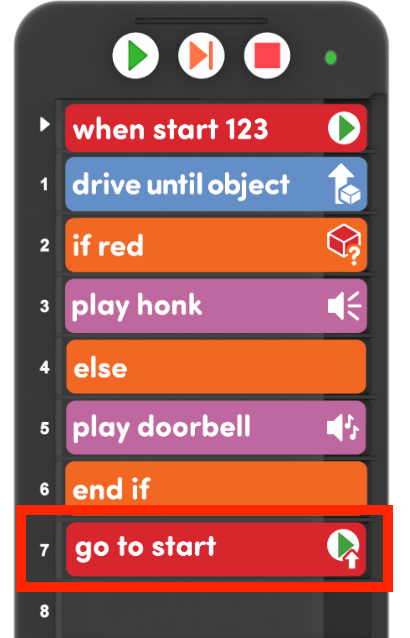
Voeg de coderingskaart "Ga naar start" toe aan het einde van het project -
Zodra groepen hun coderingskaart "Ga naar start" hebben toegevoegd aan het einde van hun project, modelleert u hoe u het veld kunt resetten. Plaats de Kleine Rode Robot in zijn beginpositie en de rode Wolf op het Veld ertussen met de 123 Robot en het huis van Grootmoeder.
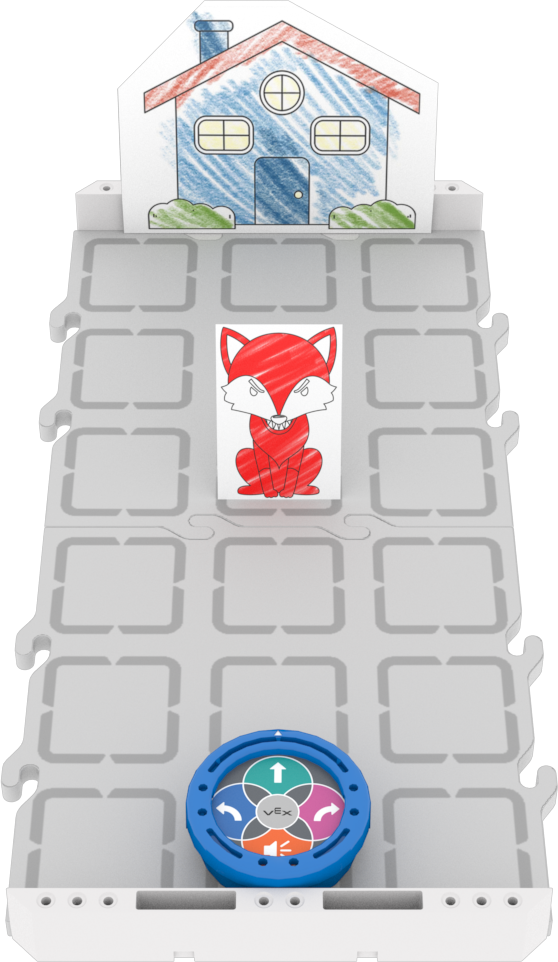
Instellen om te testen - Nadat Little Red Robot en de Wolf in hun positie zijn, zorgt u ervoor dat de 123 Robot is verbonden met de Coder zoals hier weergegeven. Schakel geluid in voor deze animatie. Voor meer informatie over de Coder, zie het artikel De VEX 123 Coder VEX-bibliotheek gebruiken.
Videobestand- Instrueer groepen om hun projecten te starten en te observeren hoe de "Ga naar start" -coderkaart het gedrag van hun Little Red Robot beïnvloedt. Leerlingen moeten de wolf verwijderen zodra deze 'weggejaagd' is, om te kunnen zien hoe de robot door blijft rijden naar het huis van oma.
-
Studenten moeten op de 'Stop' -knop op de Coder drukken wanneer ze bij oma thuis zijn aangekomen om het project te stoppen.
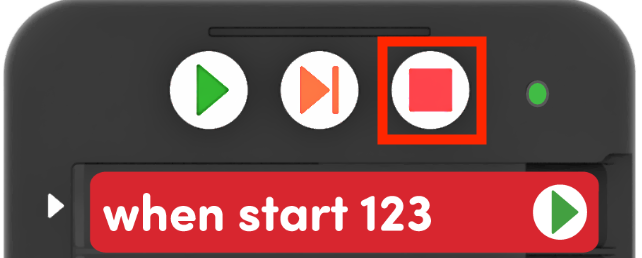
De knop 'Stop'
-
- Voor groepen die klaar zijn voor een extra uitdaging, moedig ze aan om verschillende Sound-, Looks- of Action Coder-kaarten in hun projecten te testen om de Wolf bang te maken of om oma te laten weten dat ze er zijn.
- Faciliteer gesprekken met groepen over hoe de "Ga naar start" -coderkaart hun project beïnvloedt terwijl ze hun algoritmen blijven testen. Vestig de aandacht van de leerlingen op de markering op de Coder om te zien hoe het project verder verloopt.
- Hoe verandert de coderingskaart "Ga naar start" het gedrag van uw robot?
- Welke beslissing neemt de Kleine Rode Robot keer op keer in dit project?
- Waarom kan de Kleine Rode Robot de Wolf wegjagen en in dit project bij Grootmoeders huis komen?
- Waarom moet je op de knop 'Stop' drukken wanneer je 'Wolf Detecting Algorithm' draait, maar hoefde je dat niet te doen in Play Part 1?
Moedig studenten aan om te experimenteren met extra Sounds, Looks en Action Coder-kaarten in hun project, om het 'Wolf Detecting Algorithm' te herhalen en het hun eigen te maken. Help hen na te denken over de projectstroom door vragen te stellen als:
- Als je de Wolf op een andere manier wilde afschrikken, welke coderingskaarten zou je dan moeten veranderen? Waarom?
- Als je oma wilde laten weten dat je was aangekomen door je gelukkig te gedragen, hoe zou je dan je project veranderen? Waarom?
- Wat als je de Wolf bang wilde maken door twee gedragingen te doen, zoals een toeterend geluid spelen en je gek gedragen? Zou je algoritme dat kunnen doen? Hoe?
- Wat denk je dat er zou gebeuren als je een "Act happy" -coderkaart achter de "End if" plaatst? Waarom?
- Herinner studenten eraan om op de 'Stop' -knop te drukken zodra ze bij het huis van oma zijn aangekomen. Hun projecten zullen zich voor altijd herhalen, totdat de knop "Stop" wordt ingedrukt. Studenten kunnen de geluidseffecten meerdere keren horen spelen omdat de oogsensor het object continu detecteert en de beslissing neemt, totdat ze het project stoppen.
- VraagVraag studenten of er situaties zijn waarin ze herhaaldelijk dezelfde beslissing moeten nemen en op basis van die beslissing een bepaald gedrag moeten vertonen. Zijn er algoritmen die ze elke dag thuis of op school uitvoeren?