
पाठ 2: एक मार्ग बिंदु ढूँढना
पिछले पाठ में, आपने पेन होल्डर टूल का उपयोग करना और व्हाइटबोर्ड पर एक रेखा खींचने के लिए 6-एक्सिस आर्म को कोड करना सीखा। इस पाठ में, आप पेन का उपयोग करना जारी रखेंगे क्योंकि आप बाधाओं के चारों ओर घूमने के लिए 6-एक्सिस आर्म के पथ को नियंत्रित करना सीखेंगे। आपको सीखना होगा:
- किसी बाधा के चारों ओर 6-एक्सिस आर्म को घुमाने के लिए वेपॉइंट की पहचान कैसे करें।
- वेपॉइंट का उपयोग करके नियंत्रित पथ पर चलने के लिए 6-एक्सिस आर्म को कैसे कोड करें।
इस पाठ के अंत तक, आप आवश्यक वेपॉइंट का निर्धारण कर लेंगे और किसी बाधा के चारों ओर घूमने के लिए 6-एक्सिस आर्म को कोड कर लेंगे।
6-एक्सिस आर्म द्वारा वेपॉइंट्स का उपयोग करके रेखाएं खींचने का तरीका देखने के लिए नीचे दिए गए एनिमेशन को देखें। सबसे पहले, 6-एक्सिस आर्म दो वेपॉइंट्स को जोड़ने वाली एक विकर्ण रेखा खींचता है, और फिर, यह टाइल पर रखे गए किसी भी घन से बचने के लिए तीन वेपॉइंट्स को समकोण पर जोड़ता है।
6-एक्सिस आर्म के पथ को नियंत्रित करना क्यों आवश्यक है?
कल्पना कीजिए कि एक असेंबली लाइन पर एक उत्पाद को असेंबल करने के लिए कई रोबोटिक भुजाएँ एक साथ काम कर रही हैं। रोबोटिक भुजाओं को उच्च स्तर की सटीकता के साथ एक दूसरे के चारों ओर तेजी से घूमना चाहिए। ऑपरेशन के सफल होने के लिए प्रत्येक शाखा को अपना जटिल मार्ग तय करना होगा। यह प्रत्येक भुजा के पथ को कोडिंग द्वारा नियंत्रित करके, उसे कई वेपॉइंट्स के साथ यात्रा करने के लिए निर्देशित करके पूरा किया जाता है। इससे भुजाओं को आपस में या उस उत्पाद से टकराने से रोका जा सकता है जिसे वे असेंबल कर रहे हैं।

इससे पहले, आपने 6-एक्सिस आर्म को एक बिंदु से दूसरे बिंदु तक सीधी रेखा में यात्रा करने के लिए कोड किया था। हालांकि, 6-एक्सिस आर्म को एक स्थान से दूसरे स्थान पर सीधे जाने से रोकने के लिए कोई बाधा मौजूद नहीं थी। इस पाठ में एक बाधा मौजूद होगी, इसलिए आपको एक ऐसा वेपॉइंट पहचानना होगा जो आपको 6-एक्सिस आर्म को उस बाधा के चारों ओर नेविगेट करने के लिए कोड करने की अनुमति देगा।
नियंत्रित पथ का अनुसरण करने के लिए 6-एक्सिस आर्म को कोड करना
6-एक्सिस आर्म को बिंदु A से बिंदु B तक जाना चाहिए, लेकिन दोनों बिंदुओं के ठीक बीच में एक बाधा है।

इसी वजह से, आपको एक ऐसा मार्गबिंदु खोजना होगा जिससे आप 6-एक्सिस आर्म को बाधा के चारों ओर घूमने के लिए कोड कर सकें ताकि 6-एक्सिस आर्म अपने गंतव्य तक पहुंच सके। वेपॉइंट यात्रा मार्ग पर स्थित दो स्थानों के बीच का मध्यवर्ती बिंदु होता है। नीचे दी गई छवि में, बिंदु C एक वेपॉइंट है। बिंदु A से बिंदु B तक सीधे यात्रा करने के बजाय, 6-एक्सिस आर्म बाधा से टकराने से बचने के लिए बिंदु A से बिंदु C और फिर बिंदु B तक यात्रा कर सकता है।

आपकी जानकारी के लिए
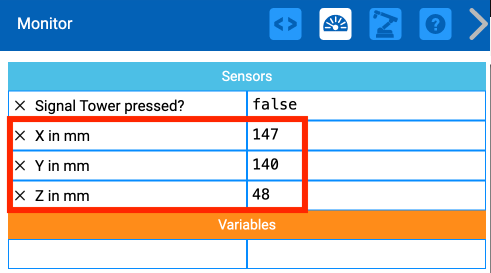
VEXcode EXP में मॉनिटर व्हाइटबोर्ड पर विशिष्ट निर्देशांकों का पता लगाने में सहायक हो सकता है। 6-एक्सिस आर्म को मैन्युअल रूप से घुमाने पर मॉनिटर पर x, y, z निर्देशांक मान वास्तविक समय में अपडेट हो जाएंगे, जिससे आप विशिष्ट बिंदुओं को आसानी से ढूंढ सकेंगे (जैसा कि नीचे चरण 1 में दिखाया गया है)।
एक मार्ग बिंदु ढूँढना
अपने व्हाइटबोर्ड को यहाँ दिखाए गए अनुसार सेट करें। व्हाइटबोर्ड पर लिखने के लिए व्हाइटबोर्ड मार्कर का ही इस्तेमाल करें।
बिंदु A लगभग (150, 50, 0) पर स्थित है।
बिंदु B लगभग (50, 150, 0) पर स्थित है।
बिंदु B से व्हाइटबोर्ड के निचले भाग तक x-अक्ष के समानांतर एक रेखा खींचिए।

इसके बाद, बिंदु A से व्हाइटबोर्ड के किनारे तक y-अक्ष के समानांतर एक रेखा खींचें।

इन दोनों रेखाओं का प्रतिच्छेदन बिंदु आपका वेपॉइंट है। प्रतिच्छेदन बिंदु को चिह्नित करें और उसे बिंदु C नाम दें।
यह बिंदु 6-एक्सिस आर्म को बाधा से टकराए बिना बिंदु A से बिंदु B तक जाने के लिए पर्याप्त जगह प्रदान करेगा।

इसके बाद आपको बिंदु C के निर्देशांक ज्ञात करने होंगे। सबसे पहले आपको x-निर्देशांक ज्ञात करना होगा।
बिंदु B और C के बीच की दूरी मापें और इसे अपनी इंजीनियरिंग नोटबुक में लिखें।
:ये माप अनुमानित हैं, आपके माप में थोड़ा अंतर हो सकता है। अपनी गणनाओं में और मापों का उपयोग अवश्य करें।

हम बिंदु B के ज्ञात x-निर्देशांक और x-अक्ष के अनुदिश 6-अक्षीय भुजा द्वारा तय की जाने वाली मापी गई दूरी का उपयोग करके बिंदु C के x-निर्देशांक का पता लगा सकते हैं।
इस सूत्र में, 'डेल्टा' मूल्यों में परिवर्तन को दर्शाता है। आपके द्वारा मापी गई दूरी बिंदु B और C के बीच x-मानों में परिवर्तन है।

बिंदु C के x-निर्देशांक की गणना करने के लिए अपने इंजीनियरिंग नोटबुक में मान दर्ज करें।
इस उदाहरण में, C का x-निर्देशांक 163 मिमी है।

बिंदु C का y-निर्देशांक ज्ञात करने के लिए भी यही प्रक्रिया अपनाएँ। सबसे पहले, बिंदु A और बिंदु C के बीच की दूरी मापें और उसे अपनी इंजीनियरिंग नोटबुक में लिख लें। यह वाई-अक्ष के अनुदिश वह दूरी है जिसे आपके 6-एक्सिस आर्म को तय करने की आवश्यकता है।

हम बिंदु A के ज्ञात y-निर्देशांक और 6-अक्षीय भुजा द्वारा y-अक्ष के अनुदिश तय की जाने वाली मापी गई दूरी का उपयोग करके बिंदु C के y-निर्देशांक का पता लगा सकते हैं।
इस सूत्र में, 'डेल्टा' मूल्यों में परिवर्तन को दर्शाता है। आपके द्वारा मापी गई दूरी बिंदु A और C के बीच y-मानों में परिवर्तन है।

बिंदु C के y-निर्देशांक की गणना करने के लिए अपने इंजीनियरिंग नोटबुक में मान दर्ज करें।
इस उदाहरण में, C का y-निर्देशांक 165 मिमी है।

बाधा के चारों ओर घूमने के लिए 6-एक्सिस आर्म को कोड करना
अब जबकि आपने बिंदु C के निर्देशांक निर्धारित कर लिए हैं, अब समय आ गया है कि 6-एक्सिस आर्म के लिए एक VEXcode EXP प्रोजेक्ट बनाया जाए ताकि वह बिंदु A से बिंदु B तक, वेपॉइंट C के माध्यम से यात्रा कर सके।
पाठ 1 से अपने प्रोजेक्ट को VEXcode EXP में खोलें। आप इस प्रोजेक्ट को संशोधित करेंगे और इसमें " मूव टू पोजीशन " ब्लॉक जोड़ेंगे ताकि 6-एक्सिस आर्म को बिंदु A से बिंदु C और फिर बिंदु B तक जाने के लिए कोड किया जा सके।

वर्कस्पेस में एक अतिरिक्त ब्लॉक को खींचकर स्थिति पर ले जाएं। आपने पहले जो x और y-निर्देशांक गणना किए थे, उन्हें ब्लॉक के मापदंडों में दर्ज करें।

6-एक्सिस आर्म को जिस पथ पर चलना होगा, उस पर विचार करें। पहले पेन बिंदु A पर जाता है, और फिर बिंदु C पर जाता है। इसलिए, नए मूव टू पोजीशन ब्लॉक को प्रोजेक्ट में दो मूव टू पोजीशन ब्लॉकों के बीच में डालना होगा।

अपने प्रोजेक्ट का नाम बदलें और फिर उसे अपने डिवाइस में सेव करें।
अपनी इंजीनियरिंग नोटबुक में, उस पथ को रिकॉर्ड करें जो आपको लगता है कि प्रोजेक्ट चलने पर 6-एक्सिस आर्म अपनाएगा। आप इसे चित्र के माध्यम से या शब्दों में कर सकते हैं।

सुनिश्चित करें कि 6-एक्सिस आर्म VEXcode से जुड़ा हुआ है। अपना प्रोजेक्ट चलाएं।
6-एक्सिस आर्म बाधा से टकराने से बचने के लिए उसके चारों ओर से घूमकर निकल जाएगा। यह बिंदु A से शुरू होकर, मार्ग बिंदु C तक जाएगा और अंत में बिंदु B पर समाप्त होगा।
इस वीडियो को देखकर आप 6-एक्सिस आर्म को इस पथ पर चलते हुए देख सकते हैं।
गतिविधि
अब जबकि आपने वेपॉइंट ढूंढना और रोबोट को उसका उपयोग करके यात्रा करने के लिए कोड करना सीख लिया है, तो आप इस कौशल का अभ्यास करेंगे। इस गतिविधि में, आप 6-एक्सिस आर्म के लिए एक प्रोजेक्ट बनाएंगे ताकि वह बाधा से टकराए बिना एक नए बिंदु से दूसरे नए बिंदु तक नियंत्रित पथ पर चल सके।

- सेटअप: ऊपर दिखाए अनुसार व्हाइटबोर्ड पर प्रारंभ और समाप्ति स्थान (A और B) बनाएं। आप गतिविधि को व्यवस्थित करने में सहायता के लिए छवि में दिखाए गए निर्देशांकों का उपयोग कर सकते हैं।
- बिंदु A लगभग (175, 0, 0) पर स्थित है।
- बिंदु B लगभग (-25, 150, 0) पर स्थित है।
- बिंदु A और B के बीच एक बाधा स्थापित करें। ऊपर दिए गए चित्र में बाधा (एक घन) लगभग (100, 125, 0) पर स्थित है।
- :बाधा से टकराए बिना बिंदु A से बिंदु B तक यात्रा करने के लिए 6-अक्षीय भुजा के लिए एक VEXcode EXP प्रोजेक्ट बनाएं। ऐसा करने के लिए वेपॉइंट का उपयोग करें।
- अपने प्रोजेक्ट को चलाकर उसका परीक्षण करें। क्या यह बाधा से टकराए बिना बिंदु A से बिंदु B तक सफलतापूर्वक पहुंच पाता है? यदि नहीं, तो अपने प्रोजेक्ट में बदलाव करें और दोबारा परीक्षण करें।
- आपने वेपॉइंट का पता लगाने के लिए जिस प्रक्रिया का उपयोग किया, उसे अपनी इंजीनियरिंग नोटबुक में रिकॉर्ड करें, और इस जानकारी का उपयोग आपने अपनी परियोजना में कैसे किया, इसके बारे में विवरण शामिल करें।
अपनी समझ की जाँच करें
अगले पाठ पर जाने से पहले, यह सुनिश्चित कर लें कि आपने इस पाठ की अवधारणाओं को समझ लिया है। इसके लिए नीचे दिए गए दस्तावेज़ में दिए गए प्रश्नों के उत्तर अपनी इंजीनियरिंग नोटबुक में लिखें।
अपनी समझ की जाँच करें प्रश्न > (गूगल डॉक / .docx / .pdf)
मध्य-इकाई प्रतिबिंब को पूरा करने के लिएअगला >चुनें।