
Ringkasan
Bahan-bahan yang Dibutuhkan
Berikut ini adalah daftar semua materi dan sumber daya pengajaran yang dibutuhkan untuk menyelesaikan Praktikum VEX 123. pertama yang tercantum adalah bahan-bahan yang dibutuhkan untuk seluruh Lab, termasuk Robot 123. Di beberapa Lab tertentu, tautan ke sumber daya pengajaran dalam format tayangan slide telah disertakan. Tidak semua sesi praktikum akan menyertakan tayangan slide. Slide-slide ini dapat membantu memberikan konteks inspirasi bagi siswa Anda. Semua slide dapat diedit, dan dapat diproyeksikan untuk siswa atau digunakan sebagai sumber daya guru.
| Bahan-bahan | Tujuan | Rekomendasi |
|---|---|---|
|
Robot 123 |
Untuk melakukan perilaku dalam kegiatan Laboratorium. | 1 per kelompok |
|
Programmer |
Untuk membuat proyek yang akan digunakan dengan Robot 123. | 1 per kelompok |
|
Kartu pemrogram |
Untuk dimasukkan ke dalam Coder guna membuat proyek. | Lihat Pengaturan Lingkungan untuk mengetahui kartu Coder mana yang dibutuhkan setiap grup. |
|
Lapangan 123 |
Untuk tempat menggunakan Robot 123. | 1 ubin per kelompok |
|
Tayangan Slide Gambar Lab 2 Google Doc / .pptx / .pdf |
Untuk alat bantu visual saat mengajar. | 1 untuk dilihat oleh kelas |
|
Lembar Cetak Serangga (opsional) Google Doc / .docx / .pdf |
Untuk digunakan siswa saat melakukan debugging. | 1 per kelompok |
|
Spidol papan tulis dan penghapus papan tulis |
Untuk menulis di ubin dan menghapusnya. | 1 per kelompok |
Pengaturan Lingkungan
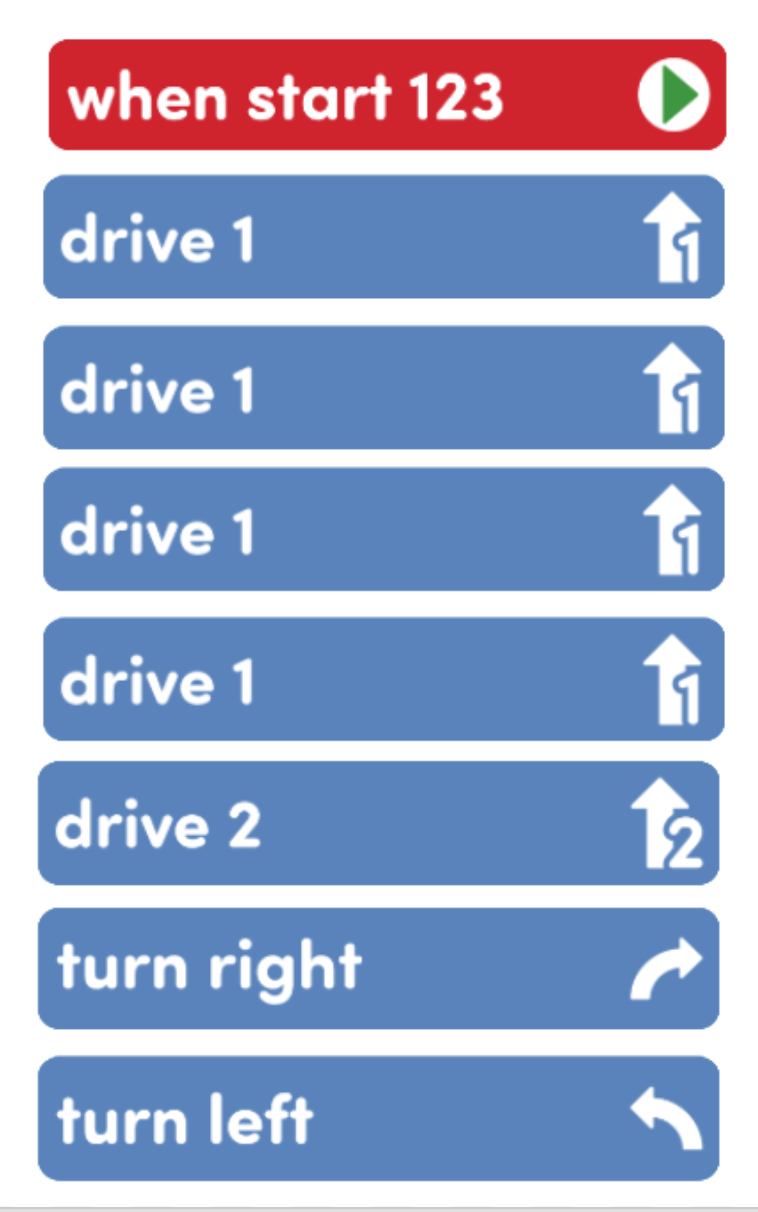
- Kumpulkan bahan-bahan yang dibutuhkan setiap kelompok sebelum kelas dimulai. Untuk praktikum ini, setiap kelompok yang terdiri dari dua siswa akan membutuhkan Robot 123, sebuah Coder, dan sebuah Lapangan 123 untuk pengujian. Mereka juga akan membutuhkan Kartu Pemrograman di bawah ini. Anda mungkin ingin memberikan kartu Coder tambahan kepada siswa saat mereka melakukan debugging di Bagian 2 setiap Lab jika mereka membutuhkan tantangan tambahan.
- Empat kartu pengkode "Drive 1"
- Satu kartu pengkode "Drive 2"
- Satu kartu kode "Belok kanan"
- Satu kartu pengkode "Belok kiri"
-
Pada Bagian Bermain 1, siswa akan menggunakan pengaturan yang sama seperti yang digunakan pada Bagian Bermain 2 dari Lab 1, seperti yang ditunjukkan di bawah ini Jika Anda belum menyiapkan ubin, Anda mungkin ingin menyiapkannya dengan angka 1, 2, dan 3 yang tertulis di atasnya sebelum siswa memulai Bagian Bermain 1; atau Anda mungkin ingin meminta siswa menulis angka mereka sendiri pada Ubin sebagai bagian dari aktivitas Lab. Anda mungkin juga ingin menandai posisi awal Robot 123, untuk membantu siswa mengatur Tile mereka dengan lebih mudah.
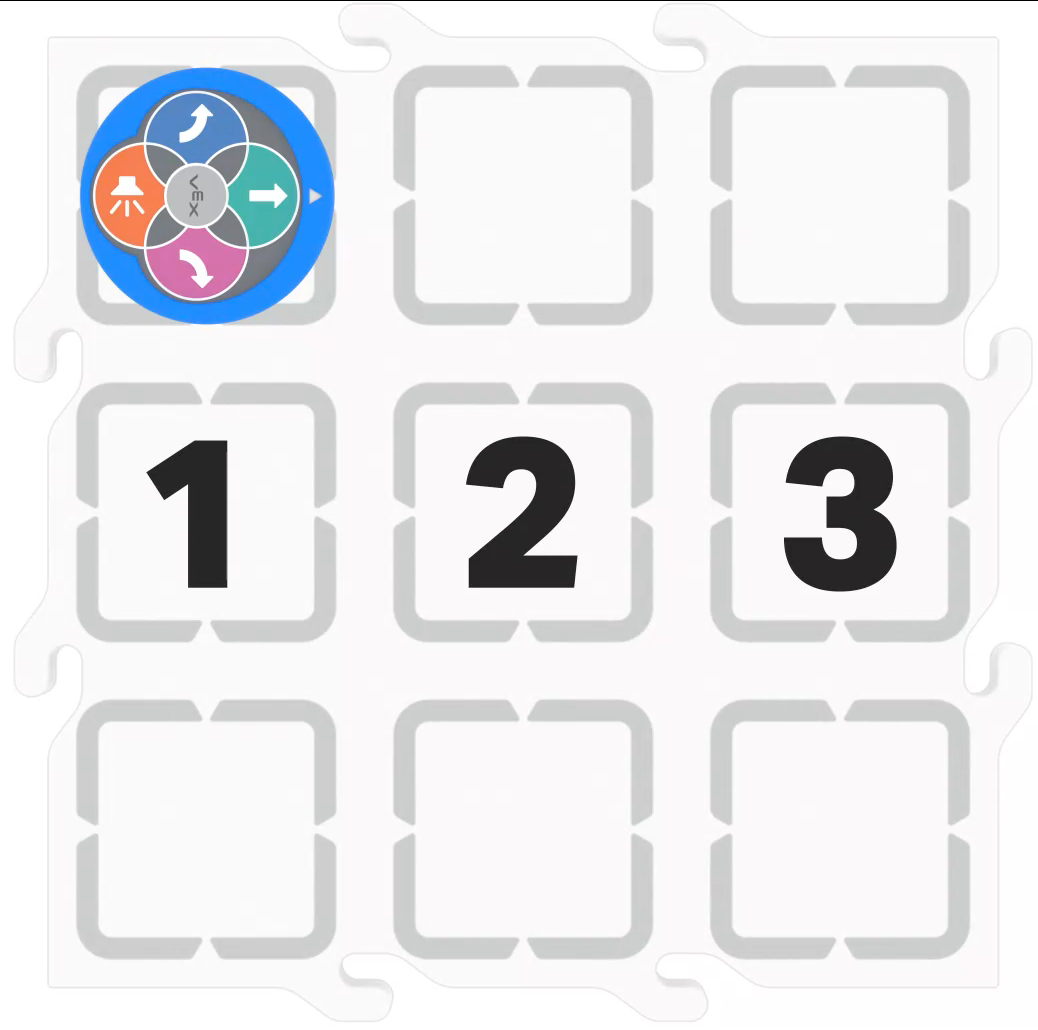
Pengaturan ubin untuk Bermain Bagian 1 - Untuk membantu siswa bergiliran dan tetap fokus selama kegiatan laboratorium, berikan arahan kepada siswa tentang cara berbagi tanggung jawab. Untuk kelompok yang lebih besar dari dua siswa yang direkomendasikan, berikan peran yang lebih spesifik kepada siswa. Contoh tanggung jawab bagi mahasiswa di Laboratorium ini:
- Menempatkan Robot 123 di lapangan pada lokasi yang tepat.
- Masukkan kartu Coder dan tekan tombol "Langkah".
- Mengganti Kartu Coder yang "bermasalah" dengan Kartu Coder yang "sudah diperbaiki" yang dipilih.
Melibatkan
Mulailah praktikum dengan berinteraksi dengan para siswa.
-
 Kait
Kait
Bagaimana jika ada tombol di Coder yang bisa mempermudah proses debugging proyek?
-
 Mendemonstrasikan
Tunjukkan kepada siswa proyek yang bermasalah dua kali - sekali menggunakan tombol "Mulai" pada Coder, dan sekali menggunakan tombol "Langkah". Diskusikan dengan siswa apa yang mereka perhatikan tentang perbedaan cara proyek berjalan ketika menggunakan tombol Langkah dibandingkan dengan tombol Mulai.
-
 Pertanyaan yang Mengarahkan
Bagaimana kita dapat menggunakan tombol "Langkah" pada Coder untuk mempermudah menemukan dan memperbaiki bug dalam sebuah proyek?
Bermain
Berikan kesempatan kepada siswa untuk mengeksplorasi konsep-konsep yang telah diperkenalkan.
Bagian 1
Guru akan membimbing siswa melalui proses penggunaan tombol Langkah pada Coder untuk membantu mengidentifikasi, menemukan, dan memperbaiki bug dalam proyek yang bermasalah. Para siswa akan mengerjakan proyek dalam kelompok kecil mereka, lalu menggunakan tombol Langkah untuk menelusuri proyek satu kartu demi satu kartu guna menemukan kartu Pengkode yang menyebabkan kesalahan (bug). Mereka akan memilih kartu untuk memperbaikinya, dan menguji proyek mereka untuk melihat apakah berhasil. Untuk informasi lebih lanjut tentang penggunaan tombol Langkah pada Coder, lihat artikel ini di Perpustakaan STEM VEX.
Jeda Pertengahan Permainan
Para siswa akan mendiskusikan bagaimana mereka menggunakan tombol Langkah sebagai alat untuk men-debug proyek mereka, dan akan berbagi hal-hal yang telah mereka pelajari dengan mengidentifikasi, menemukan, dan memperbaiki bug dalam proyek 123. Guru akan menekankan kebanggaan yang dirasakan siswa ketika mereka menemukan dan memperbaiki kesalahan (bug) dalam proyek mereka.
Bagian 2
Para siswa akan diberikan proyek baru yang memiliki bug di dalamnya, dan bekerja sama dalam kelompok kecil untuk menggunakan tombol Langkah pada Coder untuk mengidentifikasi, menemukan, dan memperbaiki bug dalam proyek tersebut dengan menjalankan proyek langkah demi langkah. Mereka akan menentukan kartu Coder mana yang menyebabkan bug, lalu menggantinya dengan kartu Coder yang benar. Mereka akan menguji proyek tersebut untuk melihat apakah proyek itu berhasil.
Metode Pengkodean Alternatif
Meskipun Lab ini dirancang untuk digunakan dengan Coder, Lab ini juga dapat diselesaikan menggunakan tombol sentuh pada Robot 123 untuk melakukan pengkodean atau VEXcode 123. Jika menggunakan tombol sentuh untuk membuat kode, mintalah siswa untuk menyusun urutan penekanan tombol untuk membuat proyek yang membuat Robot 123 bergerak di Lapangan 123 mereka. Untuk informasi lebih lanjut tentang pengkodean menggunakan tombol Sentuh pada Robot 123, lihat artikel Pengkodean dengan Tombol Sentuh pada Robot 123. Meskipun siswa tidak dapat menjalankan proyek langkah demi langkah menggunakan tombol Sentuh, mereka dapat memperlambat dan menambahkan satu perintah pada satu waktu ke proyek sebelum menjalankannya. Ini dapat mensimulasikan proses langkah yang sama. Untuk menyediakan proyek Touch yang 'bermasalah' bagi siswa, gunakan VEX 123 Printables. Mereka dapat merujuk pada proyek yang tertera di lembar tersebut untuk menentukan di mana letak bug dalam proyek tersebut. Lihat artikel ini untuk mempelajari lebih lanjut tentang VEX 123 Printables yang tersedia.
Jika menggunakan VEXcode 123, berikan siswa tablet atau komputer dan buat proyek yang bermasalah menggunakan blok-blok di VEXcode 123. Lakukan debugging proyek menggunakan tombol Step di VEXcode 123. Untuk informasi lebih lanjut mengenai VEXcode 123, lihat artikel di bagian VEXcode 123 pada STEM Library. Untuk informasi spesifik tentang menelusuri proyek menggunakan tombol Langkah di VEXcode 123, artikel.
Membagikan
Berikan kesempatan kepada siswa untuk berdiskusi dan mempresentasikan hasil pembelajaran mereka.
Saham Aktif
Para siswa akan berbagi tentang bug yang mereka temukan dalam proyek tersebut, dan bagaimana mereka menggunakan tombol Langkah untuk membantu mengidentifikasi, menemukan, dan memperbaiki bug tersebut.

Pertanyaan Pemicu Diskusi
- Bagaimana penggunaan tombol Step pada Coder mempermudah proses debugging proyek?
- Kartu Coder mana yang menyebabkan masalah dalam proyek tersebut, dan kartu mana yang Anda pilih untuk memperbaikinya?
- Apa yang akan Anda lakukan selanjutnya jika menemukan bug dalam sebuah proyek?