
Nella lezione precedente, hai appreso le variabili e le hai utilizzate in un progetto per disegnare quadrati di dimensioni diverse con il braccio robotico a 6 assi e lo strumento portapenne. In questa lezione, ti verranno presentati il blocco Repeat e il blocco Change variable. Svilupperai il progetto dalla lezione 3 per disegnare quattro quadrati di diverse dimensioni con la stessa posizione di partenza.
Al termine di questa lezione, ti verrà presentato un progetto da leggere. Disegnerai quale forma pensi che il braccio a 6 assi disegnerà, in base al codice, nel tuo quaderno di ingegneria. Determinerete anche quale sarà il valore della variabile alla fine del progetto.
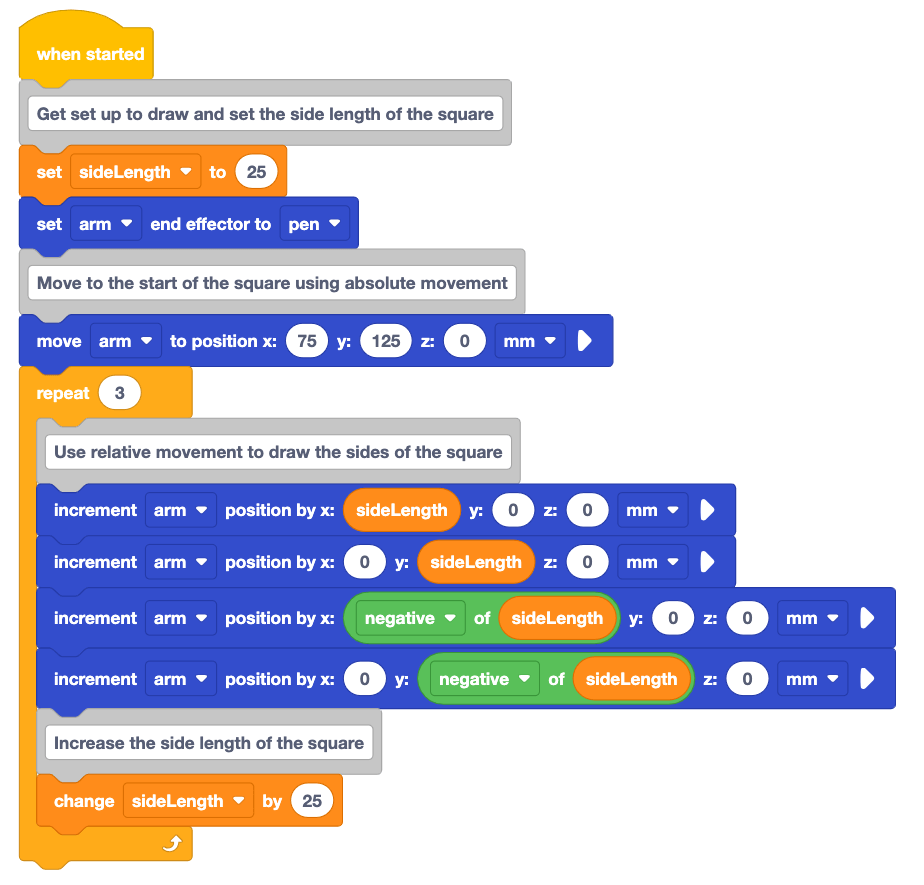
Disegno di quattro quadrati di diverse dimensioni
Ora ci baseremo sul progetto della lezione 3 per disegnare quattro quadrati di diverse dimensioni con la stessa posizione di partenza.
Il blocco di ripetizione
Un blocco di ripetizione viene utilizzato per ripetere i blocchi al suo interno un determinato numero di volte. Il blocco Repeat consente di risparmiare tempo e fatica durante la creazione di progetti in cui i blocchi si ripetono. Anziché impiegare del tempo per trascinare blocchi aggiuntivi o duplicare blocchi esistenti nell'area di lavoro, il blocco Repeat può essere utilizzato per risparmiare spazio e tempo.

Apri il tuo progetto Unità 6 Lezione 3 in VEXcode.
Aggiungi un blocco Ripeti alla fine del tuo progetto.
Trascina i blocchi di posizione Incremento che disegnano ciascun lato del quadrato nel blocco Ripeti. Ciò causerà la ripetizione del disegno di tutti e quattro i lati del quadrato.
Guarda questo video per vedere come i blocchi devono essere spostati nel blocco Ripeti.

Modificare il parametro del blocco Repeat da 10 a 4. Il parametro del blocco Repeat è il numero di volte in cui i blocchi al suo interno verranno ripetuti.
Poiché vogliamo disegnare il nostro quadrato quattro volte, il parametro è impostato su 4.

Prevedi come si muoverà il braccio a 6 assi in base a questo progetto.
Scrivi la tua previsione nel tuo quaderno di ingegneria e abbozza ciò che pensi che il braccio a 6 assi disegnerà quando il progetto verrà eseguito.

Assicurarsi che il braccio a 6 assi sia collegato a VEXcode. Eseguire il progetto per testarlo. (Ricordarsi di interrompere il progetto quando il braccio a 6 assi ha finito di muoversi.)
Il braccio a 6 assi si è mosso come previsto? Perché sì o perché no? Documenta i comportamenti nel tuo quaderno di ingegneria.
Aumentare la variabile
Quando hai testato il progetto dopo aver aggiunto il blocco di ripetizione, hai notato che il braccio a 6 assi disegnava quattro quadrati ma avevano tutti le stesse dimensioni. Questo perché la variabile sideLength non è mai cambiata. Per modificare la dimensione del quadrato che viene disegnato, è necessario modificare il valore della variabile sideLength. Possiamo modificare il valore della variabile sideLength ogni volta che viene eseguito il blocco Repeat. Questo cambierà la dimensione di ciascuno dei quattro quadrati.
Il bloccovariabile Modifica verrà eseguito in ogni iterazione (o ripetizione) attraverso il blocco Ripeti. Modificando il valore della variabile ideLength ad ogni iterazione, possiamo creare un progetto che disegna quattro quadrati che aumentano di dimensione.
Aggiungi un blocco variabile Modifica nella parte inferiore del progetto.
Il blocco Variabile di modifica consente di impostare una variabile su valori diversi in un progetto. Ciò è utile in quanto può modificare una variabile utilizzata in più punti all'interno di un progetto.
Impostare il blocco Change variable sulla variabile sideLength e il parametro su 20.
Il parametro è l'importo che vogliamo modificare il valore della variabile. In questo caso, cambierà di 20 ogni volta che viene eseguito quel blocco.

Aggiungere un blocco Comment al progetto per spiegare l'intenzione del blocco variabile Change. Lo scopo del blocco variabile Change in questo progetto è aumentare il valore della sideLength di 20 mm in ogni iterazione del blocco Repeat.

Prevedi come si muoverà il braccio a 6 assi in base a questo progetto.
Scrivi e abbozza la tua previsione nel tuo quaderno di ingegneria.

Assicurarsi che il braccio a 6 assi sia collegato a VEXcode. Eseguire il progetto per testarlo.
Il braccio a 6 assi si è mosso come previsto? Perché sì o perché no?
Cosa noti delle dimensioni dei quadrati? Come sono cambiati per ogni iterazione attraverso il ciclo di ripetizione?
Documenta le tue osservazioni nel tuo quaderno di ingegneria.
Rinominare il progetto e quindi salvarlo sul dispositivo.
Per tua informazione
La Console Monitor può essere utilizzata anche per monitorare valori variabili. La Monitor Console può fornire report in tempo reale di una variabile specifica in un progetto. Le variabili nella casella degli strumenti possono essere aggiunte alla console del monitor selezionando e trascinando il blocco variabile sull'icona della console del monitor nell'area di lavoro.
Attività
Ora che hai disegnato quattro quadrati di diverse dimensioni con la stessa posizione di partenza, completerai un'altra attività per aiutarti a capire come funzionano i blocchi Modifica variabile e Ripeti in un progetto. Leggi il codice qui sotto e abbozza quale forma pensi che il braccio a 6 assi disegnerà nel tuo quaderno di ingegneria. Si determinerà quindi quale sarà il valore della variabile alla fine del progetto.
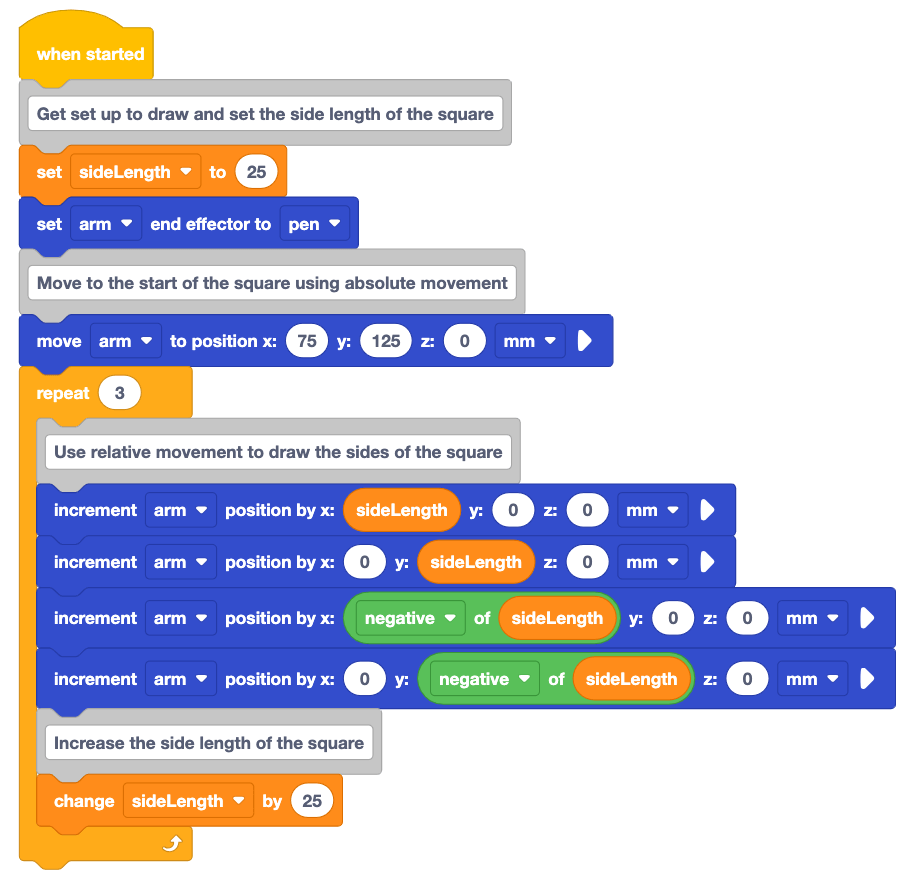
Attività: segui la procedura che hai appreso nella lezione 2 per leggere e documentare il codice nel progetto di cui sopra.
- Documenta il progetto di cui sopra nel tuo quaderno di ingegneria.
- Prevedi cosa pensi che farà il braccio a 6 assi quando il progetto verrà eseguito. Documenta la tua previsione nel tuo quaderno di ingegneria.
- Leggere ogni blocco nel progetto e visualizzare il comportamento che il braccio a 6 assi eseguirà durante l'esecuzione del blocco. Registra questo comportamento nel tuo quaderno di ingegneria.
- Disegna il percorso che il braccio a 6 assi prenderebbe quando il progetto viene eseguito. Quali forme sono realizzate?
- Prevedere il valore che avrà la variabile sideLength alla fine del progetto. Documenta questo valore nel tuo quaderno di ingegneria.
- Rivolgiti al tuo insegnante quando hai finito. Vedrai il progetto funzionare come una classe. Quindi discuterai della tua previsione e della documentazione.
Verifica la tua comprensione
Prima di passare alla lezione successiva, assicurati di comprendere i concetti di questa lezione rispondendo alle domande nel documento seguente nel tuo quaderno di ingegneria.
Domande sulla comprensione > (Google Doc / .docx / .pdf)
Seleziona Avanti > per completare l'attività Mettere tutto insieme.