
Nelle lezioni precedenti di questa unità, hai usato una combinazione di movimenti assoluti e relativi per disegnare un quadrato. In questa lezione, imparerai a conoscere le variabili e come possono essere utilizzate per memorizzare i valori in un progetto. Le variabili possono essere utilizzate per rendere i progetti più efficienti.
Alla fine di questa lezione, utilizzerai le variabili per disegnare quadrati di diverse dimensioni.

Disegno di un quadrato
In precedenza, è stato codificato il braccio robotico a 6 assi per disegnare un quadrato sull'accessorio della lavagna.
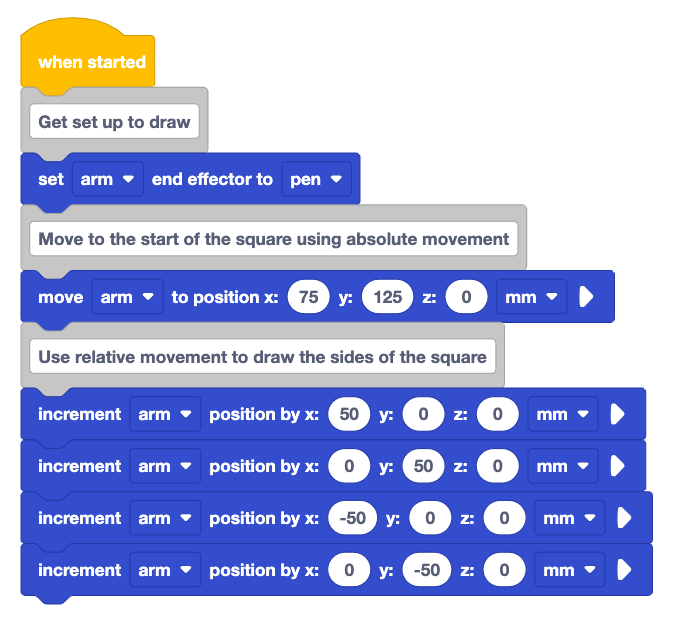
Apri il tuo progetto EXP VEXcode dalla lezione 1 di questa unità e modifica il progetto in modo che corrisponda a quello nell'immagine mostrata qui.

Assicurarsi che il braccio a 6 assi sia collegato a VEXCODE EXP ed eseguire il progetto.
Si noti che il braccio a 6 assi disegna il quadrato come previsto.
Guarda di nuovo il progetto. Hai parametri che hai ripetutamente utilizzato (50, 50, –50, –50).
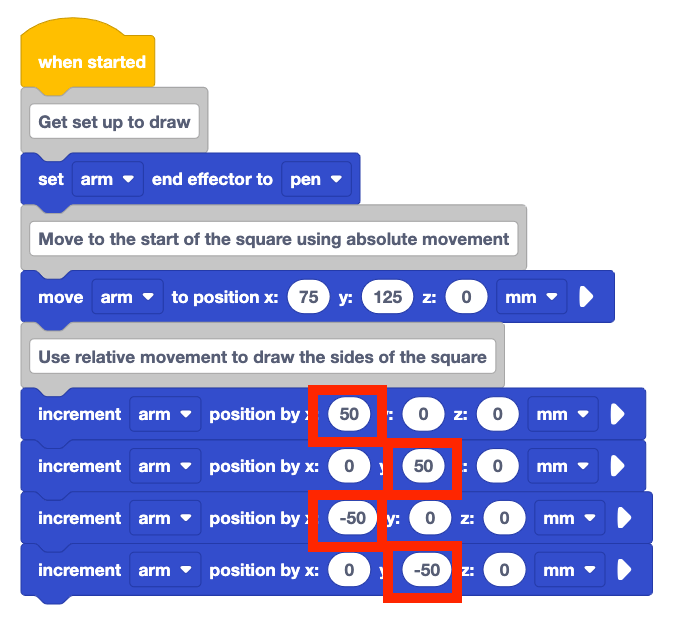
Cosa succederebbe se avessi bisogno di cambiare le dimensioni del tuo quadrato? È necessario digitare il valore aggiornato in ogni blocco di posizione Incremento. Ciò potrebbe portare a possibili errori di digitazione, dimenticando di aggiornare un blocco o dimenticando di aggiungere il negativo prima del parametro.
Invece, è possibile utilizzare una variabile per memorizzare questi valori e aggiornarli rapidamente per disegnare quadrati di diverse dimensioni.
Utilizzo delle variabili
Una variabile è un modo di memorizzare un valore da utilizzare successivamente in un progetto. Ora aggiungerai una variabile al tuo progetto per memorizzare il valore della lunghezza laterale del quadrato.

Per aggiungere una variabile, scorri verso il basso fino in fondo alla casella degli strumenti e seleziona Crea una variabile.

Nomina la tua variabile "sideLength". Quindi seleziona Invia.
Questa variabile verrà utilizzata per memorizzare il valore della lunghezza laterale per il quadrato.

La variabile sideLength apparirà ora come un blocco nella casella degli strumenti.
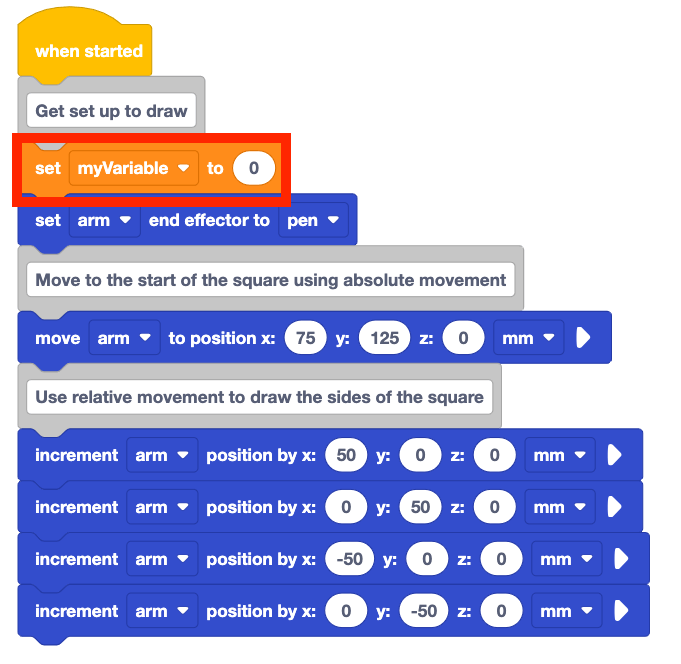
Aggiungi il blocco Imposta variabile all'inizio del tuo progetto.
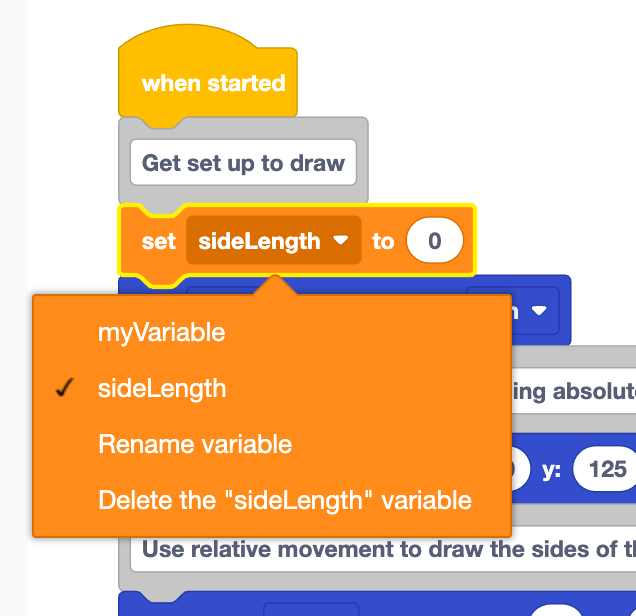
Modificare il parametro a discesa del blocco Imposta variabile da myVariable a sideLength.
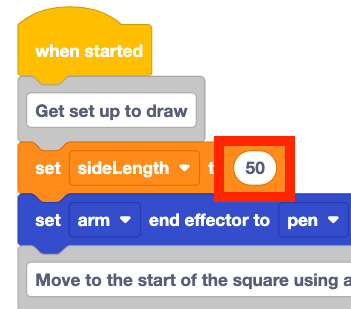
Impostare la variabile sideLength su 50 in modo che corrisponda alla lunghezza laterale del quadrato da disegnare.
50 mm è la stessa lunghezza laterale del quadrato del progetto originale.
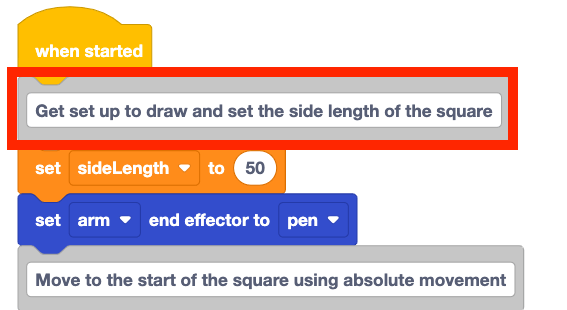
Aggiungi al blocco Commenti in alto al progetto per spiegare il blocco Imposta variabile.
Aggiungere la variabile sideLength nel primo blocco di posizione Increment.
Si noti l'evidenziazione gialla attorno al parametro x quando la variabile sideLength si sposta sul blocco di posizione Increment. Ciò indica che quando il blocco viene rilasciato, il blocco verrà aggiunto in quel parametro. Questo perché il blocco variabile è un blocco reporter circolare. Questi blocchi si adattano a qualsiasi spazio che abbia una forma circolare.
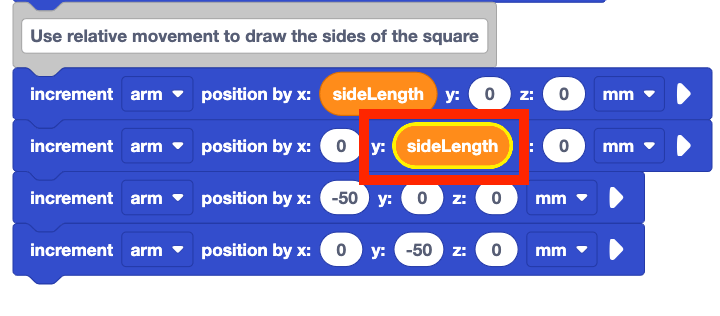
Aggiungere la variabile sideLength al blocco di posizione Increment successivo come parametro y.
Si noti che i successivi due blocchi di posizione di incremento nel progetto spostano il braccio a 6 assi in direzione negativa.
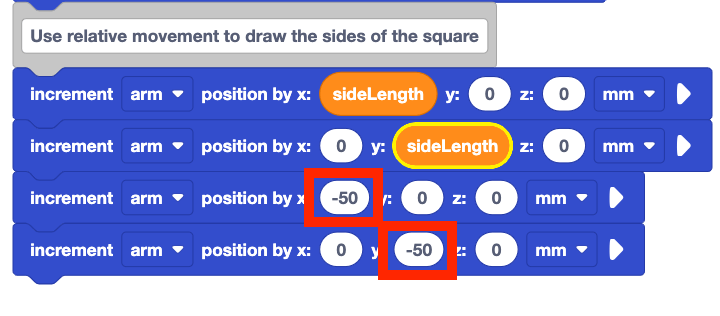
È possibile utilizzare un blocco funzione verde con il parametro negativo selezionato per utilizzare il valore negativo di una variabile nel progetto.
Aggiungere il blocco funzione nel parametro x del terzo blocco di posizione Incremento come mostrato qui.
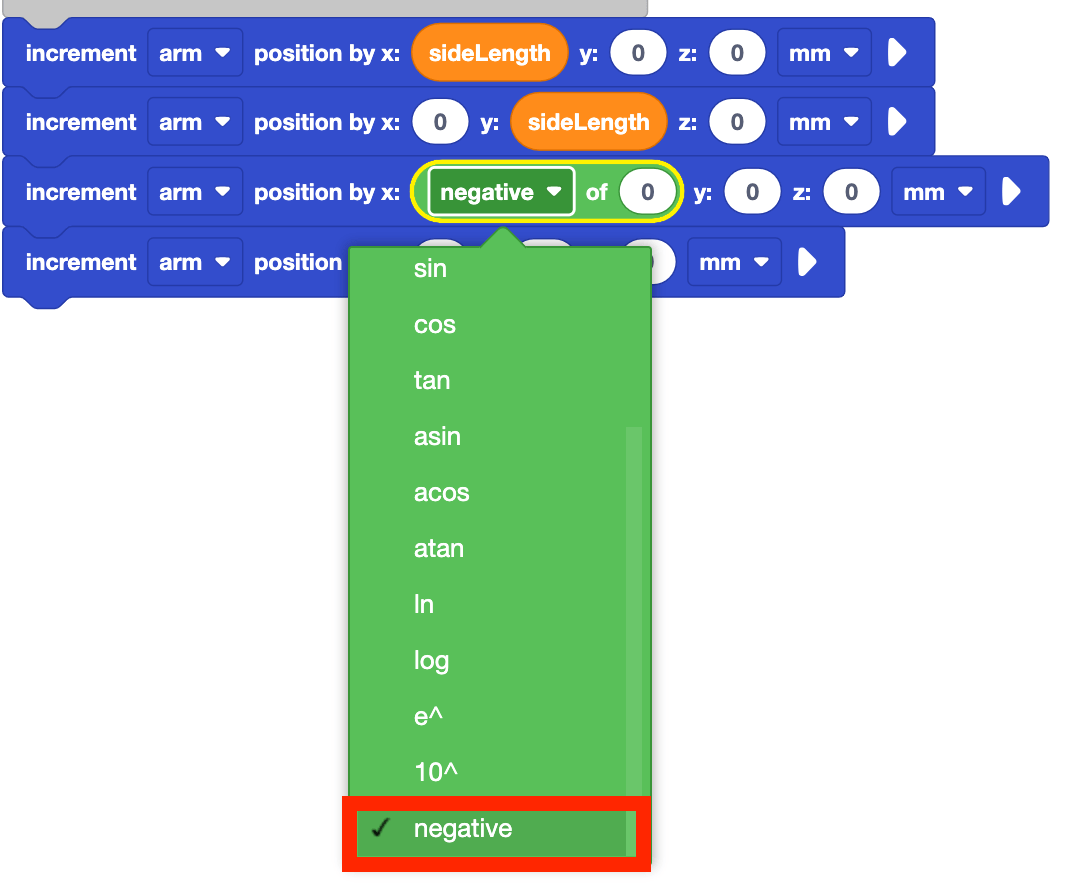
Impostare il parametro a discesa del blocco Function su
negativo.

Aggiungere la variabile sideLength al blocco Function. Ora il braccio a 6 assi si muoverà per 50 mm nella direzione x negativa quando il blocco viene eseguito.

Duplicalo per il parametro y del quarto blocco di posizione Incremento.
Ricorda che puoi duplicare i blocchi facendo clic con il pulsante destro del mouse per aprire il menu contestuale, quindi selezionando "Duplica blocchi".

Assicurarsi che il braccio a 6 assi sia collegato a VEXCODE EXP ed eseguire il progetto.
Interrompere il progetto dopo che il braccio a 6 assi ha completato il quadrato.
Si noti che il quadrato disegnato dal braccio a 6 assi è lo stesso di quello creato in precedenza utilizzando i blocchi di posizione Incrementa e impostando ciascun parametro.
Modifica dei valori delle variabili
Ora che hai creato la variabile, puoi facilmente modificarla in un altro valore. Questo è uno dei vantaggi dell'utilizzo di una variabile in un progetto piuttosto che inserire ciascun valore separatamente. Ora ti eserciterai a modificare il valore della variabile nel blocco Imposta variabile, quindi esegui il progetto per vedere i quadrati di dimensioni diverse disegnati dal braccio a 6 assi.
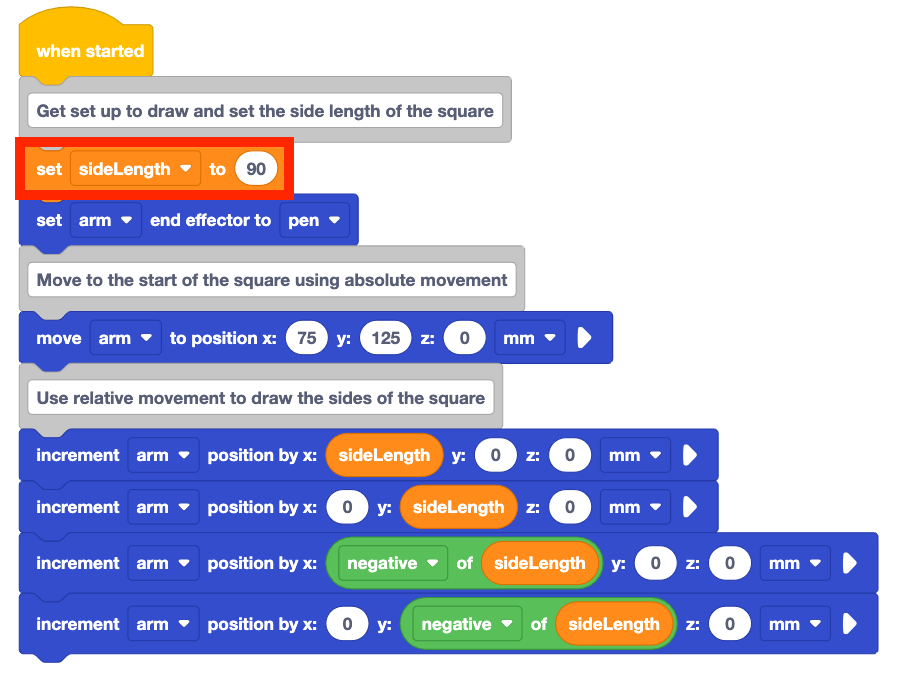
Modificare il blocco Imposta variabile da 50 a 90.
Cosa pensi che accadrà quando il progetto verrà eseguito? Registra la tua previsione nel tuo quaderno di ingegneria.

Eseguire il progetto.
I comportamenti del braccio a 6 assi corrispondono alla tua previsione per il progetto?
Il braccio a 6 assi disegna un quadrato con lunghezze laterali di 90 mm. Questo perché la variabile sideLength è impostata su 90. Tutti i valori nei blocchi di posizione Incrementa vengono aggiornati a 90 o –90 a causa della variabile.
Arrestare il progetto dopo che il braccio a 6 assi ha smesso di disegnare.
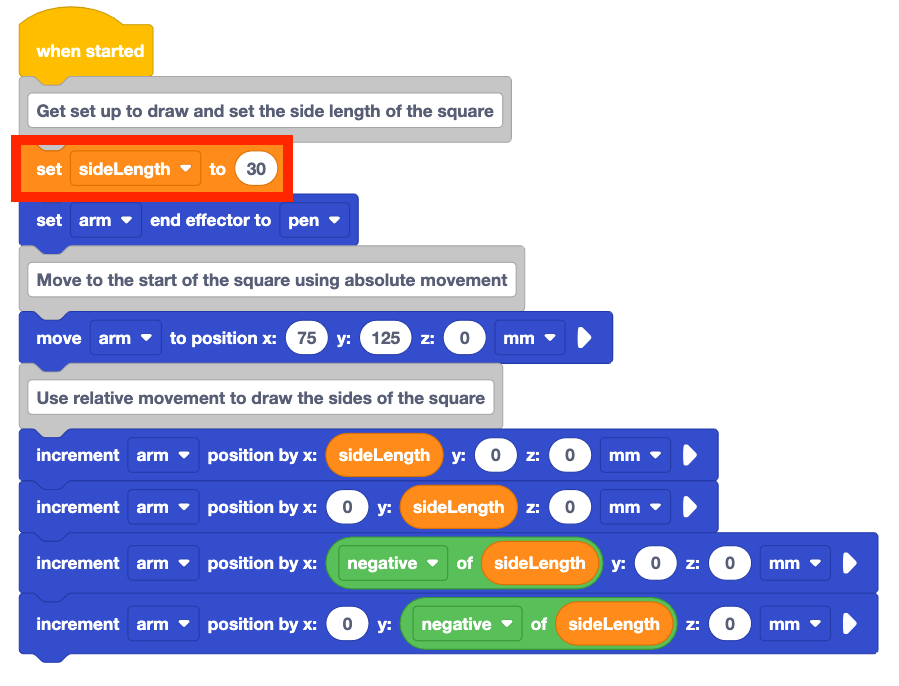
Modificare il blocco Imposta variabile da 100 a 30.
Cosa pensi che accadrà quando il progetto verrà eseguito? Registra la tua previsione nel tuo quaderno di ingegneria.
Eseguire il progetto.
I comportamenti del braccio a 6 assi corrispondono alla tua previsione per il progetto?
Il braccio a 6 assi disegna un quadrato con lunghezze laterali di 30 mm. Questo perché la variabile sideLength è impostata su 30. Tutti i valori nei blocchi di posizione Incremento vengono aggiornati a 30 o –30 a causa della variabile.
Arrestare il progetto dopo che il braccio a 6 assi ha smesso di disegnare.
Assicurati di rinominare e salvare il progetto.
Attività
In questa lezione hai appreso le variabili e come usarle efficacemente in un progetto per
disegnare un quadrato. Ora, praticherai questo concetto per disegnare più quadrati di
diverse dimensioni. 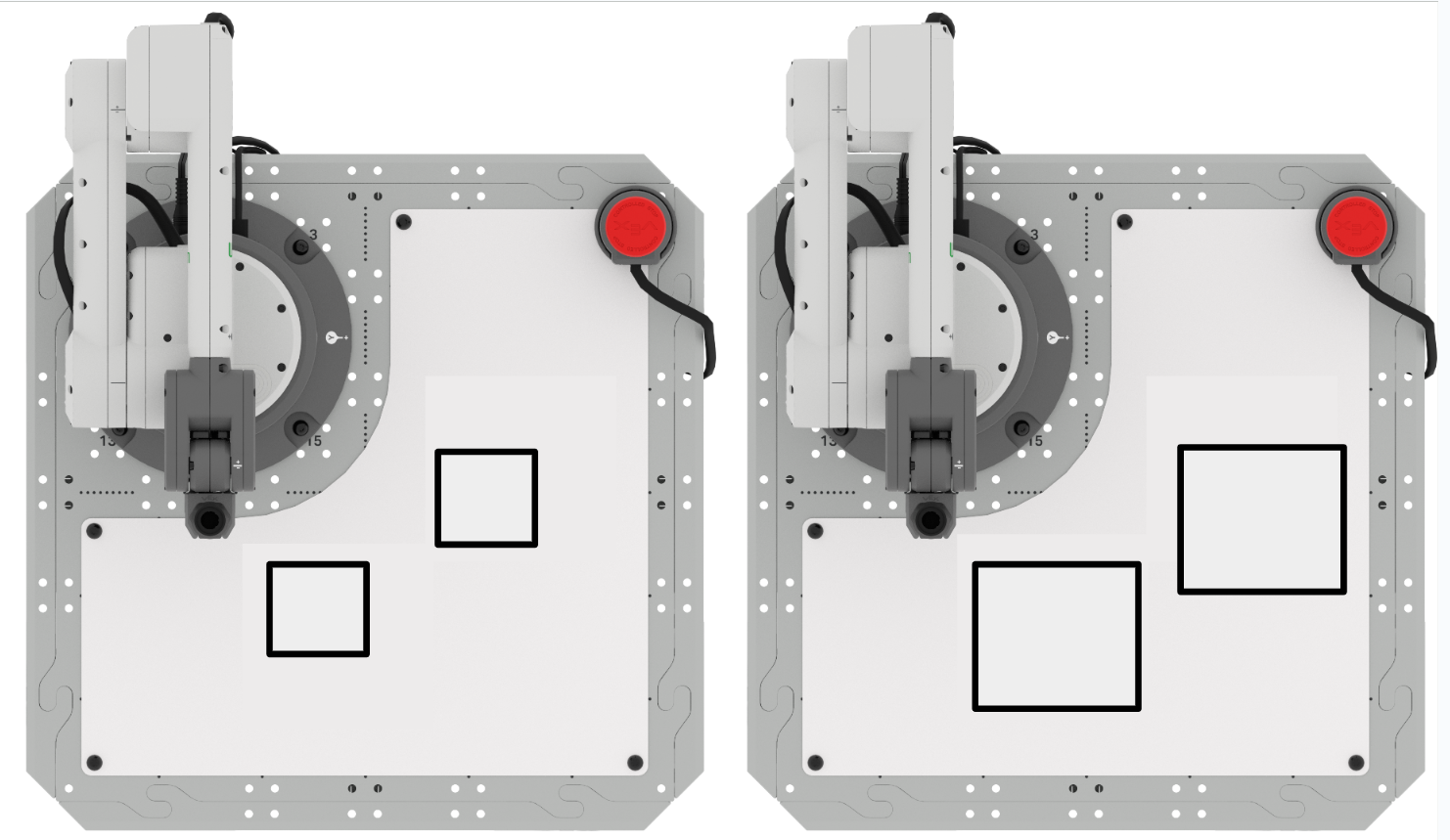
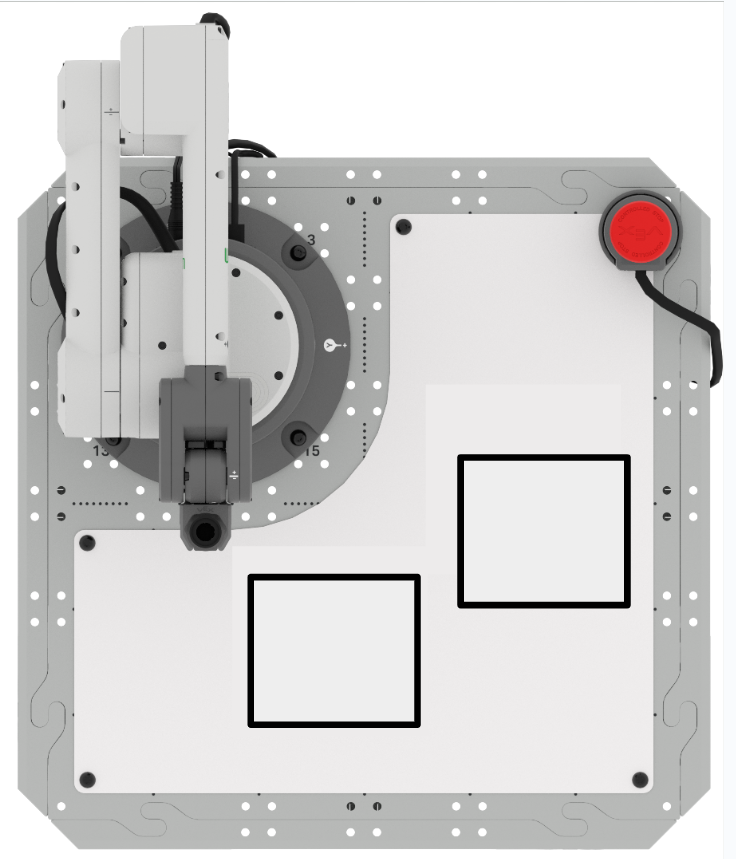
Attività: modifica il tuo progetto da questa lezione per disegnare diversi quadrati.
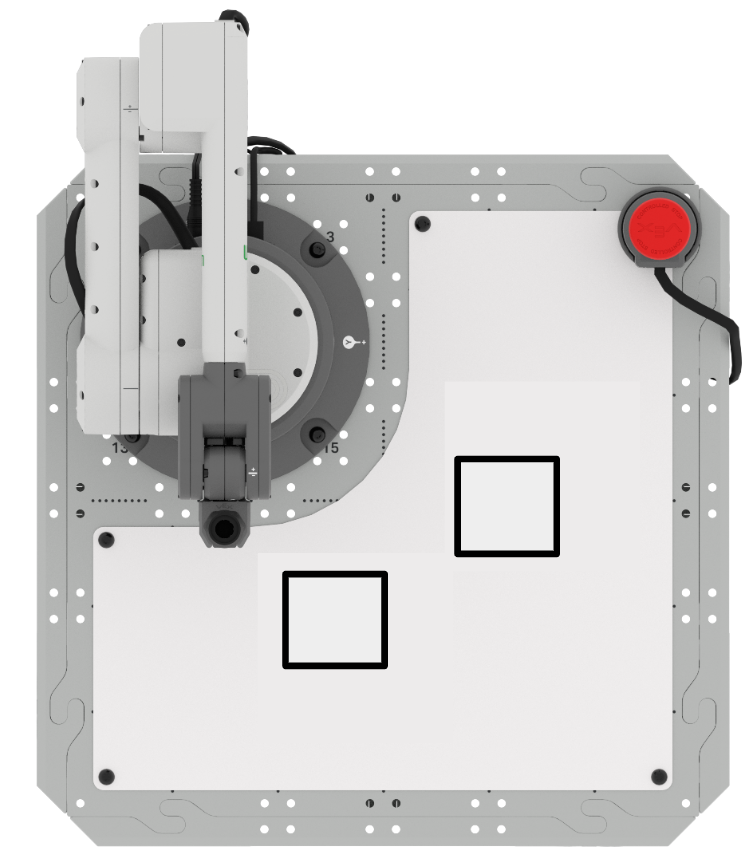
- Le coordinate di partenza del primo quadrato sono (75, 125, 0).
- Le coordinate di partenza del secondo quadrato sono (125, 25, 0).
- Tutte le lunghezze laterali devono essere di 35 mm.
Parte 1: Costruisci sul tuo progetto per disegnare due quadrati da 35 mm.
- Pianifica come svilupperai il tuo progetto per disegnare i quadrati con il tuo gruppo. Assicurati di essere tutti d'accordo sul tuo approccio prima di iniziare a modificare il progetto.
- Modificare il progetto in VEXcode per disegnare due quadrati separati da 35 mm.
- Eseguire il progetto per testarlo. Disegna i quadrati come previsto? In caso contrario, continua a modificare il progetto fino a quando non hai disegnato con successo due quadrati separati.
Parte 2: Modifica il tuo progetto per disegnare due quadrati da 70 mm.
- Pianifica come svilupperai il tuo progetto per disegnare i quadrati con il tuo gruppo. Assicurati di essere tutti d'accordo sul tuo approccio prima di iniziare a modificare il progetto.
- Modificare il progetto in VEXcode per disegnare due quadrati separati da 70 mm.
- Eseguire il progetto per testarlo. Disegna i quadrati come previsto? In caso contrario, continua a modificare il progetto fino a quando non hai disegnato con successo due quadrati separati.
Suggerimenti per questa attività:
- Cancella la Lavagna dopo ogni esecuzione del tuo progetto, in modo da poter vedere chiaramente cosa sta disegnando la Penna ogni volta che provi il tuo progetto.
- Esercita le tue capacità di lettura del codice – Chiedi a qualcuno del tuo gruppo di leggere il tuo codice prima di eseguire il progetto. Questo può essere utile per trovare eventuali errori nel codice prima che venga eseguito e per essere sicuri che il tuo gruppo abbia una chiara comprensione di ciò che il progetto è destinato a fare.
Verifica la tua comprensione
Prima di passare alla lezione successiva, assicurati di comprendere i concetti di questa lezione rispondendo alle seguenti domande nel tuo quaderno di ingegneria.
Domande sulla comprensione > (Google Doc / .docx / .pdf)
Seleziona Avanti > per passare alla lezione 4.