
Les 4: Gedragingen herhalen
In de vorige les hebt u geleerd over variabelen en deze in een project gebruikt om vierkanten van verschillende groottes te tekenen met de 6-assige robotarm en de penhoudertool. In deze les maakt u kennis met het blok Herhaal en het blok Verander variabele. Je bouwt voort op het project uit les 3 en tekent vier vierkanten van verschillende groottes, die allemaal dezelfde startlocatie hebben.
Aan het eind van deze les krijgt u een project om te lezen. In je technisch notitieboekje schets je welke vorm de 6-assige arm volgens jou zal tekenen, op basis van de code. U bepaalt ook wat de waarde van de variabele aan het einde van het project zal zijn.
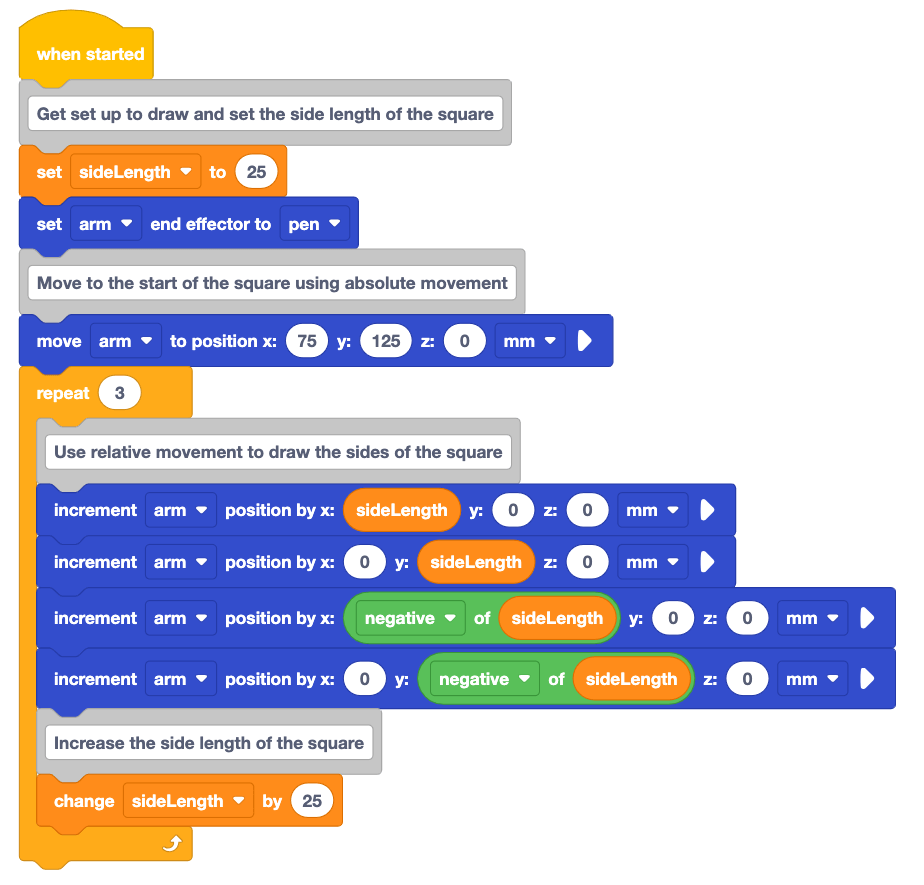
Vier vierkanten van verschillende grootte tekenen
Nu gaan we verder bouwen op het project uit les 3 en vier vierkanten tekenen van verschillende groottes, met dezelfde startlocatie.
Het herhaalblok
Met een Herhaal blok worden de blokken daarin een bepaald aantal keren herhaald. Met het blok Herhaal bespaart u tijd en moeite bij het maken van projecten waarin blokken worden herhaald. In plaats van de tijd te besteden aan het slepen van extra blokken of het dupliceren van bestaande blokken in de werkruimte, kunt u het blok Herhaal gebruiken om ruimte en tijd te besparen.
Open uw Unit 6 Les 3-project in VEXcode.

Voeg een Herhaal blok toe aan het einde van uw project, zoals getoond in deze video. In de videoclip wordt het blok Herhaal geselecteerd uit de Toolbox, naar de Werkruimte gesleept en aan het project gekoppeld, onder het laatste blok Increment positie.
Versleep de blokken Increment position die elke zijde van het vierkant tekenen naar het blok Repeat. Hierdoor worden alle vier de zijden van het vierkant opnieuw getekend.
Bekijk deze video om te zien hoe de blokken naar het blok Herhaal moeten worden verplaatst. In de videoclip wordt eerst het blok Herhaal geselecteerd, omhoog gesleept en onder het blok Verplaats naar positie geplaatst. Vervolgens wordt het blok Opmerkingen met de tekst 'Gebruik relatieve beweging om de zijden van het vierkant te tekenen' geselecteerd en versleept en neergezet, met de vier blokken Increment position eraan gekoppeld, binnen de C van het blok Repeat .
Wijzig de parameter van het blok Herhaal van 10 naar 4. De parameter van het blok Herhaal is het aantal keren dat de blokken erin worden herhaald.
Omdat we ons vierkant vier keer willen tekenen, zetten we de parameter op 4.

Voorspel hoe de 6-assige arm zal bewegen op basis van dit project.
Schrijf uw voorspelling in uw technisch notitieboekje en schets wat u denkt dat de 6-assige arm zal tekenen wanneer het project wordt uitgevoerd.

Zorg ervoor dat de 6-assige arm is aangesloten op VEXcode. Voer het project uit om het te testen. (Denk eraan het project te stoppen wanneer de 6-assige arm klaar is met bewegen.)
Bewoog de 6-assige arm zoals u had voorspeld? Waarom wel of waarom niet? Noteer het gedrag in uw technisch notitieboekje.

De variabele vergroten
Toen u het project testte nadat u het blok Herhaal had toegevoegd, zag u dat de 6-assige arm wel vier vierkanten tekende, maar dat ze allemaal dezelfde grootte hadden. Dat komt omdat de variabele sideLength op geen enkel moment is gewijzigd. Om de grootte van het getekende vierkant te veranderen, moeten we de waarde van de variabele sideLength veranderen. We kunnen de waarde van de variabele sideLength elke keer wijzigen wanneer het blok Repeat wordt uitgevoerd. Hierdoor verandert de grootte van elk van de vier vierkanten.
Het blok Wijzigen variabele wordt in elke iteratie (of herhaling) uitgevoerd via het blok Herhalen. Door de waarde van de variabele sideLength bij elke iteratie te wijzigen, kunnen we een project maken dat vier vierkanten tekent die in grootte toenemen.
Voeg een Wijzig variabele blok toe onderaan het project. In de videoclip wordt het blok Wijzig variabele geselecteerd in de Toolbox, naar de Werkruimte gesleept en neergezet tussen het laatste blok Increment positie en de onderkant van het blok Herhalen.
Met het blok Wijzig variabele kan een variabele in een project op verschillende waarden worden ingesteld. Dit is handig omdat u hiermee een variabele kunt wijzigen die op meerdere plaatsen binnen een project wordt gebruikt.
Stel het blok Wijzig variabele in op variabele sideLengthen de parameter op 20. In de videoclip is de variabele parameter geselecteerd en is sideLength geselecteerd in het vervolgkeuzemenu. Vervolgens wordt de parameter waarde geselecteerd en wordt 20 in de spatie getypt.
De parameter is het bedrag waarmee we de waarde van de variabele willen wijzigen. In dit geval verandert de waarde met 20 elke keer dat het blok wordt uitgevoerd.
Voeg een blok Commentaar toe aan het project om de bedoeling van het blok Wijzig variabele uit te leggen. Het doel van het blok Wijzig variabele in dit project is om de waarde van de sideLength met 20 mm te verhogen bij elke iteratie van het blok Repeat.

Voorspel hoe de 6-assige arm zal bewegen op basis van dit project.
Schrijf en schets je voorspelling in je technische notitieboekje.

Zorg ervoor dat de 6-assige arm is aangesloten op VEXcode. Voer het project uit om het te testen.
Bewoog de 6-assige arm zoals u had voorspeld? Waarom wel of waarom niet?
Wat valt je op aan de grootte van de vierkanten? Hoe veranderden ze bij elke iteratie in de Repeat-lus?
Noteer uw observaties in uw technisch notitieboekje.

Geef uw project een nieuwe naam en sla het op uw apparaat op.
Ter informatie
De Monitor Console kan ook worden gebruikt om variabelewaarden te bewaken. Met de Monitor Console kunt u realtime-rapporten van een specifieke variabele in een project bekijken. Variabelen in de Toolbox kunnen worden toegevoegd aan de Monitor Console door het variabelenblok te selecteren en te slepen naar het Monitor Console-pictogram in de werkruimte. Bekijk de onderstaande video om te zien hoe u een variabele van de Toolbox naar de Monitor Console kunt slepen.
Activiteit
Nu u vier vierkanten van verschillende groottes met dezelfde startlocatie hebt getekend, gaat u nog een activiteit uitvoeren om te begrijpen hoe de blokken Wijzig variabele en Herhaal werken in een project. Lees de onderstaande code en schets in je technische notitieboekje welke vorm de 6-assige arm volgens jou zal tekenen. Vervolgens bepaalt u wat de waarde van de variabele aan het einde van het project zal zijn.
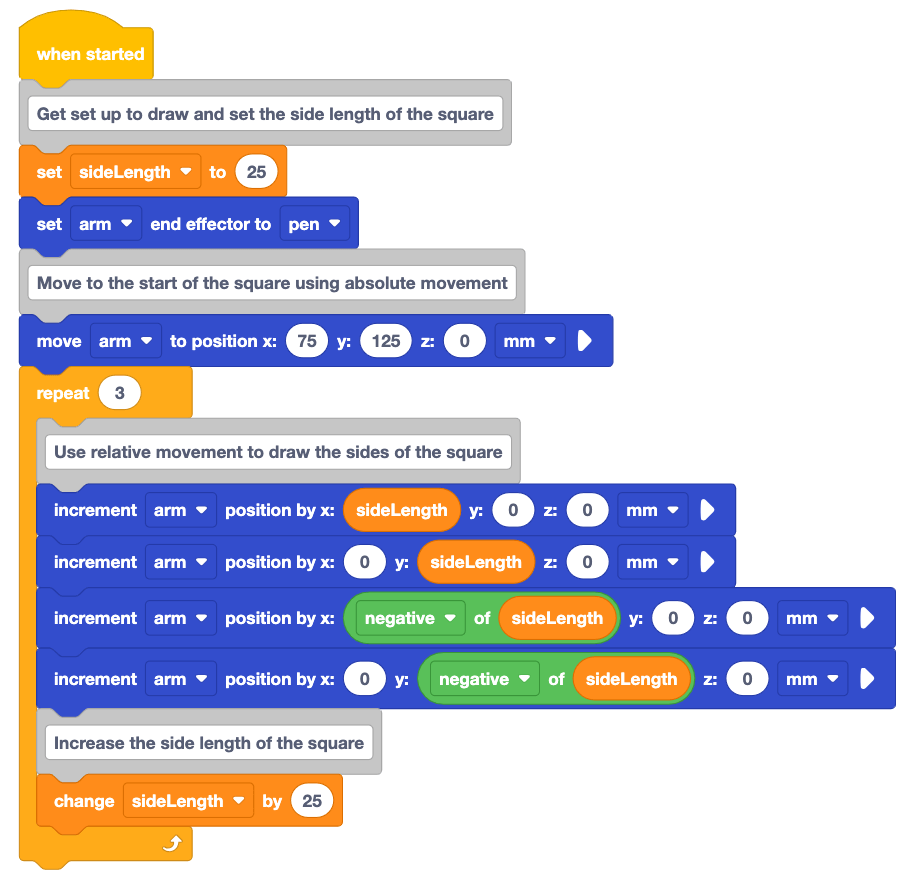
Activiteit: Volg de procedure die u in les 2 hebt geleerd om de code in het bovenstaande project te lezen en te documenteren.
- Documenteer het bovenstaande project in uw technisch notitieboekje.
- Voorspel wat u denkt dat de 6-assige arm zal doen wanneer het project wordt uitgevoerd. Noteer uw voorspelling in uw technisch notitieboekje.
- Lees elk blok in het project en visualiseer het gedrag dat de 6-assige arm zou vertonen bij het uitvoeren van het blok. Noteer dit gedrag in uw technisch notitieboekje.
- Schets het pad dat de 6-assige arm zou volgen wanneer het project wordt uitgevoerd. Welke vorm(en) worden gemaakt?
- Voorspel de waarde die de variabele sideLength aan het einde van het project zal hebben. Noteer deze waarde in uw technisch notitieboekje.
- Meld je bij je docent als je klaar bent. U volgt het project als klassikaal. Vervolgens bespreekt u uw voorspelling en de documentatie.
Controleer uw begrip
Voordat u doorgaat naar de volgende les, moet u ervoor zorgen dat u de concepten in deze les begrijpt door de vragen in het onderstaande document in uw technische notitieboekje te beantwoorden.
Controleer uw begrip vragen > (Google Doc / .docx / .pdf)
SelecteerVolgende >om de activiteit Alles bij elkaar voegen te voltooien.