
Pelajaran 4: Perilaku Berulang
Pada Pelajaran sebelumnya, Anda telah mempelajari tentang variabel dan menggunakannya dalam sebuah proyek untuk menggambar persegi dengan ukuran berbeda menggunakan Lengan Robot 6-Axis dan Alat Pemegang Pena. Dalam pelajaran ini, Anda akan diperkenalkan dengan blok Ulangi dan blok Ubah variabel. Anda akan melanjutkan proyek dari Pelajaran 3 untuk menggambar empat persegi dengan ukuran berbeda yang memiliki lokasi awal yang sama.
Di akhir pelajaran ini, Anda akan diberikan sebuah proyek untuk dibaca. Anda akan membuat sketsa bentuk yang menurut Anda akan dihasilkan oleh Lengan 6-Axis, berdasarkan kode tersebut, di buku catatan teknik Anda. Anda juga akan menentukan nilai variabel tersebut di akhir proyek.
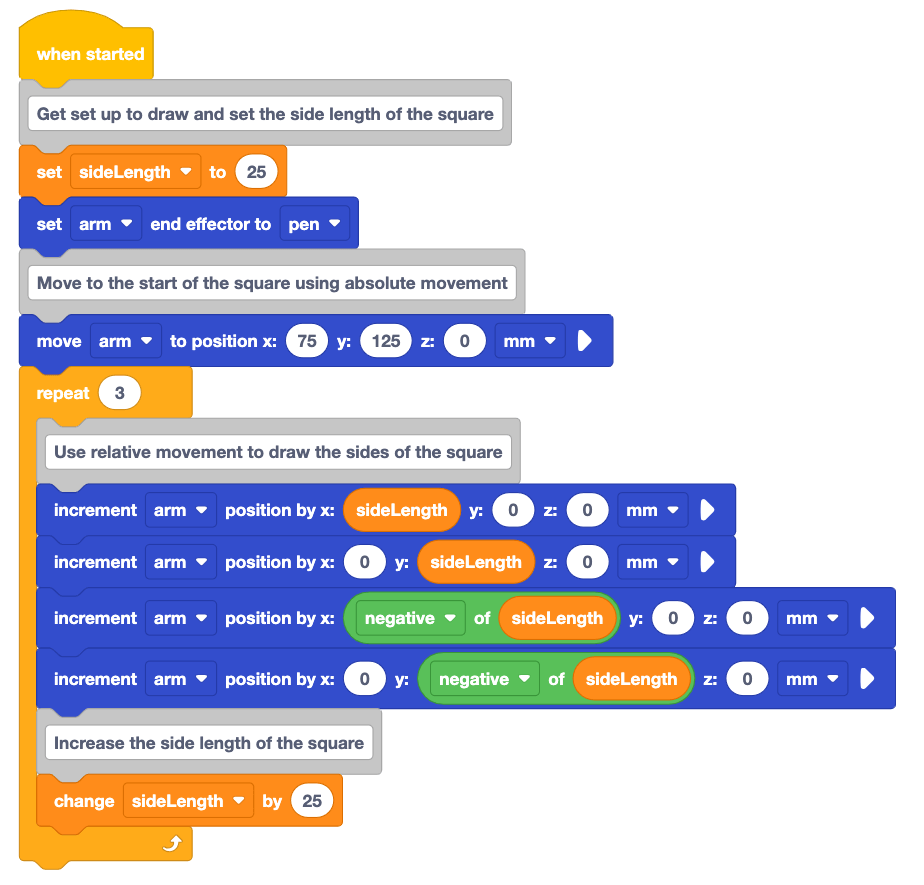
Menggambar Empat Persegi dengan Ukuran Berbeda
Sekarang kita akan melanjutkan proyek dari Pelajaran 3 untuk menggambar empat persegi dengan ukuran berbeda yang memiliki lokasi awal yang sama.
Blok Pengulangan
Blok Ulangi digunakan untuk mengulang blok di dalamnya sejumlah kali yang telah ditentukan. Blok Repeat menghemat waktu dan tenaga saat membuat proyek di mana blok diulang. Daripada meluangkan waktu untuk menyeret blok tambahan atau menduplikasi blok yang sudah ada di ruang kerja, blok Repeat dapat digunakan untuk menghemat ruang dan waktu.
Buka proyek Unit 6 Pelajaran 3 Anda di VEXcode.

Tambahkan blok Repeat di akhir proyek Anda, seperti yang ditunjukkan dalam video ini. Dalam klip video, blok Repeat dipilih dari Toolbox, diseret ke Workspace dan dilampirkan ke proyek, di bawah blok Increment position terakhir.
Seret blok Increment position yang menggambar setiap sisi persegi ke dalam blok Repeat. Ini akan menyebabkan penggambaran keempat sisi persegi diulang.
Tonton video ini untuk melihat bagaimana blok-blok tersebut harus dipindahkan ke blok Ulangi. Dalam klip video, blok Repeat pertama kali dipilih dan diseret ke atas, lalu ditempatkan di bawah blok Move to position. Blok Komentar yang bertuliskan 'Gunakan gerakan relatif untuk menggambar sisi-sisi persegi' kemudian dipilih, lalu diseret dan dijatuhkan, dengan empat blok Increment position yang terpasang, di dalam huruf C dari blok Repeat .
Ubah parameter blok Repeat dari 10 menjadi 4. Parameter dari blok Repeat adalah jumlah pengulangan blok-blok di dalamnya.
Karena kita ingin menggambar persegi sebanyak empat kali, parameter diatur ke 4.

Prediksikan bagaimana lengan 6-sumbu akan bergerak berdasarkan proyek ini.
Tulis prediksi Anda di buku catatan teknik Anda, dan gambarlah sketsa yang menurut Anda akan dihasilkan oleh Lengan 6-Axis saat proyek dijalankan.

Pastikan Lengan 6-Axis terhubung ke VEXcode. Jalankan proyek untuk mengujinya. (Ingatlah untuk menghentikan proyek ketika Lengan 6-Axis telah selesai bergerak.)
Apakah lengan 6-sumbu bergerak sesuai prediksi Anda? Mengapa ya atau mengapa tidak? Dokumentasikan perilaku tersebut di buku catatan teknik Anda.

Meningkatkan Variabel
Saat Anda menguji proyek setelah menambahkan blok Repeat , Anda memperhatikan bahwa 6-Axis Arm memang menggambar empat persegi tetapi semuanya berukuran sama. Hal itu karena variabel sideLength tidak berubah sama sekali. Untuk mengubah ukuran persegi yang digambar, kita perlu mengubah nilai variabel sideLength. Kita dapat mengubah nilai variabel sideLength setiap kali blok Repeat dijalankan. Ini akan mengubah ukuran masing-masing dari keempat persegi tersebut.
Blok Perubahan variabel akan berjalan di setiap iterasi (atau pengulangan) melalui blok Ulangi. Dengan mengubah nilai variabel sideLength pada setiap iterasi, kita dapat membuat proyek yang menggambar empat persegi yang ukurannya semakin besar.
Tambahkan blok Ubah variabel ke bagian bawah proyek. Dalam klip video, blok Ubah variabel dipilih di Kotak Peralatan, diseret ke Ruang Kerja dan dijatuhkan di antara blok Tingkatkan posisi terakhir dan bagian bawah blok Ulangi.
Blok Change variable memungkinkan sebuah variabel diatur ke nilai yang berbeda dalam sebuah proyek. Ini bermanfaat karena dapat mengubah variabel yang digunakan di banyak tempat dalam sebuah proyek.
Atur variabel Ubah blok ke variabel sideLengthdan parameter ke 20. Dalam klip video, parameter variabel dipilih, dan sideLength dipilih dari menu tarik-turun. Kemudian parameter nilai dipilih, dan angka 20 diketikkan di kolom yang tersedia.
Parameter tersebut adalah jumlah perubahan nilai variabel yang ingin kita lakukan. Dalam hal ini, nilainya akan berubah sebanyak 20 setiap kali blok kode tersebut dijalankan.
Tambahkan blok Komentar ke proyek untuk menjelaskan maksud dari blok Ubah variabel. Tujuan dari blok Ubah variabel dalam proyek ini adalah untuk meningkatkan nilai sideLength sebesar 20mm di setiap iterasi blok Ulangi.

Prediksikan bagaimana lengan 6-sumbu akan bergerak berdasarkan proyek ini.
Tulis dan gambarlah prediksi Anda di buku catatan teknik Anda.

Pastikan Lengan 6-Axis terhubung ke VEXcode. Jalankan proyek untuk mengujinya.
Apakah lengan 6-sumbu bergerak sesuai prediksi Anda? Mengapa ya atau mengapa tidak?
Apa yang Anda perhatikan tentang ukuran kotak-kotak tersebut? Bagaimana perubahan yang terjadi pada setiap iterasi melalui loop Repeat?
Catatlah pengamatan Anda di buku catatan teknik Anda.

Ganti nama proyek Anda, lalu simpan ke perangkat Anda.
Untuk Informasi Anda
Konsol Monitor juga dapat digunakan untuk memantau nilai variabel. Monitor Console dapat menyediakan laporan waktu nyata tentang variabel tertentu dalam sebuah proyek. Variabel di Toolbox dapat ditambahkan ke Monitor Console dengan memilih dan menyeret blok variabel ke ikon Monitor Console di Workspace. Tonton video di bawah ini untuk melihat bagaimana sebuah variabel dapat diseret dari Toolbox ke Monitor Console.
Aktivitas
Sekarang setelah kamu menggambar empat persegi dengan ukuran berbeda tetapi dengan lokasi awal yang sama, kamu akan menyelesaikan satu aktivitas lagi untuk membantumu memahami cara kerja blok Ubah variabel dan Ulangi dalam sebuah proyek. Bacalah kode di bawah ini dan gambarlah bentuk yang menurut Anda akan dihasilkan oleh Lengan 6-Axis di buku catatan teknik Anda. Kemudian, Anda akan menentukan nilai variabel tersebut di akhir proyek.
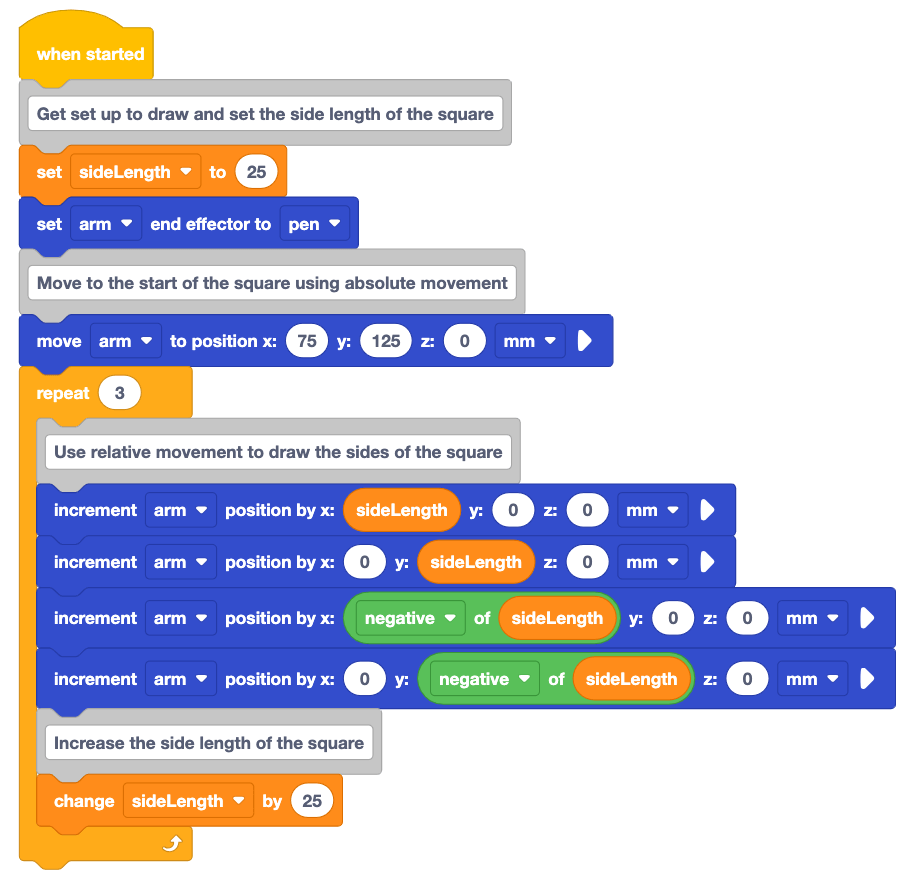
Aktivitas: Ikuti prosedur yang telah Anda pelajari di Pelajaran 2 untuk membaca dan mendokumentasikan kode dalam proyek di atas.
- Dokumentasikan proyek di atas dalam buku catatan teknik Anda.
- Prediksikan apa yang menurut Anda akan dilakukan oleh Lengan 6-Axis saat proyek dijalankan. Catat prediksi Anda di buku catatan teknik Anda.
- Bacalah setiap blok dalam proyek, dan visualisasikan perilaku yang akan dilakukan oleh Lengan 6-Axis saat mengeksekusi blok tersebut. Catat perilaku ini di buku catatan teknik Anda.
- Gambarlah jalur yang akan dilalui Lengan 6-Axis saat proyek dijalankan. Bentuk apa saja yang dibuat?
- Prediksikan nilai variabel sideLength pada akhir proyek. Catat nilai ini dalam buku catatan teknik Anda.
- Laporkan kepada guru Anda setelah selesai. Anda akan menyaksikan proyek ini berjalan bersama-sama di kelas. Kemudian Anda akan membahas prediksi dan dokumentasi Anda.
Periksa Pemahaman Anda
Sebelum melanjutkan ke Pelajaran berikutnya, pastikan Anda memahami konsep-konsep dalam Pelajaran ini dengan menjawab pertanyaan-pertanyaan dalam dokumen di bawah ini di buku catatan teknik Anda.
Periksa Pemahaman Anda pertanyaan > (Google Doc / .docx / .pdf)
PilihBerikutnya >untuk menyelesaikan aktivitas Menggabungkan Semuanya.