
Na lição anterior, você aprendeu sobre variáveis e as usou em um projeto para desenhar quadrados de tamanhos diferentes com o Braço Robótico de 6 Eixos e a Ferramenta de Suporte de Caneta. Nesta lição, você será apresentado ao bloco Repetir e ao bloco Alterar variável. Você construirá o projeto a partir da Lição 3 para desenhar quatro quadrados de tamanhos diferentes com o mesmo local de partida.
No final desta lição, ser-lhe-á apresentado um projeto para ler. Você esboçará a forma que acha que o Braço de 6 Eixos desenhará, com base no código, no seu caderno de engenharia. Você também determinará qual será o valor da variável no final do projeto.
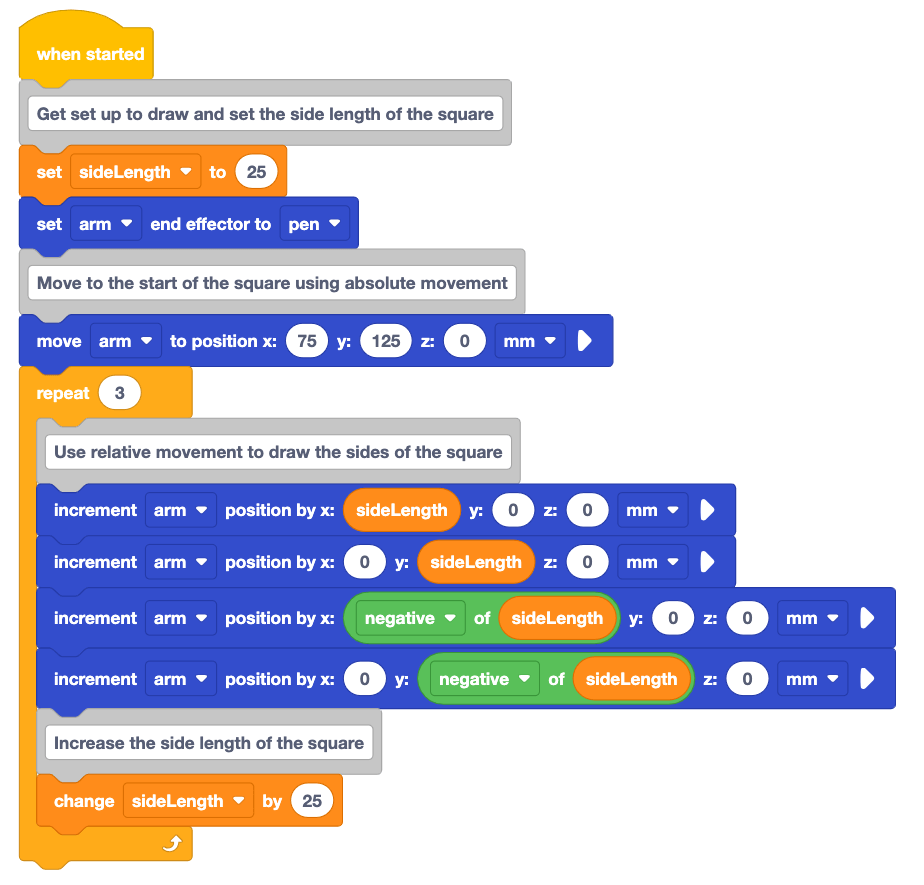
Desenho de Quatro Quadrados de Diferentes Tamanhos
Agora vamos desenvolver o projeto da Lição 3 para desenhar quatro quadrados de tamanhos diferentes com o mesmo local de partida.
O Bloco de Repetição
Um bloco Repetir é usado para repetir os blocos dentro dele um determinado número de vezes. O bloco Repetir economiza tempo e esforço ao criar projetos em que os blocos se repetem. Em vez de dedicar tempo para arrastar blocos adicionais ou duplicar blocos existentes no espaço de trabalho, o bloco Repetir pode ser usado para economizar espaço e tempo.

Abra o seu projeto da Unidade 6 Lição 3 no VEXcode.
Adicione um bloco Repetir ao final do seu projeto.
Arraste os blocos de posição Increment que desenham cada lado do quadrado para o bloco Repeat (Repetir). Isso fará com que o desenho de todos os quatro lados do quadrado seja repetido.
Assista a este vídeo para ver como os blocos devem ser movidos para o bloco Repetir.

Altere o parâmetro do bloco Repetir de 10 para 4. O parâmetro do bloco Repetir é o número de vezes que os blocos dentro dele serão repetidos.
Como queremos desenhar nosso quadrado quatro vezes, o parâmetro é definido como 4.

Preveja como o Braço de 6 Eixos se moverá com base neste projeto.
Escreva a sua previsão no seu caderno de engenharia e esboce o que você acha que o Braço de 6 Eixos desenhará quando o projeto for executado.

Certifique-se de que o braço de 6 eixos esteja conectado ao VEXcode. Execute o projeto para testá-lo. (Lembre-se de parar o projeto quando o braço de 6 eixos terminar de se mover.)
O braço de 6 eixos se moveu como você previu? Por que sim ou por que não? Documente os comportamentos no seu caderno de engenharia.
Aumentar a variável
Quando você testou o projeto depois de adicionar o bloco Repetir, notou que o Braço de 6 eixos desenhou quatro quadrados, mas todos eram do mesmo tamanho. Isso ocorre porque a variável sideLength não mudou em nenhum momento. Para alterar o tamanho do quadrado desenhado, precisamos alterar o valor da variável sideLength. Podemos alterar o valor da variável sideLength sempre que o bloco Repeat for executado. Isso mudará o tamanho de cada um dos quatro quadrados.
O bloco Alterarvariável será executado em cada iteração (ou repetição) através do bloco Repetir. Ao alterar o valor da variável sideLength a cada iteração, podemos criar um projeto que desenha quatro quadrados que aumentam de tamanho.
Adicione um bloco Alterar variável à parte inferior do projeto.
O bloco Alterar variável permite que uma variável seja definida para valores diferentes em um projeto. Isso é útil, pois pode alterar uma variável que é usada em vários lugares dentro de um projeto.
Defina o bloco Alterar variável para a variável sideLength e o parâmetro para 20.
O parâmetro é a quantidade que queremos alterar o valor da variável. Nesse caso, ele mudará em 20 cada vez que o bloco for executado.

Adicione um bloco Comentário ao projeto para explicar a intenção do bloco Alterar variável. O objetivo do bloco variável Change neste projeto é aumentar o valor do sideLength em 20 mm em cada iteração do bloco Repeat.

Preveja como o Braço de 6 Eixos se moverá com base neste projeto.
Escreva e esboce a sua previsão no seu caderno de engenharia.

Certifique-se de que o braço de 6 eixos esteja conectado ao VEXcode. Execute o projeto para testá-lo.
O braço de 6 eixos se moveu como você previu? Por que sim ou por que não?
O que você percebe sobre o tamanho dos quadrados? Como eles mudaram para cada iteração através do loop Repetir?
Documente as suas observações no seu caderno de engenharia.
Renomeie o seu projeto e salve-o no seu dispositivo.
Para sua informação
O Console do Monitor também pode ser usado para monitorar valores variáveis. O Monitor Console pode fornecer relatórios em tempo real de uma variável específica em um projeto. As variáveis na Caixa de Ferramentas podem ser adicionadas ao Console do Monitor selecionando e arrastando o bloco de variáveis para o ícone do Console do Monitor no Espaço de Trabalho.
Actividade
Agora que você desenhou quatro quadrados de tamanhos diferentes com o mesmo local de partida, concluirá mais uma atividade para ajudá-lo a entender como os blocos Alterar variável e Repetir funcionam em um projeto. Leia o código abaixo e esboce a forma que você acha que o Braço de 6 Eixos desenhará no seu caderno de engenharia. Em seguida, você determinará qual será o valor da variável no final do projeto.
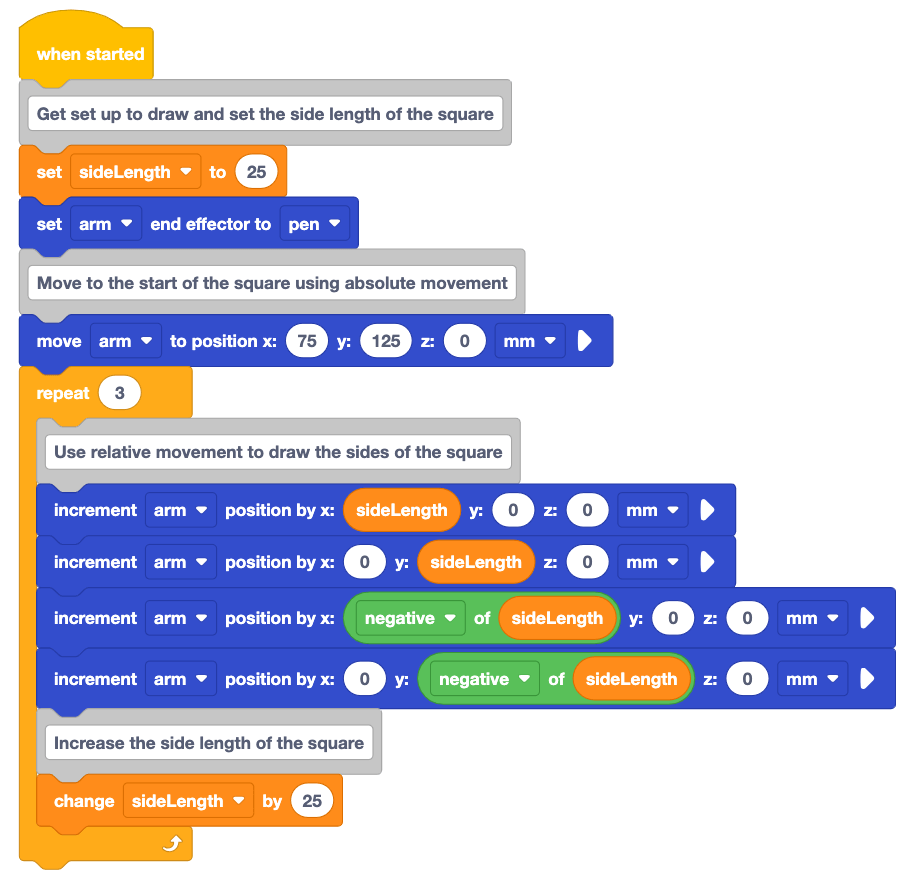
Atividade: Siga o procedimento que aprendeu na Lição 2 para ler e documentar o código no projeto acima.
- Documente o projeto acima no seu caderno de engenharia.
- Preveja o que acha que o Braço de 6 Eixos fará quando o projeto for executado. Documente a sua previsão no seu caderno de engenharia.
- Leia cada bloco no projeto e visualize o comportamento que o Braço de 6 Eixos executaria ao executar o bloco. Registe este comportamento no seu bloco de notas de engenharia.
- Esboce o caminho que o Braço de 6 Eixos tomaria quando o projeto fosse executado. Que forma(s) são feitas?
- Preveja o valor que a variável sideLength estará no final do projeto. Documente este valor no seu caderno de engenharia.
- Fale com o seu professor quando terminar. Verá o projeto a ser executado como uma aula. Em seguida, discutirá a sua previsão e documentação.
Verifique a sua compreensão
Antes de passar para a próxima lição, certifique-se de entender os conceitos desta lição respondendo às perguntas do documento abaixo em seu caderno de engenharia.
Verifique as suas perguntas de compreensão > (Google Doc / .docx / .pdf)
Selecione Next > para concluir a atividade Putting It All Together.