
Dans la leçon précédente, vous avez appris les variables et les avez utilisées dans un projet pour dessiner des carrés de différentes tailles avec le bras robotique à 6 axes et l'outil porte-stylo. Dans cette leçon, vous découvrirez le bloc Répéter et le bloc Modifier la variable. Vous vous fonderez sur le projet de la leçon 3 pour dessiner quatre carrés de tailles différentes avec le même emplacement de départ.
À la fin de cette leçon, il vous sera présenté un projet à lire. Vous esquisserez la forme que vous pensez que le bras à 6 axes dessinera, en fonction du code, dans votre cahier d'ingénierie. Vous déterminerez également quelle sera la valeur de la variable à la fin du projet.
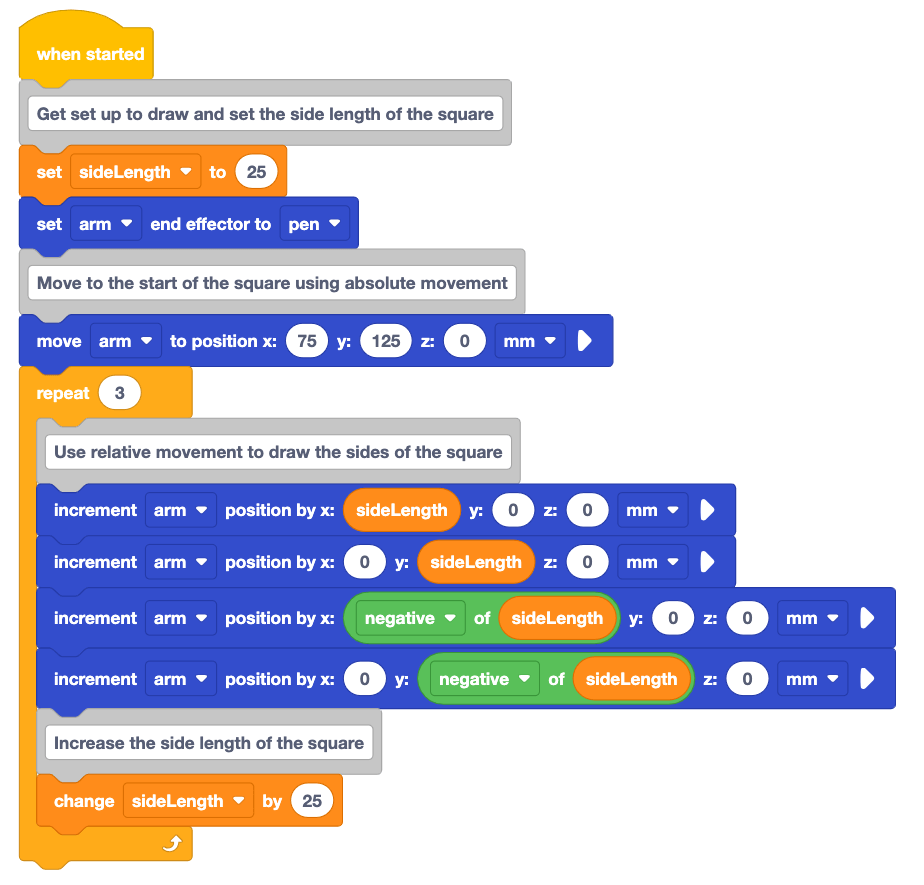
Dessiner quatre carrés de différentes tailles
Nous allons maintenant nous appuyer sur le projet de la leçon 3 pour dessiner quatre carrés de tailles différentes avec le même emplacement de départ.
Le bloc de répétition
Un bloc de répétition est utilisé pour répéter les blocs qu'il contient un nombre défini de fois. Le bloc Répétition permet d'économiser du temps et des efforts lors de la création de projets où les blocs se répètent. Plutôt que de prendre le temps de faire glisser des blocs supplémentaires ou de dupliquer des blocs existants dans l'espace de travail, le bloc Répéter peut être utilisé pour économiser de l'espace et du temps.

Ouvrez votre projet Unité 6 Leçon 3 dans VEXcode.
Ajoutez un bloc de répétition à la fin de votre projet.
Faites glisser les blocs de position d'incrémentation qui dessinent chaque côté du carré dans le bloc Répéter. Cela entraînera la répétition du dessin des quatre côtés du carré.
Regardez cette vidéo pour voir comment les blocs doivent être déplacés dans le bloc Répéter.

Modifiez le paramètre du bloc Répéter de 10 à 4. Le paramètre du bloc Répéter est le nombre de fois que les blocs à l'intérieur seront répétés.
Puisque nous voulons dessiner notre carré quatre fois, le paramètre est défini sur 4.

Prédisez comment le bras à 6 axes se déplacera en fonction de ce projet.
Écrivez votre prédiction dans votre cahier d'ingénierie et esquissez ce que vous pensez que le bras à 6 axes dessinera lorsque le projet sera exécuté.

Assurez-vous que le bras à 6 axes est connecté à VEXcode. Exécutez le projet pour le tester. (N'oubliez pas d'arrêter le projet lorsque le bras à 6 axes a fini de bouger.)
Le bras à 6 axes a-t-il bougé comme prévu ? Pourquoi ou pourquoi pas ? Documentez les comportements dans votre cahier d'ingénierie.
Augmentation de la variable
Lorsque vous avez testé le projet après avoir ajouté le bloc Répéter, vous avez remarqué que le bras à 6 axes dessinait quatre carrés, mais ils étaient tous de la même taille. En effet, la variable sideLength n'a changé à aucun moment. Pour modifier la taille du carré dessiné, nous devons modifier la valeur de la variable sideLength. Nous pouvons modifier la valeur de la variable sideLength à chaque exécution du bloc Repeat. Cela changera la taille de chacun des quatre carrés.
Le bloc Modifier la variable s'exécutera à chaque itération (ou répétition) à travers le bloc Répéter. En modifiant la valeur de la variable sideLength à chaque itération, nous pouvons créer un projet qui dessine quatre carrés dont la taille augmente.
Ajoutez un bloc Variable de modification au bas du projet.
Le bloc Modifier la variable permet de définir une variable à différentes valeurs dans un projet. Cela est utile car cela peut modifier une variable utilisée à plusieurs endroits dans un projet.
Définissez le bloc Changer la variable sur la variable sideLength et le paramètre sur 20.
Le paramètre est le montant que nous voulons modifier la valeur de la variable. Dans ce cas, il changera de 20 à chaque exécution de ce bloc.

Ajoutez un bloc Commentaire au projet pour expliquer l'intention du bloc Modifier la variable. Le but du bloc Variable de changement dans ce projet est d'augmenter la valeur de la longueur latérale de 20 mm à chaque itération du bloc Répéter.

Prédisez comment le bras à 6 axes se déplacera en fonction de ce projet.
Rédigez et esquissez votre prédiction dans votre cahier d'ingénierie.

Assurez-vous que le bras à 6 axes est connecté à VEXcode. Exécutez le projet pour le tester.
Le bras à 6 axes a-t-il bougé comme prévu ? Pourquoi ou pourquoi pas ?
Que remarquez-vous à propos de la taille des carrés ? Comment ont-ils changé pour chaque itération à travers la boucle de répétition ?
Documentez vos observations dans votre cahier d'ingénierie.
Renommez votre projet, puis enregistrez-le sur votre appareil.
Pour votre information
La console de surveillance peut également être utilisée pour surveiller les valeurs variables. La console de surveillance peut fournir des rapports en temps réel d'une variable spécifique dans un projet. Les variables de la boîte à outils peuvent être ajoutées à la console de surveillance en sélectionnant et en faisant glisser le bloc de variables vers l'icône de la console de surveillance dans l'espace de travail.
Activité
Maintenant que vous avez dessiné quatre carrés de tailles différentes avec le même emplacement de départ, vous allez effectuer une autre activité pour vous aider à comprendre le fonctionnement de la variable Modifier et des blocs Répéter dans un projet. Lisez le code ci-dessous et esquissez la forme que vous pensez que le bras à 6 axes dessinera dans votre cahier d'ingénierie. Vous déterminerez ensuite quelle sera la valeur de la variable à la fin du projet.
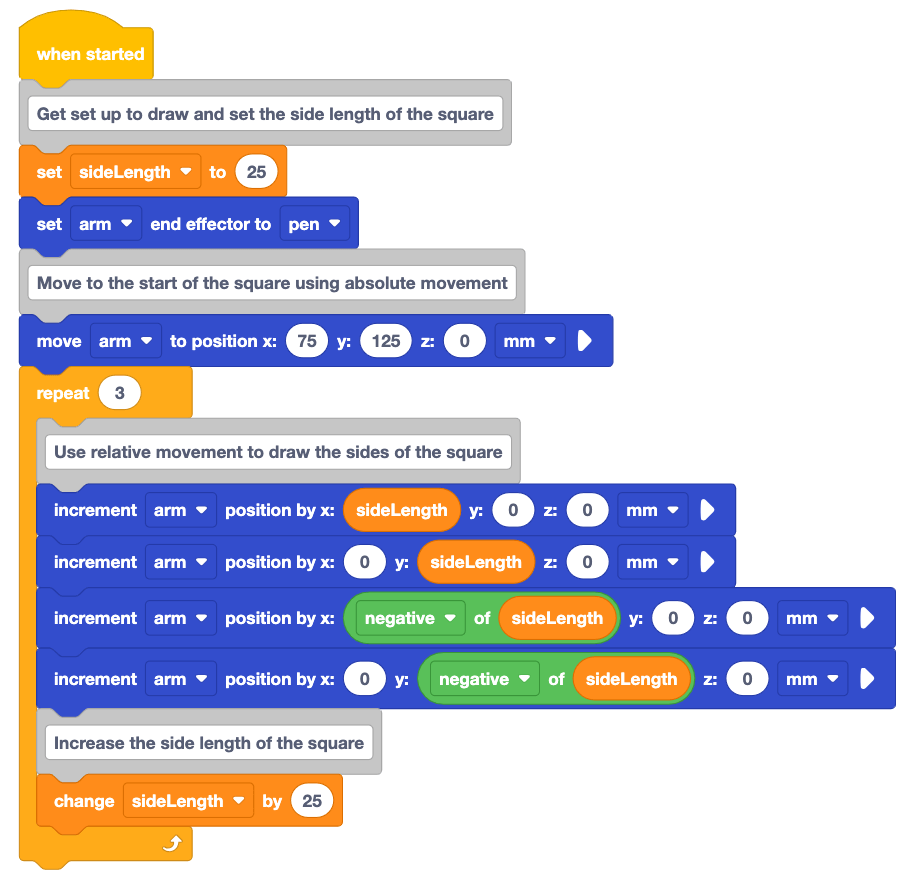
Activité : Suivez la procédure que vous avez apprise dans la leçon 2 pour lire et documenter le code du projet ci-dessus.
- Documentez le projet ci-dessus dans votre cahier d'ingénierie.
- Prédisez ce que vous pensez que le bras à 6 axes fera lorsque le projet sera exécuté. Documentez votre prévision dans votre cahier d'ingénierie.
- Lisez chaque bloc du projet et visualisez le comportement du bras à 6 axes lors de l'exécution du bloc. Enregistrez ce comportement dans votre cahier d'ingénierie.
- Esquissez le chemin que prendrait le bras à 6 axes lorsque le projet est exécuté. Quelle (s) forme(s) sont fabriquées ?
- Prédisez la valeur que la variable sideLength aura à la fin du projet. Documentez cette valeur dans votre cahier d'ingénierie.
- Renseignez-vous auprès de votre professeur lorsque vous avez terminé. Vous regarderez le projet se dérouler en classe. Ensuite, vous discuterez de votre prédiction et de votre documentation.
Vérifiez votre compréhension
Avant de passer à la leçon suivante, assurez-vous de comprendre les concepts de cette leçon en répondant aux questions du document ci-dessous dans votre cahier d'ingénierie.
Vérifiez votre compréhension des questions > (Google Doc / .docx / .pdf)
Sélectionnez Suivant > pour terminer l'activité Tout mettre ensemble.