
Lekce 4: Opakující se chování
V předchozí lekci jste se seznámili s proměnnými a použili jste je v projektu k nakreslení čtverců různých velikostí pomocí 6osého robotického ramene a nástroje držák pera. V této lekci se seznámíte s blokem Repeat a blokem Change variable. Na základě projektu z lekce 3 nakreslíte čtyři čtverce různých velikostí se stejným počátečním umístěním.
Na konci této lekce dostanete projekt k přečtení. Do svého technického sešitu si načrtnete, jaký tvar si na základě kódu představujete pro 6osé rameno. Také určíte, jakou hodnotu bude mít proměnná na konci projektu.
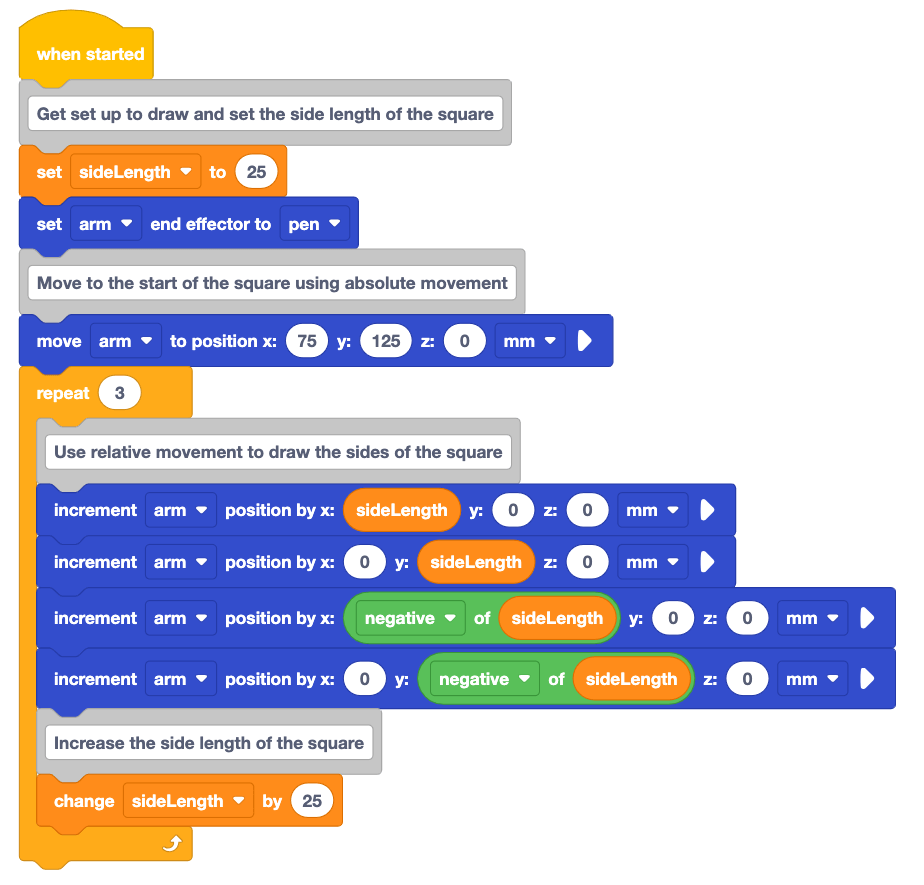
Kreslení čtyř čtverců různých velikostí
Nyní budeme stavět na projektu z lekce 3 a nakreslíme čtyři čtverce různých velikostí se stejným počátečním bodem.
Blok opakování
Blok Repeat se používá k opakování bloků v něm stanovený počet opakování. Blok Repeat šetří čas a úsilí při vytváření projektů, kde se bloky opakují. Místo zbytečného přetahování dalších bloků nebo duplikování stávajících bloků v pracovním prostoru lze k úspoře místa a času použít blok Opakovat.
Otevřete si projekt z 3. lekce 6. lekce ve VEXcode.

Přidejte na konec projektu blok Repeat , jak je znázorněno v tomto videu. Ve videoklipu je blok Repeat vybrán z panelu nástrojů, přetažen do pracovního prostoru a připojen k projektu pod poslední blok Increment position.
Přetáhněte bloky s přírůstkem a pozici , které vykreslují každou stranu čtverce To způsobí, že se budou opakovat všechny čtyři strany čtverce.
Podívejte se na toto video a uvidíte, jak by se bloky měly přesouvat do bloku Repeat. Ve videoklipu je nejprve vybrán blok Opakovat a přetažen nahoru a umístěn pod blok Přesunout na pozici. Poté se vybere blok komentáře s nápisem „Použijte relativní pohyb k nakreslení stran čtverce“ a přetáhne se spolu se čtyřmi připojenými bloky s přírůstkem a pozici do pole C bloku Opakování .
Změňte parametr bloku Repeat z 10 na 4. Parametr bloku Repeat udává, kolikrát se budou bloky uvnitř něj opakovat.
Protože chceme nakreslit náš čtverec čtyřikrát, je parametr nastaven na 4.

Na základě tohoto projektu předpovězte, jak se bude 6osé rameno pohybovat.
Zapište si svou předpověď do technického sešitu a načrtněte, co si myslíte, že 6osé rameno nakreslí po spuštění projektu.

Ujistěte se, že je 6osé rameno připojeno k VEXcode. Spusťte projekt pro jeho otestování. (Nezapomeňte projekt zastavit, jakmile se 6osé rameno dokončí.)
Pohybovalo se 6osé rameno podle vašich předpovědí? Proč ano nebo proč ne? Zdokumentujte chování ve svém technickém sešitě.

Zvýšení proměnné
Když jste projekt testovali po přidání bloku Repeat , všimli jste si, že 6osé rameno sice nakreslilo čtyři čtverce, ale všechny měly stejnou velikost. Je to proto, že proměnná sideLength se nikdy nezměnila. Abychom změnili velikost nakresleného čtverce, musíme změnit hodnotu proměnné sideLength. Hodnotu proměnné sideLength můžeme změnit pokaždé, když se spustí blok Repeat. Tím se změní velikost každého ze čtyř čtverců.
Blok Change variable se spustí v každé iteraci (nebo opakování) až do bloku Repeat. Změnou hodnoty proměnné sideLength s každou iterací můžeme vytvořit projekt, který nakreslí čtyři čtverce, jejichž velikost se zvětšuje.
Přidejte blok Change variable na konec projektu. Ve videoklipu je v panelu nástrojů vybrán blok Změnit proměnnou , přetažen do pracovního prostoru a umístěn mezi poslední blok Zvýšit pozici a spodní část bloku Opakovat.
Blok Change variable umožňuje nastavit proměnnou v projektu na různé hodnoty. To je užitečné, protože to může změnit proměnnou, která se používá na více místech v rámci projektu.
Nastavte blok Change variable na proměnnou sideLengtha parametr na 20. Ve videoklipu je vybrán parametr proměnné a z rozbalovací nabídky je vybrána hodnota sideLength. Poté se vybere parametr value a do prostoru se zadá číslo 20.
Parametr udává, o kolik chceme změnit hodnotu proměnné. V tomto případě se při každém spuštění daného bloku změní o 20.
Přidejte do projektu blok Comment , který vysvětlí záměr bloku Change variable. Účelem bloku Change variable v tomto projektu je zvýšit hodnotu sideLength o 20 mm v každé iteraci bloku Repeat.

Na základě tohoto projektu předpovězte, jak se bude 6osé rameno pohybovat.
Svou předpověď zapište a načrtněte do svého technického sešitu.

Ujistěte se, že je 6osé rameno připojeno k VEXcode. Spusťte projekt pro jeho otestování.
Pohybovalo se 6osé rameno podle vašich předpovědí? Proč ano nebo proč ne?
Čeho si všímáte na velikosti čtverců? Jak se měnily pro každou iteraci v cyklu Repeat?
Svá pozorování zdokumentujte do svého technického sešitu.

Přejmenujte projekt a poté jej uložte do zařízení.
Pro vaši informaci
Konzolu Monitor lze také použít k monitorování hodnot proměnných. Konzole Monitor může poskytovat zprávy o konkrétní proměnné v projektu v reálném čase. Proměnné z panelu nástrojů lze přidat do konzole monitoru výběrem a přetažením bloku proměnné na ikonu konzole monitoru v pracovním prostoru. Podívejte se na video níže a uvidíte, jak lze proměnnou přetáhnout z panelu nástrojů do konzole monitoru.
Aktivita
Nyní, když jste nakreslili čtyři čtverce různých velikostí se stejným počátečním umístěním, dokončíte ještě jednu aktivitu, která vám pomůže pochopit, jak v projektu fungují bloky Změnit proměnnou a Opakovat. Přečtěte si níže uvedený kód a načrtněte si do svého technického sešitu, jaký tvar si myslíte, že 6osé rameno vykreslí. Poté určíte, jakou hodnotu bude mít proměnná na konci projektu.
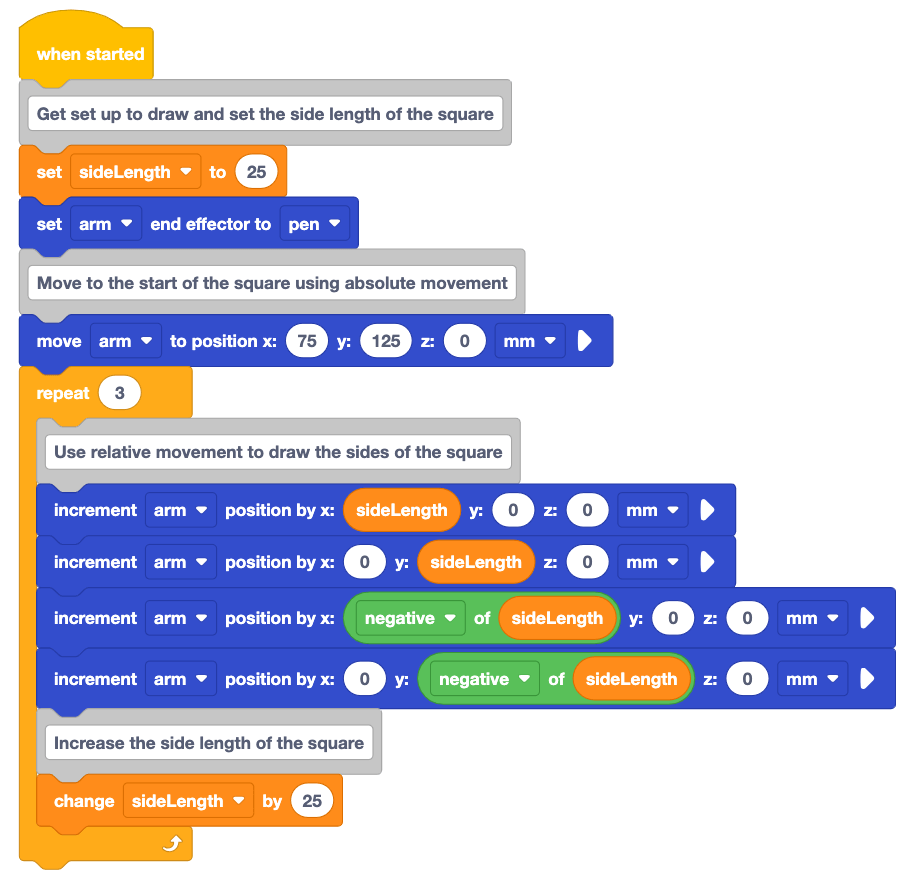
Aktivita: Řiďte se postupem, který jste se naučili v lekci 2, a přečtěte si a zdokumentujte kód ve výše uvedeném projektu.
- Výše uvedený projekt zdokumentujte ve svém technickém sešitu.
- Předpovězte, co si myslíte, že bude 6osé rameno dělat po spuštění projektu. Svou předpověď zdokumentujte do svého technického sešitu.
- Přečtěte si každý blok v projektu a vizualizujte chování, které by 6osé rameno provádělo při provádění bloku. Zaznamenejte si toto chování do svého technického sešitu.
- Načrtněte dráhu, kterou by se 6osé rameno pohybovalo při spuštění projektu. Jaký tvar (tvary) se vyrábí?
- Předpovězte hodnotu, kterou bude mít proměnná sideLength na konci projektu. Tuto hodnotu zaznamenejte do svého technického sešitu.
- Až budeš hotov/a, ozvi se svému učiteli/učitelce. Budete sledovat průběh projektu jako třída. Pak proberete svou předpověď a dokumentaci.
Ověřte si své znalosti
Než přejdete k další lekci, ujistěte se, že rozumíte konceptům v této lekci, a to zodpovězením otázek v níže uvedeném dokumentu ve vašem technickém sešitě.
Otázky k prověření vašich znalostí > (dokument Google / .docx / .pdf)
VyberteDalší >pro dokončení aktivity Dát to všechno dohromady.