
Ders 4: Tekrarlayan Davranışlar
Önceki Derste değişkenleri öğrendiniz ve bunları bir projede kullanarak 6 Eksenli Robotik Kol ve Kalem Tutucu Aracı ile farklı boyutlarda kareler çizdiniz. Bu Derste, Tekrar bloğu ve Değişim değişken bloğu ile tanışacaksınız. 3. Dersteki projeyi geliştirerek aynı başlangıç noktasına sahip farklı boyutlarda dört kare çizeceksiniz.
Bu Dersin sonunda okumanız için size bir proje sunulacaktır. Koddan yola çıkarak 6 Eksenli Kolun nasıl bir şekil çizeceğini düşünüyorsunuz, bunu mühendislik defterinize çizeceksiniz. Ayrıca projenin sonunda değişkenin değerinin ne olacağını da belirleyeceksiniz.
Farklı Boyutlarda Dört Karenin Çizimi
Şimdi 3. Ders'teki projeyi geliştirerek aynı başlangıç noktasına sahip farklı boyutlarda dört kare çizeceğiz.
Tekrar Bloğu
Repeat bloğu, içindeki blokları belirli sayıda tekrarlamak için kullanılır. Tekrar bloğu, blokların tekrar ettiği projeler oluştururken zamandan ve emekten tasarruf sağlar. Çalışma alanına ek bloklar sürüklemek veya mevcut blokları çoğaltmak için zaman harcamak yerine, Repeat bloğu yerden ve zamandan tasarruf etmek için kullanılabilir.
Ünite 6 Ders 3 projenizi VEXcode'da açın.

Bu videoda gösterildiği gibi projenizin sonuna Repeat bloğunu ekleyin. Video klipte, Tekrar bloğu Araç Kutusu'ndan seçiliyor, Çalışma Alanı'na sürükleniyor ve projeye, son Artış pozisyonu bloğunun altına ekleniyor.
Karenin her iki kenarını çizen Artış konumu bloklarını Tekrar bloğuna sürükleyin. Bu, karenin dört kenarının çiziminin tekrarlanmasına neden olacaktır.
Blokların Tekrar bloğuna nasıl taşınacağını görmek için bu videoyu izleyin. Video klipte, önce Tekrar bloğu seçilip yukarı doğru sürükleniyor ve konumuna taşı bloğunun altına yerleştiriliyor. Daha sonra 'Karenin kenarlarını çizmek için göreceli hareketi kullan' yazan Yorum bloğu seçilir ve dört adet Artış konumu bloğu eklenerek Tekrar bloğunun C'si içerisine sürüklenip bırakılır.
Repeat bloğunun parametresini 10'dan 4'e değiştirin. Repeat bloğunun parametresi, içindeki blokların kaç kez tekrarlanacağını belirtir.
Karemizi 4 kere çizmek istediğimiz için parametreyi 4 olarak ayarlıyoruz.

Bu projeye dayanarak 6 Eksenli Kolun nasıl hareket edeceğini tahmin edin.
Tahmininizi mühendislik defterinize yazın ve proje çalıştırıldığında 6 Eksenli Kolun ne çizeceğini düşündüğünüzü çizin.

6-Eksen Kolunun VEXcode'a bağlı olduğundan emin olun. Projeyi test etmek için çalıştırın. (6 Eksenli Kol hareket etmeyi tamamladığında projeyi durdurmayı unutmayın.)
6 Eksenli Kol tahmin ettiğiniz gibi hareket etti mi? Neden veya neden olmasın? Davranışları mühendislik not defterinize kaydedin.

Değişkeni Artırmak
Repeat bloğunu ekledikten sonra projeyi test ettiğinizde, 6 Eksenli Kolun dört kare çizdiğini ancak bunların hepsinin aynı boyutta olduğunu fark ettiniz. Bunun nedeni sideLength değişkeninin hiçbir zaman değişmemiş olmasıdır. Çizilen karenin boyutunu değiştirmek için sideLength değişkeninin değerini değiştirmemiz gerekiyor. Repeat bloğu her çalıştığında sideLength değişkeninin değerini değiştirebiliriz. Bu, dört karenin her birinin boyutunu değiştirecektir.
Değişim değişken bloğu, Tekrar bloğu boyunca her yinelemede (veya tekrarlamada) çalışacaktır. sideLength değişkeninin değerini her yinelemede değiştirerek, boyutları büyüyen dört kare çizen bir proje oluşturabiliriz.
Projenin en altına Change variable bloğunu ekleyin. Video klipte, Araç Kutusu'nda Değişim değişkeni bloğu seçilip Çalışma Alanı'na sürükleniyor ve son Artış konumu bloğu ile Tekrar bloğunun alt kısmı arasına bırakılıyor.
Değişkeni Değiştir bloğu, bir projede bir değişkenin farklı değerlere ayarlanmasına olanak tanır. Bu, bir projede birden fazla yerde kullanılan bir değişkeni değiştirebildiği için yararlıdır.
Change variable bloğunu değişken sideLengtholarak ve parametreyi 20 olarak ayarlayın. Video klipte değişken parametresi seçili olup, açılır menüden sideLength seçeneği seçilmiştir. Daha sonra değer parametresi seçilir ve boşluğa 20 yazılır.
Parametre, değişkenin değerini ne kadar değiştirmek istediğimizdir. Bu durumda, söz konusu blok her çalıştırıldığında 20'şer değişecektir.
Projeye Değişkeni değiştir bloğunun amacını açıklayan Yorum bloğu ekleyin. Bu projedeki Change değişkeni bloğunun amacı, Repeat bloğunun her yinelemesinde sideLength değerini 20 mm artırmaktır.

Bu projeye dayanarak 6 Eksenli Kolun nasıl hareket edeceğini tahmin edin.
Tahmininizi mühendislik defterinize yazın ve çizin.

6-Eksen Kolunun VEXcode'a bağlı olduğundan emin olun. Projeyi test etmek için çalıştırın.
6 Eksenli Kol tahmin ettiğiniz gibi hareket etti mi? Neden veya neden olmasın?
Karelerin boyutlarında ne dikkatinizi çekiyor? Tekrar döngüsü boyunca her yinelemede nasıl değiştiler?
Gözlemlerinizi mühendislik not defterinize yazın.

Projenizi yeniden adlandırın ve ardından cihazınıza kaydedin.
Bilginize
İzleme Konsolu değişken değerlerini izlemek için de kullanılabilir. Monitor Console, bir projedeki belirli bir değişkenin gerçek zamanlı raporlarını sağlayabilir. Araç Kutusundaki değişkenler, Çalışma Alanındaki İzleme Konsolu simgesine değişken bloğu seçilip sürüklenerek İzleme Konsoluna eklenebilir. Bir değişkenin Araç Kutusu'ndan İzleme Konsolu'na nasıl sürüklenebileceğini görmek için aşağıdaki videoyu izleyin.
Etkinlik
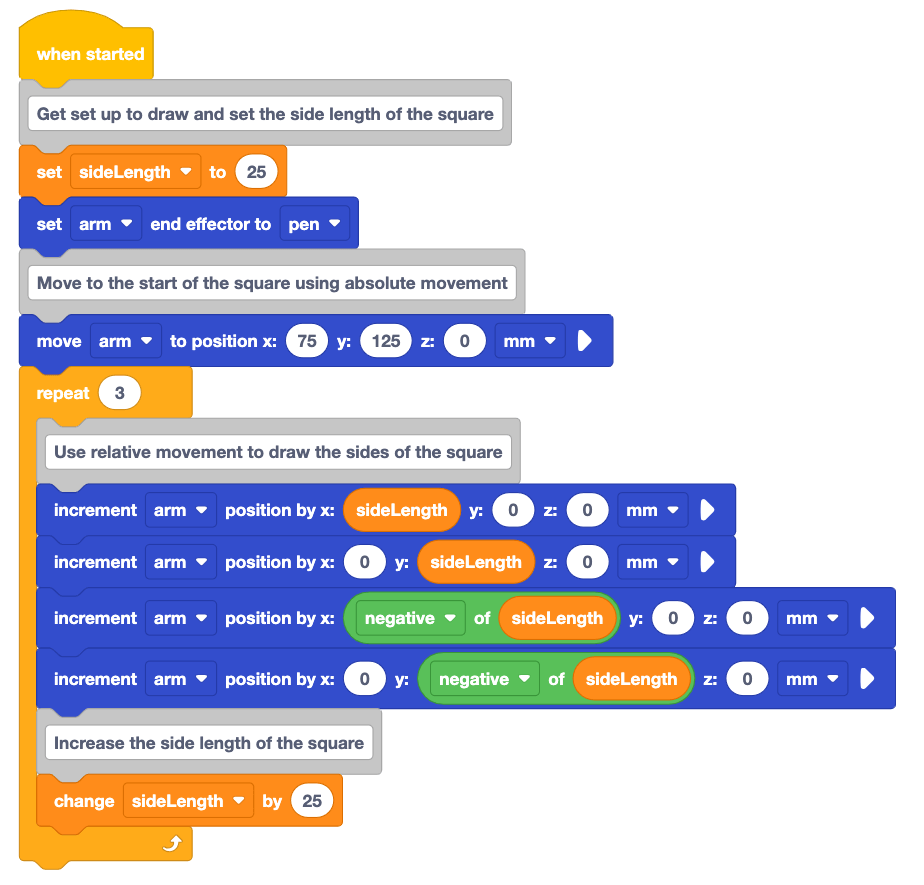
Artık aynı başlangıç noktasına sahip farklı boyutlarda dört kare çizdiğinize göre, bir projede Değişkeni Değiştir ve Tekrarla bloklarının nasıl çalıştığını anlamanıza yardımcı olacak bir etkinliği daha tamamlayacaksınız. Aşağıdaki kodu okuyun ve 6 Eksenli Kolun nasıl bir şekil çizeceğini düşündüğünüzü mühendislik defterinize çizin. Daha sonra projenin sonunda değişkenin değerinin ne olacağını belirleyeceksiniz.
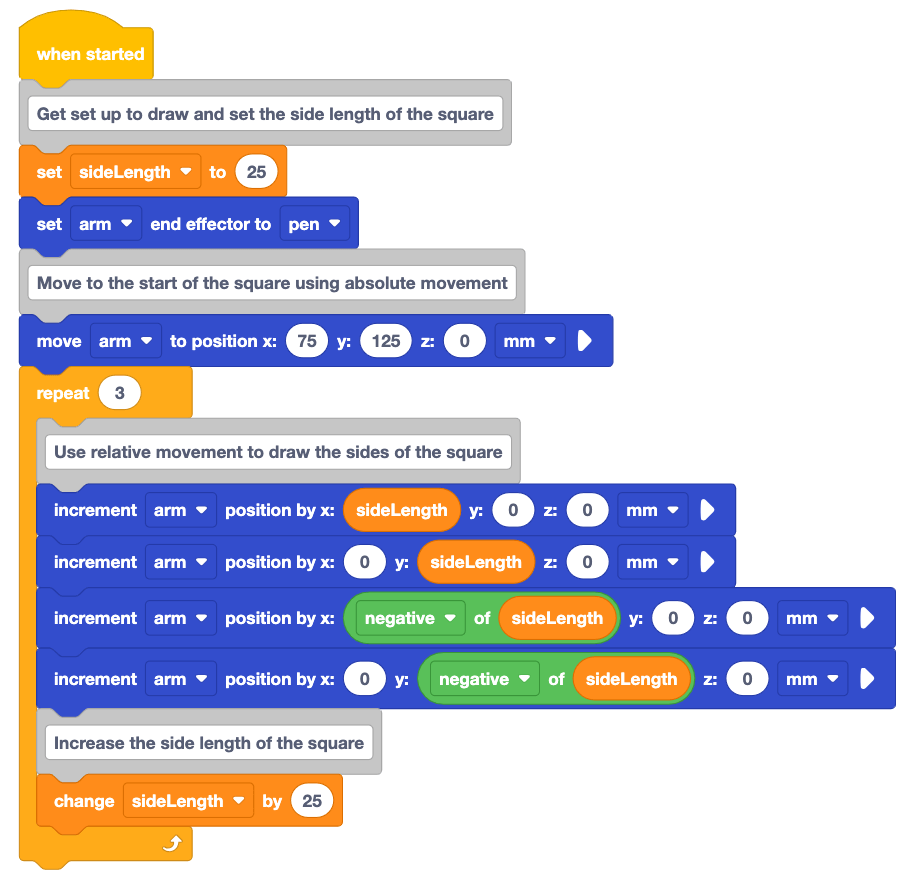
Etkinlik: Yukarıdaki projedeki kodu okumak ve belgelemek için Ders 2'de öğrendiğiniz prosedürü izleyin.
- Yukarıdaki projeyi mühendislik not defterinize yazın.
- Proje çalıştırıldığında 6 Eksenli Kolun ne yapacağını tahmin edin. Tahmininizi mühendislik not defterinize yazın.
- Projedeki her bloğu okuyun ve 6 Eksenli Kolun bloğu çalıştırırken gerçekleştireceği davranışı görselleştirin. Bu davranışı mühendislik not defterinize kaydedin.
- Proje çalıştırıldığında 6 Eksenli Kolun izleyeceği yolu çizin. Hangi şekil(ler) yapılmıştır?
- Projenin sonunda sideLength değişkeninin ne kadar değer alacağını tahmin edin. Bu değeri mühendislik not defterinize kaydedin.
- Bitirdiğinizde öğretmeninize danışın. Projenin çalışmasını sınıfça izleyeceksiniz. Daha sonra tahmininizi ve dokümantasyonunuzu tartışacaksınız.
Anlayışınızı Kontrol Edin
Bir sonraki derse geçmeden önce, aşağıdaki belgede yer alan soruları mühendislik defterinize yanıtlayarak bu dersteki kavramları anladığınızdan emin olun.
Anladığınızı Kontrol Edin soruları > (Google Dokümanı / .docx / .pdf)
Tümünü Bir Araya Getirme etkinliğini tamamlamak içinSonraki >seçin.