
En la lección anterior, aprendiste sobre las variables y las usaste en un proyecto para dibujar cuadrados de diferentes tamaños con el brazo robótico de 6 ejes y la herramienta Portaplumas. En esta lección, se le presentará el bloque Repetir y el bloque Cambiar variable. Se basará en el proyecto de la Lección 3 para dibujar cuatro cuadrados de diferentes tamaños con la misma ubicación inicial.
Al final de esta lección, se le presentará un proyecto para leer. Dibujarás la forma que crees que dibujará el brazo de 6 ejes, según el código, en tu cuaderno de ingeniería. También determinará cuál será el valor de la variable al final del proyecto.
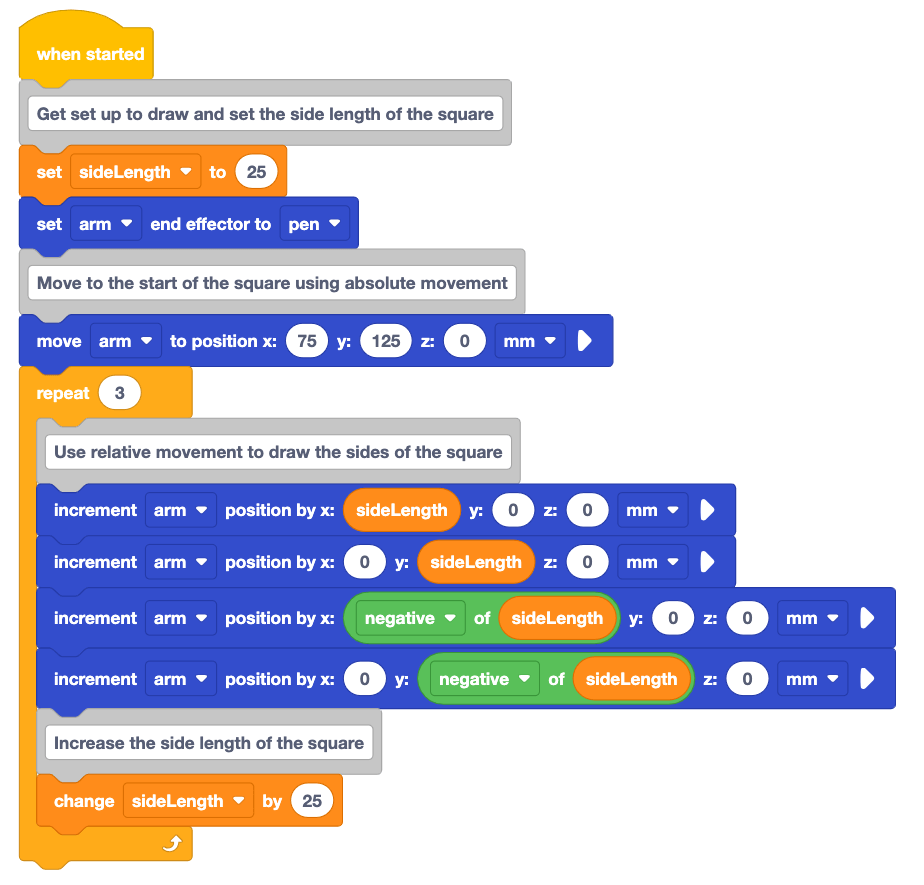
Dibujar cuatro cuadrados de diferentes tamaños
Ahora vamos a construir sobre el proyecto de la Lección 3 para dibujar cuatro cuadrados de diferentes tamaños con la misma ubicación inicial.
El bloque de repetición
Un bloque de repetición se utiliza para repetir los bloques dentro de él un número determinado de veces. El bloque Repetir ahorra tiempo y esfuerzo al crear proyectos donde los bloques se repiten. En lugar de tomarse el tiempo para arrastrar bloques adicionales o duplicar bloques existentes en el espacio de trabajo, el bloque Repetir se puede utilizar para ahorrar espacio y tiempo.

Abra su proyecto de la Lección 3 de la Unidad 6 en VEXcode.
Añade un bloque Repetir al final de tu proyecto.
Arrastre los bloques de posición de incremento que dibujan cada lado del cuadrado al bloque de repetición. Esto hará que se repitan los cuatro lados del cuadrado.
Vea este vídeo para ver cómo se deben mover los bloques al bloque Repetir.

Cambie el parámetro del bloque Repetir de 10 a 4. El parámetro del bloque Repetir es el número de veces que se repetirán los bloques en su interior.
Como queremos dibujar nuestro cuadrado cuatro veces, el parámetro se establece en 4.

Predecir cómo se moverá el brazo de 6 ejes en función de este proyecto.
Escribe tu predicción en tu cuaderno de ingeniería y dibuja lo que crees que dibujará el brazo de 6 ejes cuando se ejecute el proyecto.

Asegúrese de que el brazo de 6 ejes esté conectado a VEXcode. Ejecuta el proyecto para probarlo. (Recuerde detener el proyecto cuando el brazo de 6 ejes haya terminado de moverse).
¿El brazo de 6 ejes se movió como predijo? ¿Por qué sí o por qué no? Documente los comportamientos en su cuaderno de ingeniería.
Aumentar la variable
Cuando probó el proyecto después de añadir el bloque Repetir, notó que el brazo de 6 ejes dibujaba cuatro cuadrados, pero todos eran del mismo tamaño. Esto se debe a que la variable sideLength no cambió en ningún momento. Para cambiar el tamaño del cuadrado que se dibuja, debemos cambiar el valor de la variable sideLength. Podemos cambiar el valor de la variable sideLength cada vez que se ejecuta el bloque Repeat. Esto cambiará el tamaño de cada uno de los cuatro cuadrados.
El bloque Cambiar variable se ejecutará en cada iteración (o repetición) a través del bloque Repetir. Al cambiar el valor de la variable sideLength con cada iteración, podemos crear un proyecto que dibuje cuatro cuadrados que aumenten de tamaño.
Añade un bloque Cambiar variable a la parte inferior del proyecto.
El bloque Cambiar variable permite que una variable se establezca en diferentes valores en un proyecto. Esto es útil, ya que puede cambiar una variable que se utiliza en varios lugares dentro de un proyecto.
Establezca el bloque Cambiar variable en la variable sideLength y el parámetro en 20.
El parámetro es la cantidad que queremos cambiar el valor de la variable. En este caso, cambiará por 20 cada vez que se ejecute ese bloque.

Añade un bloque Comentario al proyecto para explicar la intención del bloque Cambiar variable. El propósito del bloque Cambiar variable en este proyecto es aumentar el valor de sideLength en 20 mm en cada iteración del bloque Repetir.

Predecir cómo se moverá el brazo de 6 ejes en función de este proyecto.
Escribe y dibuja tu predicción en tu cuaderno de ingeniería.

Asegúrese de que el brazo de 6 ejes esté conectado a VEXcode. Ejecuta el proyecto para probarlo.
¿El brazo de 6 ejes se movió como predijo? ¿Por qué sí o por qué no?
¿Qué notas sobre el tamaño de los cuadrados? ¿Cómo cambiaron para cada iteración a través del bucle de repetición?
Documente sus observaciones en su cuaderno de ingeniería.
Cambia el nombre de tu proyecto y guárdalo en tu dispositivo.
Para su información
La Consola del monitor también se puede utilizar para supervisar los valores de las variables. Monitor Console puede proporcionar informes en tiempo real de una variable específica en un proyecto. Las variables en el cuadro de herramientas se pueden añadir a la Consola del monitor seleccionando y arrastrando el bloque de variables al icono de la Consola del monitor en el área de trabajo.
Actividad
Ahora que ha dibujado cuatro cuadrados de diferentes tamaños con la misma ubicación inicial, completará una actividad más para ayudarlo a comprender cómo funcionan la variable de cambio y los bloques de repetición en un proyecto. Lee el código a continuación y dibuja la forma que crees que dibujará el brazo de 6 ejes en tu cuaderno de ingeniería. A continuación, determinará cuál será el valor de la variable al final del proyecto.
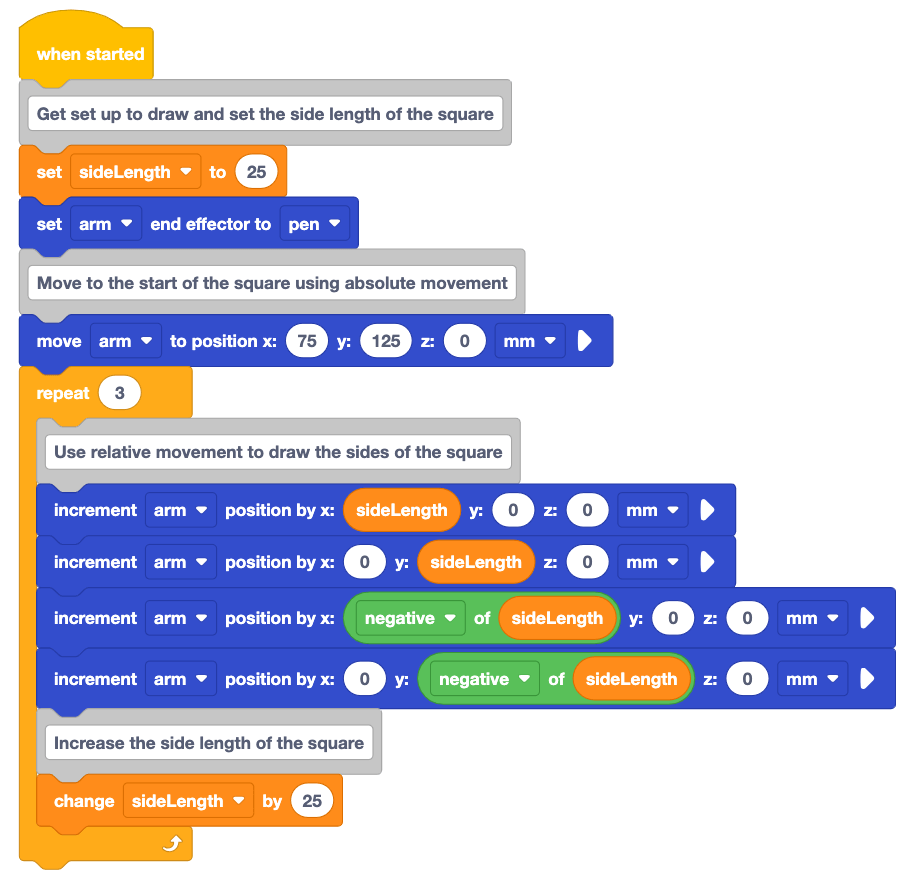
Actividad: Siga el procedimiento que aprendió en la Lección 2 para leer y documentar el código en el proyecto anterior.
- Documente el proyecto anterior en su cuaderno de ingeniería.
- Prediga lo que cree que hará el brazo de 6 ejes cuando se ejecute el proyecto. Documente su predicción en su cuaderno de ingeniería.
- Lea cada bloque del proyecto y visualice el comportamiento que realizaría el brazo de 6 ejes al ejecutar el bloque. Registre este comportamiento en su cuaderno de ingeniería.
- Dibuja la ruta que tomaría el brazo de 6 ejes cuando se ejecute el proyecto. ¿Qué forma(s) se hacen?
- Predecir el valor que tendrá la variable sideLength al final del proyecto. Documente este valor en su cuaderno de ingeniería.
- Consulta con tu profesor cuando hayas terminado. Verás el proyecto ejecutarse como una clase. A continuación, discutirá su predicción y documentación.
Compruebe su comprensión
Antes de pasar a la siguiente lección, asegúrate de comprender los conceptos de esta lección respondiendo las preguntas del siguiente documento en tu cuaderno de ingeniería.
Verifique sus preguntas de comprensión > (Google Doc / .docx / .pdf)
Seleccione Siguiente > para completar la actividad Ponerlo todo junto.