
في الدرس السابق، تعرفت على المتغيرات واستخدمتها في مشروع لرسم مربعات مختلفة الأحجام باستخدام الذراع الروبوتية ذات 6 محاور وأداة حامل القلم. في هذا الدرس، سيتم تقديمك إلى كتلة التكرار وكتلة متغير التغيير. سوف تبني على المشروع من الدرس 3 لرسم أربعة مربعات بأحجام مختلفة مع نفس موقع البدء.
في نهاية هذا الدرس، سيتم تقديم مشروع لك لتقرأه. ستقوم برسم الشكل الذي تعتقد أن ذراع 6 محاور سيرسمه، بناءً على الرمز، في دفتر ملاحظات الهندسة الخاص بك. ستحدد أيضًا قيمة المتغير في نهاية المشروع.
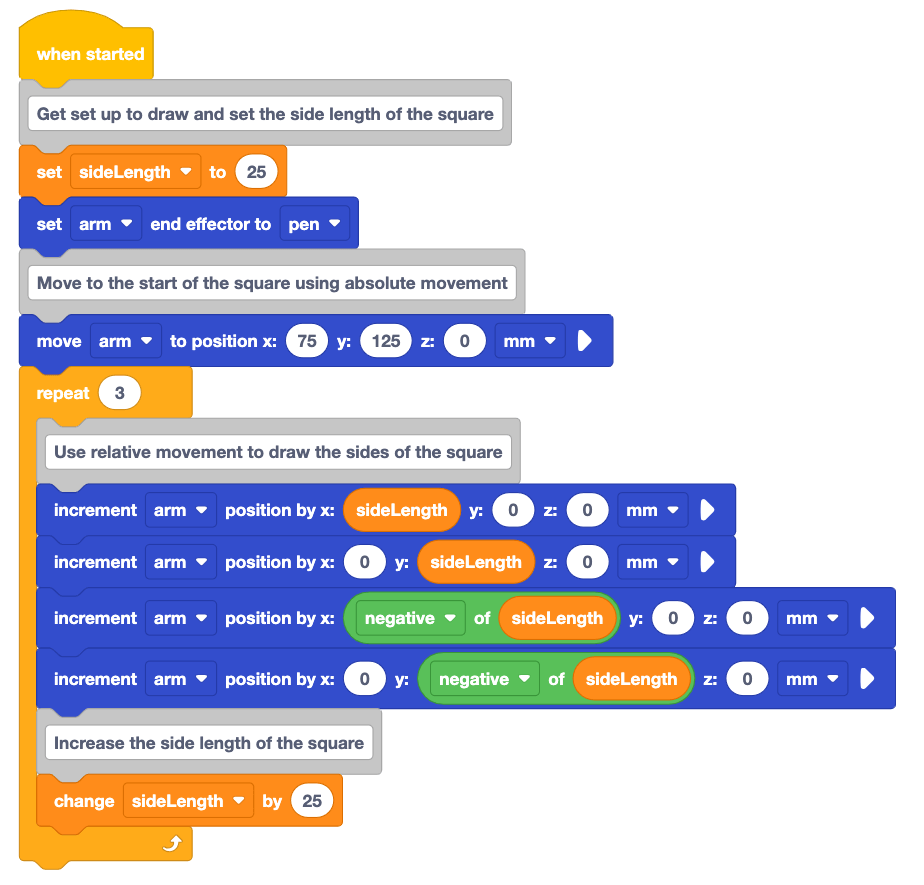
رسم أربعة مربعات بأحجام مختلفة
الآن سنبني على المشروع من الدرس 3 لرسم أربعة مربعات بأحجام مختلفة بنفس موقع البدء.
كتلة التكرار
يتم استخدام كتلة التكرار لتكرار الكتل داخلها عددًا محددًا من المرات. توفر كتلة التكرار الوقت والجهد أثناء إنشاء المشاريع حيث تتكرر الكتل. بدلاً من أخذ الوقت لسحب كتل إضافية أو تكرار الكتل الموجودة في مساحة العمل، يمكن استخدام كتلة التكرار لتوفير المساحة والوقت.

افتح مشروع الوحدة 6 الدرس 3 في VEXcode.
أضف كتلة تكرار إلى نهاية مشروعك.
اسحب كتل موضع الزيادة التي ترسم كل جانب من المربع إلى كتلة التكرار. سيؤدي ذلك إلى تكرار رسم جميع الجوانب الأربعة للمربع.
شاهد هذا الفيديو لمعرفة كيفية نقل المكوّنات إلى المكوّن Repeat (تكرار).

قم بتغيير معلمة كتلة التكرار من 10 إلى 4. معامل كتلة التكرار هو عدد المرات التي سيتم فيها تكرار الكتل الموجودة بداخلها.
نظرًا لأننا نريد رسم مربعنا أربع مرات، فقد تم تعيين المعلمة على 4.

تنبأ بكيفية تحرك الذراع المكون من 6 محاور بناءً على هذا المشروع.
اكتب تنبؤك في دفترك الهندسي، وارسم ما تعتقد أن الذراع المكون من 6 محاور سيرسمه عند تشغيل المشروع.

تأكد من توصيل ذراع 6 محاور برمز VEX. قم بتشغيل المشروع لاختباره. (تذكر أن توقف المشروع عند انتهاء ذراع 6 محاور من الحركة.)
هل تحرك الذراع سداسي المحاور كما توقعت ؟ لماذا أو لماذا لا ؟ قم بتوثيق السلوكيات في دفتر ملاحظاتك الهندسية.
زيادة المتغير
عندما اختبرت المشروع بعد إضافة كتلة التكرار، لاحظت أن ذراع 6 محاور رسمت أربعة مربعات لكنها كانت جميعها بنفس الحجم. وذلك لأن متغير sideLength لم يتغير في أي وقت. لتغيير حجم المربع الذي يتم رسمه، نحتاج إلى تغيير قيمة متغير sideLength. يمكننا تغيير قيمة متغير sideLength في كل مرة يتم فيها تشغيل كتلة التكرار. سيؤدي ذلك إلى تغيير حجم كل مربع من المربعات الأربعة.
سيتم تشغيل كتلة متغير التغيير في كل تكرار (أو تكرار) من خلال كتلة التكرار. من خلال تغيير قيمة متغير sideLength مع كل تكرار، يمكننا إنشاء مشروع يرسم أربعة مربعات تزيد في الحجم.
إضافة كتلة متغير التغيير إلى أسفل المشروع.
تسمح كتلة متغير التغيير بتعيين المتغير على قيم مختلفة في المشروع. هذا مفيد لأنه يمكن أن يغير متغيرًا يتم استخدامه في أماكن متعددة داخل المشروع.
اضبط كتلة تغيير المتغير على المتغير sideLength والمعلمة على 20.
المعلمة هي المبلغ الذي نريد تغيير قيمة المتغير. في هذه الحالة، سيتغير بمقدار 20 في كل مرة يتم فيها تشغيل الكتلة.

أضف كتلة تعليق إلى المشروع لشرح نية كتلة متغير التغيير. الغرض من كتلة متغير التغيير في هذا المشروع هو زيادة قيمة الطول الجانبي بمقدار 20 مم في كل تكرار لكتلة التكرار.

تنبأ بكيفية تحرك الذراع المكون من 6 محاور بناءً على هذا المشروع.
اكتب توقعاتك وارسمها في دفتر ملاحظاتك الهندسي.

تأكد من توصيل ذراع 6 محاور برمز VEX. قم بتشغيل المشروع لاختباره.
هل تحرك الذراع سداسي المحاور كما توقعت ؟ لماذا أو لماذا لا ؟
ما الذي تلاحظه حول حجم المربعات ؟ كيف تغيرت لكل تكرار من خلال حلقة التكرار ؟
قم بتوثيق ملاحظاتك في دفتر ملاحظاتك الهندسية.
أعد تسمية مشروعك، ثم احفظه على جهازك.
لمعلوماتك
يمكن أيضًا استخدام وحدة التحكم في الشاشة لمراقبة القيم المتغيرة. يمكن أن توفر وحدة التحكم في الشاشة تقارير في الوقت الفعلي لمتغير معين في المشروع. يمكن إضافة المتغيرات في صندوق الأدوات إلى وحدة التحكم في الشاشة عن طريق تحديد وسحب كتلة المتغير إلى رمز وحدة التحكم في الشاشة في مساحة العمل.
النشاط
الآن بعد أن رسمت أربعة مربعات بأحجام مختلفة بنفس موقع البدء، ستكمل نشاطًا آخر لمساعدتك على فهم كيفية عمل كتل التغيير والتكرار في المشروع. اقرأ التعليمات البرمجية أدناه ورسم الشكل الذي تعتقد أن ذراع 6 محاور سيرسمه في دفتر ملاحظاتك الهندسي. ستحدد بعد ذلك قيمة المتغير في نهاية المشروع.
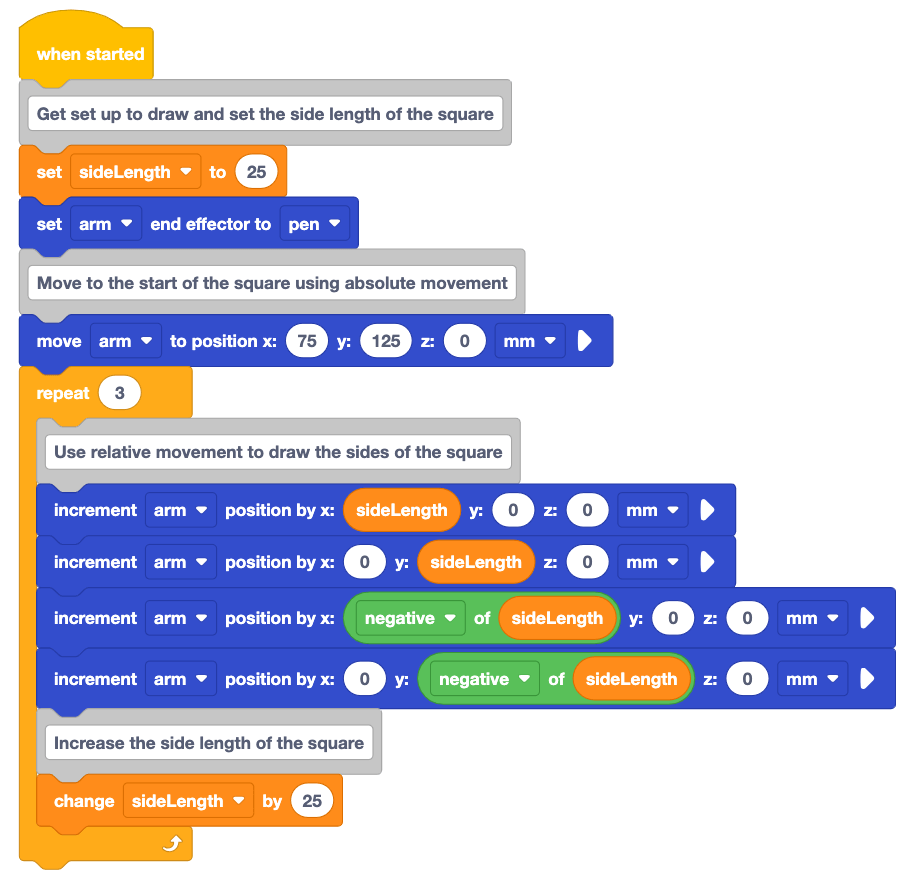
نشاط: اتبع الإجراء الذي تعلمته في الدرس 2 لقراءة وتوثيق التعليمات البرمجية في المشروع أعلاه.
- قم بتوثيق المشروع أعلاه في دفترك الهندسي.
- توقع ما تعتقد أن الذراع المكون من 6 محاور سيفعله عند تشغيل المشروع. قم بتوثيق تنبؤك في دفتر ملاحظاتك الهندسي.
- اقرأ كل كتلة في المشروع، وتصور السلوك الذي سيؤديه ذراع 6 محاور عند تنفيذ الكتلة. سجل هذا السلوك في دفتر ملاحظاتك الهندسية.
- ارسم المسار الذي سيسلكه ذراع 6 محاور عند تشغيل المشروع. ما هو الشكل(الأشكال) التي يتم صنعها ؟
- توقع القيمة التي سيكون عليها متغير sideLength في نهاية المشروع. قم بتوثيق هذه القيمة في دفترك الهندسي.
- تواصل مع معلمك عند الانتهاء. ستشاهد المشروع يعمل كفصل دراسي. ثم ستناقش تنبؤاتك وتوثيقاتك.
تحقق من فهمك
قبل الانتقال إلى الدرس التالي، تأكد من فهمك للمفاهيم الواردة في هذا الدرس من خلال الإجابة على الأسئلة الواردة في المستند أدناه في دفترك الهندسي.
تحقق من فهمك للأسئلة > (Google Doc / .docx / .pdf)
حدد التالي > لإكمال نشاط وضع كل شيء معًا.